
Kabelloses Touchpad - Computerperipheriegeräte LOGITECH - Kostenlose Bedienungsanleitung
Finden Sie kostenlos die Bedienungsanleitung des Geräts Kabelloses Touchpad LOGITECH als PDF.




| Produkttyp | Kabelloses Touchpad |
| Marke | Logitech |
| Modell | Wireless Touchpad |
| Abmessungen (ca.) | 13,5 x 8 x 1 cm |
| Gewicht (ca.) | 100 g |
| Stromversorgung | 2 AA-Alkalibatterien |
| Batterielaufzeit | Mehrere Monate je nach Nutzung |
| Konnektivität | Kabellos über Unifying-Empfänger (2,4 GHz) |
| Reichweite | Bis zu 10 Meter |
| Hauptfunktionen | Gesten mit 1, 2, 3 und 4 Fingern: Klicken, Doppelklicken, Ziehen und Ablegen, vertikales/horizontales Scrollen, Navigation zwischen Seiten, App-Wechsel, Fenster minimieren/wiederherstellen, Anordnen unter Windows 7 |
| Physische Tasten | Linke und rechte Maustaste |
| Leuchtanzeige | Batteriestandsanzeige (grün: OK, rot: Batterien wechseln) |
| Konfigurationssoftware | Logitech SetPoint (kostenloser Download) |
| Kompatibilität | Windows 7, Windows 8, Windows 10 |
| Geräteverwaltung | Kompatibel mit Unifying-Empfänger (bis zu 6 Geräte) |
| Pflege und Reinigung | Mit einem weichen, trockenen Tuch reinigen. Keine scheuernden Mittel verwenden. |
| Sicherheit | Entfernen Sie Metallgegenstände zwischen Touchpad und Empfänger, um Störungen zu vermeiden. |
| Ersatzteile und Reparierbarkeit | Batterien austauschbar, Unifying-Empfänger austauschbar. Keine vom Benutzer reparierbaren Teile. |
| Allgemeine Informationen | Logitech kabelloses Touchpad mit Unifying-Empfänger. Entwickelt, um die Maus zu ersetzen. |
Häufig gestellte Fragen - Kabelloses Touchpad LOGITECH
Benutzerfragen zu Kabelloses Touchpad LOGITECH
0 Frage zu diesem Gerät. Beantworten Sie die, die Sie kennen, oder stellen Sie Ihre eigene.
Eine neue Frage zu diesem Gerät stellen
Laden Sie die Anleitung für Ihr Computerperipheriegeräte kostenlos im PDF-Format! Finden Sie Ihr Handbuch Kabelloses Touchpad - LOGITECH und nehmen Sie Ihr elektronisches Gerät wieder in die Hand. Auf dieser Seite sind alle Dokumente veröffentlicht, die für die Verwendung Ihres Geräts notwendig sind. Kabelloses Touchpad von der Marke LOGITECH.
BEDIENUNGSANLEITUNG Kabelloses Touchpad LOGITECH
Installation. 4 Funktionen, Fehlerbehebung. 10
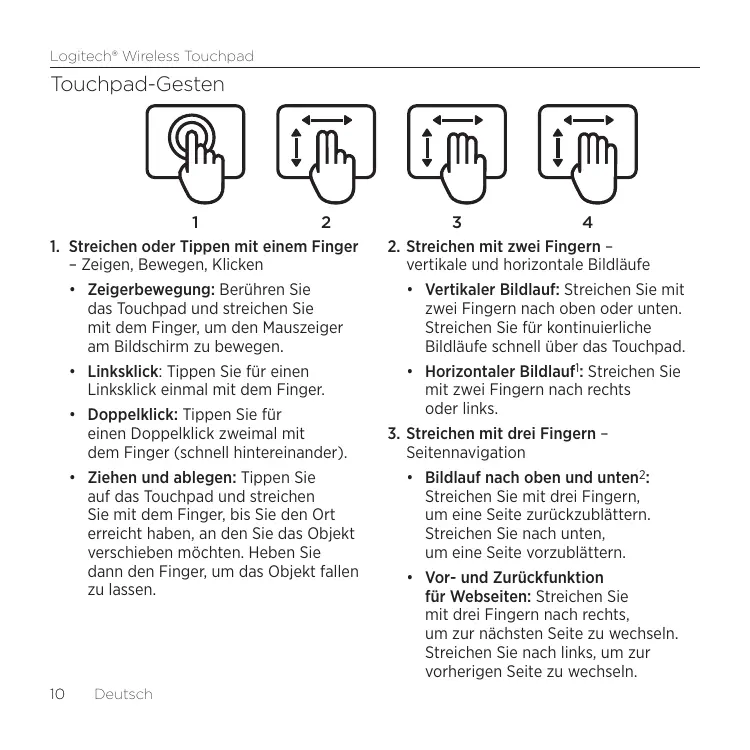
- Streichen oder Tippen mit einem Finger - Zeigen, Bewegen, Klicken
- Zeigerbewegung: Berühren Sie das Touchpad und streichen Sie mit dem Finger, um den Mauszeiger am Bildschirm zu bewegen.
- Linksklick: Tippen Sie für einen Linksklick einmal mit dem Finger.
- Doppelklick: Tippen Sie für einen Doppelklick zweimal mit dem Finger (schnell hintereinander).
- Ziehen und ablegen: Tippen Sie auf das Touchpad und streichen Sie mit dem Finger, bis Sie den Ort erreicht haben, an den Sie das Objekt verschieben möchten. Heben Sie dann den Finger, um das Objekt fallen zu lassen.
- Streichen mit zwei Fingern - vertikale und horizontale Bildläufe
- Vertikaler Bildlauf: Streichen Sie mit zwei Fingern nach oben oder unten. Streichen Sie für kontinuierliche Bildläufe schnell über das Touchpad.
- Horizontaler Bildlauf: Streichen Sie mit zwei Fingern nach rechts oder links.
- Streichen mit drei Fingern - Seitennavigation
- Bildlauf nach oben und unten: Streichen Sie mit drei Fingern, um eine Seite zurückzublättern. Streichen Sie nach unten, um eine Seite vorzublättern. Vor- und Zurückfunktion für Webseiten: Streichen Sie mit drei Fingern nach rechts, um zur nächsten Seite zu wechseln. Streichen Sie nach links, um zur vorherigen Seite zu wechseln.
4. Streichen mit vier Fingern -
Wechseln, Minimieren/Wiederherstellen und Andocken
- Wechseln zwischen Anwendungen: Streichen Sie mit vier Fingern nach oben, um ein Fenster mit den offenen Anwendungen anzuzeigen (ähnlich wie die Tastenkombination Alt+Tab).
- Fenster minimieren/wiederherstellen: Streichen Sie mit vier Fingern nach unten, um alle offenen Fenster zu minimieren und das Desktop anzuzeigen. Streichen Sie noch einmal nach unten, um alle Fenster wiederherzustellen.
- Windows® 7 Snap: Streichen Sie mit vier Fingern nach links, um ein Fenster an den linken Bildschirmrand zu bewegen und dort anzudocken. Streichen Sie nach rechts, um ein Fenster an den rechten Bildschirmrand zu bewegen und dort anzudocken.
1 Horizontale Bildläufe werden von den beiden Anwendungen unterstützt. Falls die Funktion in Ihrer Anwendung nicht funktioniert, laden Sie die kostenlose Logitech SetPoint®-Software unter www.logitech.com/downloads herunter und versuchen Sie es erneut. 2 Das Streichen mit drei Fingern (Bildlauf nach oben und unten) hat dieselbe Funktion wie die Tasten „Bild auf“ und „Bild ab“ auf der Tastatur.
In einigen Anwendungen wird beim Drücken dieser Tasten nicht immer die vorherige oder nächste Seite angezeigt.
Touchpad-Funktionen
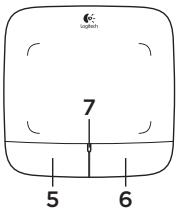
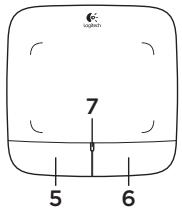
5. Linksklick3
Drücken Sie die linke Taste des Touchpads für einen linken Mausklick.
6. Rechtsklick
Drücken Sie die rechte Taste des Touchpads für einen rechten Mausklick.
7. Batterie-LED
Wenn die Batterie-LED grün leuchtet, ist das Touchpad eingeschaltet. Wenn die LED rot leuchtet, müssen Sie die Batterien wechseln.
3 Um die Tastenzuweisungen zu ändern, laden Sie die kostenlose Logitech SetPoint®-Software unter www.logitech.com/downloads herunter. Mithilfe dieser Software können Sie auch Touchpad-Gesten aktivieren und deaktivieren.
Der Logitech® Unifying-Empfänger
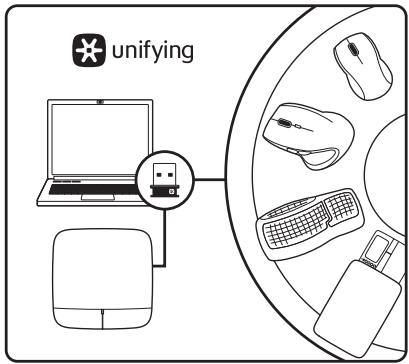
Empfänger anschließen. Eingesteckt lassen. Geräte hinzufügen.
Im Lieferumfang Ihres neuen Logitech-Produkts ist ein Logitech® Unifying-Empfänger enthalten. Wussten Sie schon, dass Sie über denselben Empfänger ganz einfach weitere kompatible kabellose Logitech-Geräte anschließen können?
Sind Sie bereit für Unifying?
Wenn Sie ein kabelloses Logitech-Gerät haben, das die Unifying-Technologie unterstützt, können Sie es mit anderen Unifying-Geräten paaren. Achten Sie auf das orangefarbene Unifying-Logo auf dem neuen Gerät oder der Verpackung. Stellen Sie Ihre ideale Kombination zusammen. Fügen Sie ein Gerät hinzu. Ersetzen Sie ein anderes. Die Einrichtung ist unkompliziert und Sie benötigen nur einen USB-Anschluss für bis zu sechs Geräte.
Es ist ganz einfach
Wenn Sie eines oder mehrere Geräte über Unifying einrichten möchten, führen Sie folgende Schritte aus:
- Vergewissern Sie sich, dass Ihr Unifying-Empfänger eingesteckt ist.
- Laden Sie die Logitech® Unifying-Software unter www.logitech.com/unifying herunter, wenn Sie dies nicht bereits getan haben.
- Starten Sie die Unifying-Software* und folgen Sie den Anweisungen auf dem Bildschirm, um das neue kabellose Gerät mit Ihrem vorhandenen Unifying-Empfänger zu verbinden.
- Wählen Sie „Start/Programme/Logitech/Unifying/Logitech Unifying Software".
Probleme bei der Einrichtung?
- Ist das Touchpad eingeschaltet? Falls nicht, bewegen Sie den On/Off-Regler in die Position „On".
- Ist der Unifying-Empfänger fest in einen USB-Anschluss Ihres Computers eingesteckt? Verwenden Sie einen anderen USB-Anschluss.
- Wenn der Unifying-Empfänger an einen USB-Hub angeschlossen ist, stecken Sie ihn direkt in einen USB-Anschluss des Computers ein.
- Haben Sie den Schutzstreifen der Batterien herausgezogen? Überprüfen Sie die Ausrichtung der Batterien im Touchpad oder tauschen Sie die Batterien aus. Das Touchpad benötigt zwei Alkalibatterien vom Typ AA.
- Entfernen Sie metallische Gegenstände zwischen dem Touchpad und dem Unifying-Empfänger.
- Stecken Sie den Unifying-Empfänger in einen USB-Anschluss, der sich in der Nähe des Touchpads befindet.
- Stellen Sie die Verbindung von Touchpad und Unifying-Empfänger mithilfe der Logitech Unifying-Software erneut her. (Weitere Informationen finden Sie in diesem Handbuch im Abschnitt zum Unifying-Empfänger. Die Unifying-Software ist für Touchpad-Gesten nicht erforderlich.)
Ihre Meinung ist gefragt.
Bitte nehmen Sie sich etwas Zeit, um eine Frage zu beantworten. Vielen Dank, dass Sie sich für unser Produkt entschieden haben.
Funktionen der Kochplatte
Vielen Dank, dass Sie unser Produkt gekauft haben.
Es ist einfach, loszulegen
Deutschland +49-(0)69-51 709 427
Spanien +34-91-275 45 88
Frankreich +33-(0)1-57 32 32 71
Irland +353 - (0)15245080
Italien +39-02-91 48 30 31
Ungarn +36 (1) 777-4853
Niederlande +31-(0)-20-200 84 33
Norwegen +47 - 024159579
Österreich +43-(0)1206091026
Polen 008004411719
Portugal +351-21-415 90 16
Russland +7(495)6413460
Schweiz/Suisse D. +41-(0)22 761 40 12




- STREICHEN MIT VIER FINGERN
- TOUCHPAD-FUNKTIONEN
- LINKSKLICK
- RECHTSKLICK
- BATTERIE-LED
- DER LOGITECH® UNIFYING-EMPFÄNGER
- EMPFÄNGER ANSCHLIESSEN. EINGESTECKT LASSEN. GERÄTE HINZUFÜGEN
- SIND SIE BEREIT FÜR UNIFYING
- ES IST GANZ EINFACH
- PROBLEME BEI DER EINRICHTUNG
- IHRE MEINUNG IST GEFRAGT
- ES IST EINFACH, LOSZULEGEN
Marke : LOGITECH
Modell : Kabelloses Touchpad
Kategorie : Computerperipheriegeräte