
Touchpad sans fil - Périphériques informatiques LOGITECH - Notice d'utilisation et mode d'emploi gratuit
Retrouvez gratuitement la notice de l'appareil Touchpad sans fil LOGITECH au format PDF.


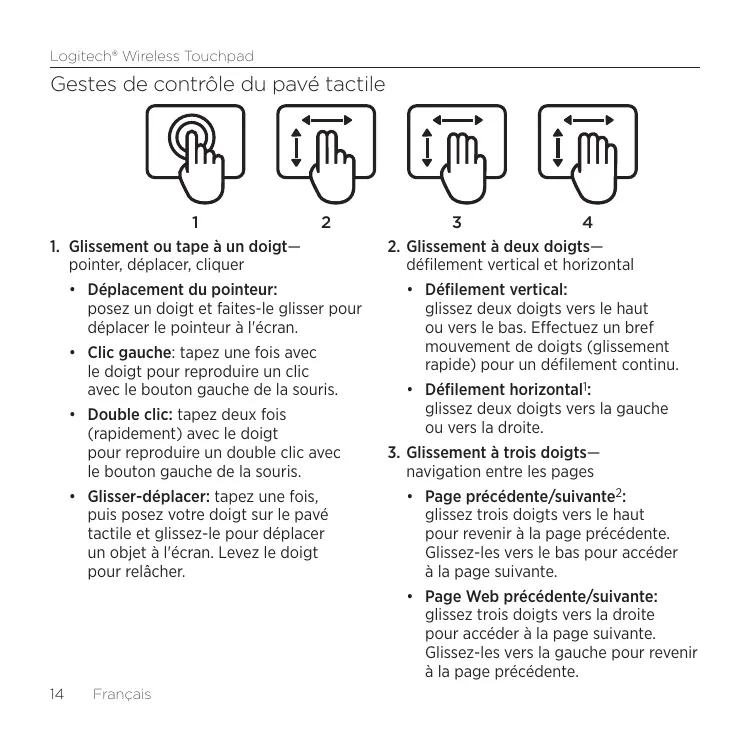


| Type de produit | Pavé tactile sans fil |
| Marque | Logitech |
| Modèle | Wireless Touchpad |
| Dimensions (environ) | 13,5 x 8 x 1 cm |
| Poids (environ) | 100 g |
| Alimentation | 2 piles alcalines AA |
| Autonomie des piles | Plusieurs mois selon utilisation |
| Connectivité | Sans fil via récepteur Unifying (2,4 GHz) |
| Portée sans fil | Jusqu'à 10 mètres |
| Fonctions principales | Gestes à 1, 2, 3 et 4 doigts : clic, double clic, glisser-déposer, défilement vertical/horizontal, navigation entre pages, changement d'application, réduction/restauration des fenêtres, alignement sous Windows 7 |
| Boutons physiques | Clic gauche et clic droit |
| Témoin lumineux | Indicateur de niveau de charge (vert : OK, rouge : remplacer piles) |
| Logiciel de configuration | Logitech SetPoint (téléchargement gratuit) |
| Compatibilité | Windows 7, Windows 8, Windows 10 |
| Gestion des périphériques | Compatible avec le récepteur Unifying (jusqu'à 6 périphériques) |
| Entretien et nettoyage | Nettoyer avec un chiffon doux et sec. Ne pas utiliser de produits abrasifs. |
| Sécurité | Retirer les objets métalliques entre le pavé et le récepteur pour éviter les interférences. |
| Pièces détachées et réparabilité | Piles remplaçables, récepteur Unifying remplaçable. Pas de pièces réparables par l'utilisateur. |
| Informations générales | Pavé tactile sans fil Logitech avec récepteur Unifying. Conçu pour remplacer la souris. |
FOIRE AUX QUESTIONS - Touchpad sans fil LOGITECH
Questions des utilisateurs sur Touchpad sans fil LOGITECH
0 question sur cet appareil. Repondez a celles que vous connaissez ou posez la votre.
Poser une nouvelle question sur cet appareil
Téléchargez la notice de votre Périphériques informatiques au format PDF gratuitement ! Retrouvez votre notice Touchpad sans fil - LOGITECH et reprennez votre appareil électronique en main. Sur cette page sont publiés tous les documents nécessaires à l'utilisation de votre appareil Touchpad sans fil de la marque LOGITECH.
MODE D'EMPLOI Touchpad sans fil LOGITECH
Configuration 4 Fonctionnalités, dépannage 14
Gestes de contrôle du pavé tactile
1
2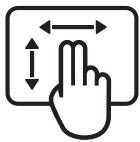
3
4
1. Glissement ou tape à un doigt— pointer, déplacer, cliquer
- Déplacement du pointeur : posez un doigt et faites-le glisser pour déplacer le pointeur à l'écran.
- Clic gauche : tapez une fois avec le doigt pour reproduire un clic avec le bouton gauche de la souris.
- Double clic : tapez deux fois (rapidement) avec le doigt pour reproduire un double clic avec le bouton gauche de la souris. Glisser-déplacer : tapez une fois, puis posez votre doigt sur le pavé tactile et glissez-le pour déplacer un objet à l'écran. Levez le doigt pour relâcher.
2. Glissement à deux doigts—défilement vertical et horizontal
- Défilement vertical : glissez deux doigts vers le haut ou vers le bas. Effectuez un bref mouvement de doigts (glissement rapide) pour un défilement continu.
- Défilement horizontal : glissez deux doigts vers la gauche ou vers la droite.
3. Glissement à trois doigts—navigation entre les pages
- Page précédente/suivante : glissez trois doigts vers le haut pour revenir à la page précédente. Glissez-les vers le bas pour accéder à la page suivante.
- Page Web précédente/suivante : glissez trois doigts vers la droite pour accéder à la page suivante. Glissez-les vers la gauche pour revenir à la page précédente.
- Glissement à quatre doigts — changer, réduire/restaurer et aligner
- Changer d'application : glissez quatre doigts vers le haut pour afficher la fenêtre des applications en cours d'exécution (similaire à Alt+Tab).
- Réduire/restaurer les fenêtres : glissez quatre doigts vers le bas pour réduire toutes les fenêtres ouvertes et afficher le bureau. Glissez-les à nouveau vers le bas pour restaurer toutes les fenêtres.
- Alignement dans Windows® 7 : glissez quatre doigts vers la gauche pour déplacer et aligner une fenêtre sur le côté gauche de l'écran. Glissez-les vers la droite pour déplacer et aligner une fenêtre sur le côté droit de l'écran.
1 Le défilement horizontal est largement pris en charge, mais s'il ne fonctionne pas dans votre application, téléchargez le logiciel gratuit Logitech SetPoint® sur le site www.logitech.com/downloads, puis réessayez. 2 Fonctions de glissement à trois doigts (page précédente/suivante), similaires aux touches Page suivante et Page précédente d'un clavier. Dans certaines applications, ces touches n'affichent pas toutes la page précédente ou suivante lorsqu'elles sont activées.
Fonctionnalités du pavé tactile
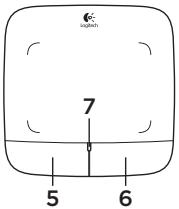
- Clic gauche
Appuyez sur le bouton gauche pour reproduire le clic avec le bouton gauche de la souris.
- Clic droit3
Appuyez sur le bouton droit pour reproduire le clic avec le bouton droit de la souris.
- Témoin lumineux de niveau de charge
Lorsque le témoin lumineux des piles est vert, le pavé tactile est activé. Lorsqu'il devient rouge, remplacez les piles.
Pour changer l'affectation des boutons, téléchargez le logiciel gratuit SetPoint* sur le site www.logitech.com/downloads. Ce logiciel vous permet également d'activer ou de désactiver les gestes de contrôle du pavé tactile.
Récepteur Logitech® Unifying
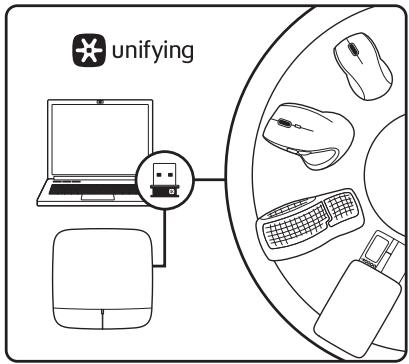
Branchez-le. Oubliez-le. Ajoutez des dispositifs.
Votre nouveau produit Logitech est livré avec un récepteur Logitech® Unifying. Saviez-vous qu'il est possible d'ajouter un dispositif Logitech sans fil compatible utilisant le même récepteur que votre produit Logitech Unifying actuel ?
Êtes-vous compatible Unifying ?
Si vous possédez un dispositif Logitech sans fil compatible Unifying, vous pouvez le coupler à d'autres dispositifs Unifying. Recherchez la présence du logo orange Unifying sur le nouveau dispositif ou sur son emballage. Créez votre combinaison parfaite. Ajoutez un dispositif. Remplacez-en un. C'est très simple, et vous pouvez utiliser un seul port USB pour six dispositifs.
L'installation est très facile.
Si vous êtes prêt à associer vos dispositifs en utilisant le récepteur Unifying, voici comment procéder :
- Vérifiez que le récepteur Unifying est correctement branché.
- Si ce n'est déjà fait, téléchargez le logiciel Logitech® Unifying à partir du site www.logitech.com/unifying.
- Lancez le logiciel Unifying* et suivez les instructions à l'écran pour coupler le nouveau dispositif sans fil au récepteur Unifying existant.
*Cliquez sur Démarrer / Tous les programmes / Logitech / Unifying / Logiciel Logitech Unifying
Aide pour l'installation
- Le pavé tactile est-il sous tension ? Si ce n'est pas le cas, déplacez le commutateur Marche/Arrêt sur la position On.
- Le récepteur Unifying est-il correctement branché sur un port USB de l'ordinateur ? Réessayez en changeant de port USB.
- Si le récepteur Unifying est branché sur un hub USB, branchez-le directement sur un port USB de l'ordinateur.
- Avez-vous retiré la languette de protection ? Vérifiez l'orientation des piles dans le pavé tactile ou remplacez-les. Le pavé tactile utilise deux piles alcalines AA.
- Enlevez tout objet métallique se trouvant entre le pavé tactile et le récepteur Unifying.
- Essayez de brancher le récepteur Unifying dans un port USB plus proche du pavé tactile.
- Reconnectez le pavé tactile au récepteur Unifying à l'aide du logiciel Logitech Unifying (reportez-vous à la section Unifying de ce guide. Le logiciel Unifying n'est pas requis pour les gestes de contrôle du pavé tactile).
Qu'en pensez-vous ?
Veuillez prendre quelques minutes pour nous faire part de vos commentaires.
Vous venez d'acheter ce produit et nous vous en félicitons.
- Glissez avec trois doigts—
navigation de page


- GESTES DE CONTRÔLE DU PAVÉ TACTILE
- GLISSEMENT OU TAPE À UN DOIGT— POINTER, DÉPLACER, CLIQUER
- GLISSEMENT À DEUX DOIGTS—DÉFILEMENT VERTICAL ET HORIZONTAL
- GLISSEMENT À TROIS DOIGTS—NAVIGATION ENTRE LES PAGES
- RÉCEPTEUR LOGITECH® UNIFYING
- BRANCHEZ-LE. OUBLIEZ-LE. AJOUTEZ DES DISPOSITIFS
- ÊTES-VOUS COMPATIBLE UNIFYING
- L'INSTALLATION EST TRÈS FACILE
- AIDE POUR L'INSTALLATION
- QU'EN PENSEZ-VOUS
Marque : LOGITECH
Modèle : Touchpad sans fil
Catégorie : Périphériques informatiques