LOGITECH MX - Périphériques informatiques

MX - Périphériques informatiques LOGITECH - Notice d'utilisation et mode d'emploi gratuit

Retrouvez gratuitement la notice de l'appareil MX LOGITECH au format PDF.

📄 2 pages Français FR Télécharger 💬 Question IA 8 questions ⚙️ Specs
Notice LOGITECH MX - page 1
Choisissez votre langue et indiquez votre email : nous vous enverrons une version traduite specifiquement.
Intitulé Description
Type de produit Souris sans fil ergonomique
Caractéristiques techniques principales Technologie de suivi laser, résolution ajustable jusqu'à 4000 DPI
Alimentation électrique Batterie rechargeable via USB-C
Dimensions approximatives 124.9 mm x 84.3 mm x 51 mm
Poids De 100 à 150 g selon la version
Compatibilités Windows, macOS, Chrome OS, Linux
Type de batterie Batterie lithium-ion
Tension 5 V
Puissance Consommation faible, autonomie de plusieurs mois sur une charge complète
Fonctions principales Personnalisation des boutons, défilement horizontal et vertical, fonction de mise en veille automatique
Entretien et nettoyage Essuyer avec un chiffon doux, éviter les produits chimiques agressifs
Pièces détachées et réparabilité Pièces non facilement remplaçables, garantie limitée
Informations générales Design moderne, plusieurs coloris disponibles, connectivité Bluetooth et récepteur USB

FOIRE AUX QUESTIONS - MX LOGITECH

Comment connecter ma souris Logitech MX à mon ordinateur ?
Pour connecter votre souris Logitech MX, allumez-la et utilisez le récepteur USB fourni pour la brancher sur votre ordinateur. Appuyez sur le bouton de connexion sur la souris et attendez que la lumière s'allume pour indiquer qu'elle est connectée.
Comment recharger ma souris Logitech MX ?
La souris Logitech MX dispose d'une batterie rechargeable. Utilisez le câble USB-C fourni pour la connecter à un port USB de votre ordinateur ou à un adaptateur secteur. Une charge complète prend environ 1 heure.
Que faire si ma souris Logitech MX ne répond pas ?
Si votre souris ne répond pas, essayez de redémarrer votre ordinateur. Vérifiez également si la souris est chargée et reconnectez-la en utilisant le bouton de connexion. Si le problème persiste, essayez de réinstaller les pilotes Logitech.
Comment personnaliser les boutons de ma souris Logitech MX ?
Vous pouvez personnaliser les boutons de votre souris en téléchargeant et en installant le logiciel Logitech Options. Une fois installé, ouvrez le logiciel et sélectionnez votre souris pour configurer les boutons selon vos préférences.
La souris Logitech MX fonctionne-t-elle sur toutes les surfaces ?
Oui, la souris Logitech MX utilise une technologie avancée qui lui permet de fonctionner sur la plupart des surfaces, y compris le verre. Cependant, une surface de souris peut améliorer la précision et le confort d'utilisation.
Comment vérifier le niveau de batterie de ma souris Logitech MX ?
Pour vérifier le niveau de batterie, ouvrez le logiciel Logitech Options. Vous verrez l'indicateur de batterie sur l'écran principal. Vous pouvez également vérifier le niveau de batterie via l'icône de la souris dans la barre d'état de votre système.
Comment résoudre les problèmes de connectivité Bluetooth avec ma souris Logitech MX ?
Si vous rencontrez des problèmes de connectivité Bluetooth, assurez-vous que le Bluetooth est activé sur votre ordinateur. Essayez de déconnecter et de reconnecter la souris, et vérifiez si elle est à jour avec le dernier firmware.
Puis-je utiliser ma souris Logitech MX avec plusieurs appareils ?
Oui, la souris Logitech MX peut être connectée à plusieurs appareils grâce à la technologie Easy-Switch. Vous pouvez basculer entre les appareils en appuyant sur le bouton Easy-Switch situé sous la souris.

Questions des utilisateurs sur MX LOGITECH

0 question sur cet appareil. Repondez a celles que vous connaissez ou posez la votre.

Poser une nouvelle question sur cet appareil

L'email reste privé : il sert seulement à vous prévenir si quelqu'un répond à votre question.

Aucune question pour l'instant. Soyez le premier à en poser une.

Téléchargez la notice de votre Périphériques informatiques au format PDF gratuitement ! Retrouvez votre notice MX - LOGITECH et reprennez votre appareil électronique en main. Sur cette page sont publiés tous les documents nécessaires à l'utilisation de votre appareil MX de la marque LOGITECH.

MODE D'EMPLOI MX LOGITECH

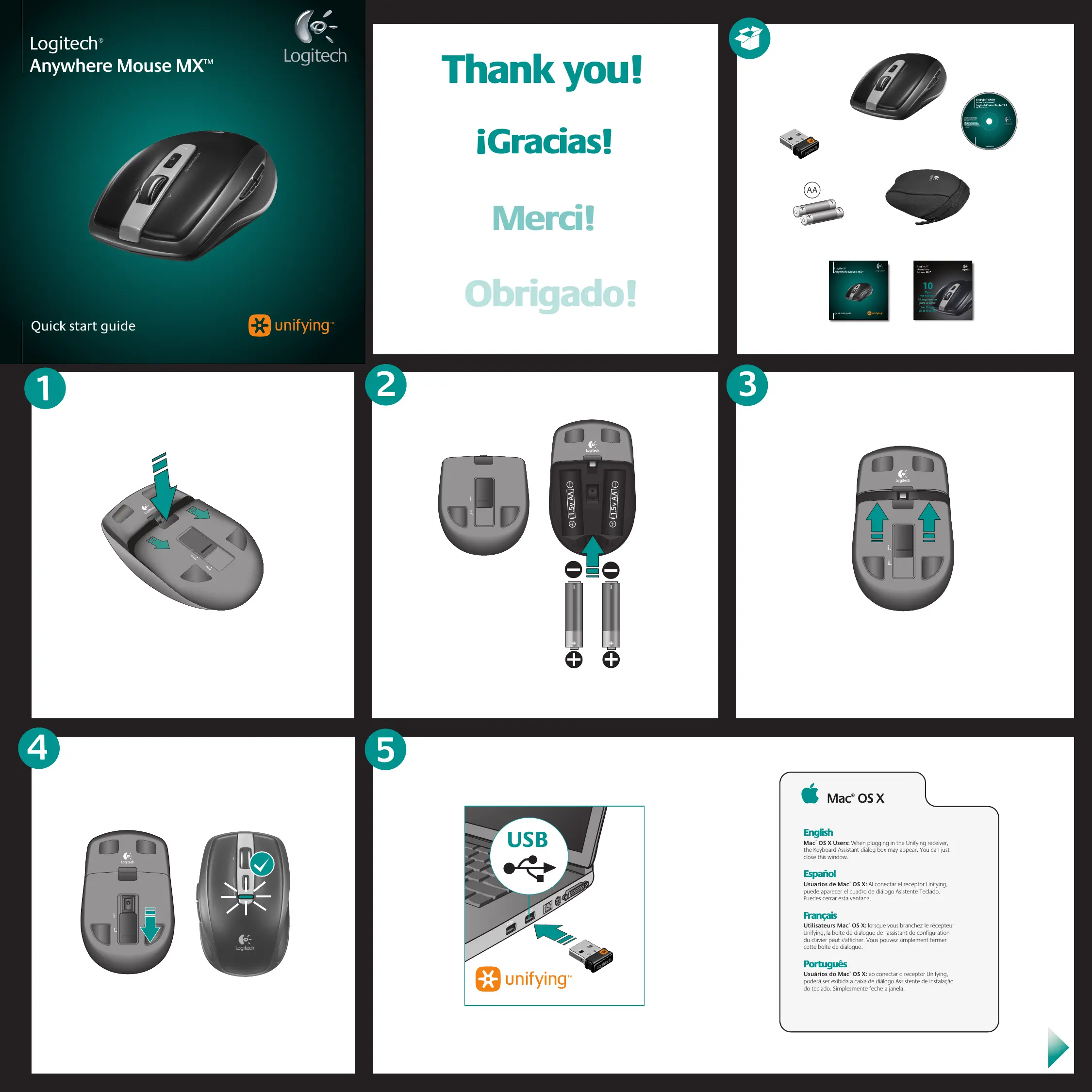
Utilisateurs Mac* OS X : lorsque vous branchez le récepteur Unifying, la boîte de dialogue de l'assistant de configuration du clavier peut s'afficher. Vous pouvez simplement fermer cette boîte de dialogue.

Assistant notice
Powered by Anthropic
En attente de votre message
Informations produit

Marque : LOGITECH

Modèle : MX

Catégorie : Périphériques informatiques