
T650 - Periféricos de computadora LOGITECH - Manual de uso y guía de instrucciones gratis
Encuentra gratis el manual del aparato T650 LOGITECH en formato PDF.




| Tipo de producto | Ratón táctil inalámbrico |
| Marca | Logitech |
| Modelo | T650 |
| Peso | 121 g |
| Alimentación | 2 pilas AA |
| Conectividad | USB inalámbrico (receptor Logitech Unifying) |
| Alcance inalámbrico | Aproximadamente 10 m |
| Banda táctil | Sí, para desplazamiento y gestos |
| Botones | Izquierdo, derecho, central (clic en la superficie) |
| Función especial | Acceso a la pantalla Inicio de Windows haciendo clic en la parte superior de la banda táctil |
| Software incluido | Logitech Options (descarga recomendada) |
| Sistemas operativos | Windows 7, Windows 8, Windows 10 |
| Compatibilidad del receptor | Hasta 6 dispositivos Logitech Unifying |
| Indicador de batería | Testigo luminoso (rojo si pilas bajas) |
| Mantenimiento | Limpiar con un paño suave ligeramente húmedo |
| Piezas de repuesto | Pilas, receptor Unifying (referencia Logitech) |
| Reparabilidad | Reemplazo de pilas por el usuario |
Preguntas frecuentes - T650 LOGITECH
Preguntas de los usuarios sobre T650 LOGITECH
0 pregunta sobre este aparato. Responde a las que conoces o haz la tuya.
Hacer una nueva pregunta sobre este aparato
Descarga las instrucciones para tu Periféricos de computadora en formato PDF gratis! Encuentra tus instrucciones T650 - LOGITECH y toma tu dispositivo electrónico nuevamente en la mano. En esta página están publicados todos los documentos necesarios para el uso de su dispositivo. T650 de la marca LOGITECH.
MANUAL DE USUARIO T650 LOGITECH
Configuración del ratón
2. Encienda el ratón.
Deslice el conmutador a la posición de encendido.
Compruebe el diodo de estado de pilas. El color rojo indica que es preciso cambiar las pilas.
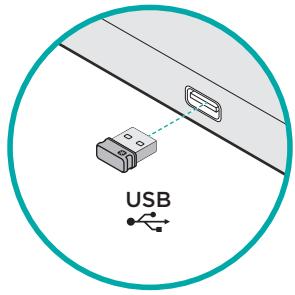
Conmutador de encendido en la posición de encendido.
3. Instalación de software
Se le pedirá que instale software de Logitech que mejora la experiencia con Touch Mouse, ya que añade gestos adicionales, un rendimiento más uniforme y configuración personalizada.
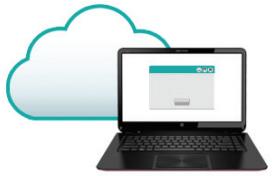
Siga las instrucciones que aparezcan en pantalla para completar la instalación.
Visita a la página del producto
Mientras esté en línea, visite la página del producto Zone Touch Mouse T400, donde encontrará asistencia de primera clase.
www.logitech.com/support/t400
Además de software, encontrará tutoriales, consejos sobre resolución de problemas y recomendaciones sobre el uso de Touch Mouse.
La página del producto también incluye interesantes foros donde podrá establecer contacto con una comunidad global de usuarios expertos.
No aparece nunca mensaje?
Descargue el software de: www.logitech.com/download/t400
Uso del ratón
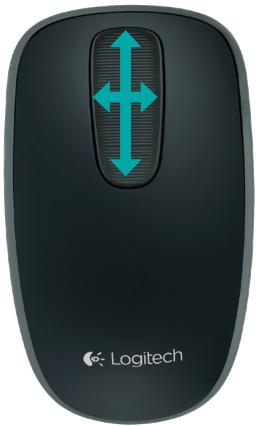
Desplazamiento con un dedo
Pase hacia arriba, abajo o de lado en la franja táctil.
Clics
Touch Mouse ofrece un funcionamiento completo de tres botones. Haga clic en el área izquierda, derecha o central de la superficie del ratón.
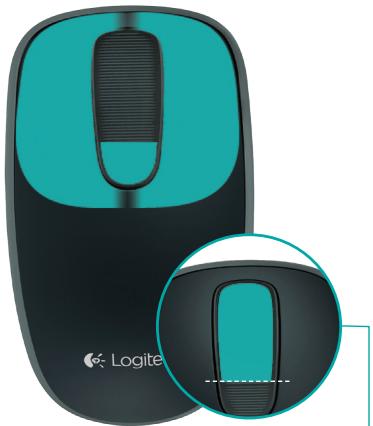
Haga clic en los 2/3 superiores de la franja táctil para acceder a la página de inicio de Windows.
Sustituya las pilas
Quite la tapa de las pilas y coloque pilas nuevas en el compartimento.
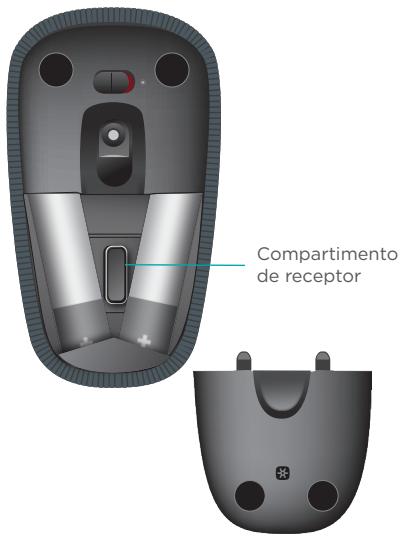
Unifying
La tecnología Logitech® Unifying conecta hasta seis ratones y teclados Logitech al mismo receptor, con lo que se usa un solo puerto USB para varios dispositivos. Para más información, visite:
Resolución de problemas
¿Touch Mouse no funciona?
- Reinicie el ratón. Para ello, apáguelo y vuelva a encenderlo.
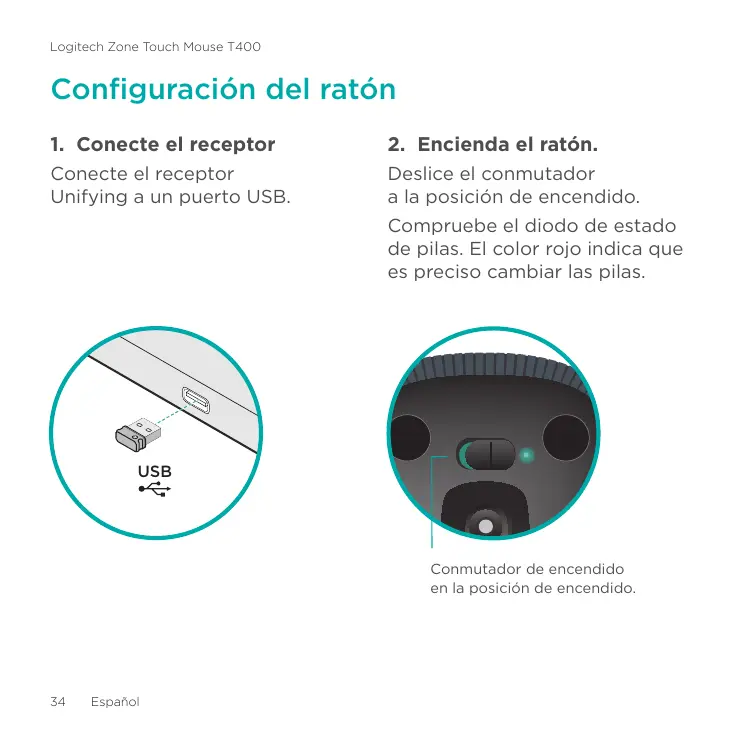
- Compruebe si el receptor Unifying está conectado correctamente a un puerto USB.
- Coloque el receptor Unifying en otro puerto USB del ordenador. (Realice una conexión directa al ordenador en lugar de usar un concentrador USB).
- Retire cualquier objeto metálico situado cerca del ratón.
- Si el diodo de estado emite destellos rojos, sustituya las pilas.
Mueva el interruptor de alimentación a la posición Encendido.
Interruptor de alimentación en la posición Encendido.
Visite la página del producto




- CONFIGURACIÓN DEL RATÓN
- ENCIENDA EL RATÓN
- INSTALACIÓN DE SOFTWARE
- VISITA A LA PÁGINA DEL PRODUCTO
- WWW.LOGITECH.COM/SUPPORT/T
- NO APARECE NUNCA MENSAJE
- USO DEL RATÓN
- DESPLAZAMIENTO CON UN DEDO
- CLICS
- SUSTITUYA LAS PILAS
- UNIFYING
- RESOLUCIÓN DE PROBLEMAS
- ¿TOUCH MOUSE NO FUNCIONA
- VISITE LA PÁGINA DEL PRODUCTO
Marca : LOGITECH
Modelo : T650
Categoría : Periféricos de computadora