
DAP-1635 - ενισχυτής wifi D-LINK - Δωρεάν εγχειρίδιο χρήσης
Βρείτε δωρεάν το εγχειρίδιο της συσκευής DAP-1635 D-LINK σε μορφή PDF.


| Τύπος προϊόντος | Επαναλήπτης WiFi AC1200 |
| Μάρκα | D-Link |
| Μοντέλο | DAP-1635 |
| Ζώνες συχνότητας | 2,4 GHz και 5 GHz (διπλής ζώνης) |
| Ασύρματη ταχύτητα | Έως 300 Mbit/s (2,4 GHz) + 867 Mbit/s (5 GHz) |
| Κεραίες | 2 εξωτερικές αναδιπλούμενες κεραίες |
| Κουμπιά | WPS, Επαναφορά |
| Λυχνίες LED | Κατάσταση/WPS, Ένδειξη σήματος (3 μπάρες) |
| Θύρα Ethernet | 1 θύρα RJ45 Gigabit |
| Μέθοδοι διαμόρφωσης | WPS, Εφαρμογή κινητού QRS, Πρόγραμμα περιήγησης |
| Τροφοδοσία | Πρίζα τοίχου (100-240 V AC) |
| Διαστάσεις (κατά προσέγγιση) | 110 x 70 x 45 mm |
| Βάρος (κατά προσέγγιση) | 150 g |
| Θερμοκρασία λειτουργίας | 0 °C έως 40 °C |
| Υγρασία λειτουργίας | 10 % έως 90 % χωρίς συμπύκνωση |
| Συντήρηση και καθαρισμός | Αποσυνδέστε τη συσκευή και καθαρίστε με ένα στεγνό, μαλακό πανί |
| Ασφάλεια | Μην εκθέτετε σε νερό, μην ανοίγετε τη θήκη, κρατήστε μακριά από παιδιά |
| Ανταλλακτικά και επισκευασιμότητα | Χωρίς αφαιρούμενα μέρη. Σε περίπτωση βλάβης, επικοινωνήστε με την υποστήριξη D-Link |
| Γενικές πληροφορίες | Επαναλήπτης WiFi για επέκταση κάλυψης, συμβατός με κάθε τυπικό δρομολογητή |
Συχνές ερωτήσεις - DAP-1635 D-LINK
Ερωτήσεις χρηστών για DAP-1635 D-LINK
0 ερώτηση για αυτή τη συσκευή. Απαντήστε σε αυτές που γνωρίζετε ή κάντε τη δική σας.
Κάντε μια νέα ερώτηση σχετικά με αυτή τη συσκευή
Κατεβάστε τις οδηγίες για το ενισχυτής wifi σε μορφή PDF δωρεάν! Βρείτε το εγχειρίδιό σας DAP-1635 - D-LINK και πάρτε ξανά την ηλεκτρονική σας συσκευή στα χέρια σας. Σε αυτή τη σελίδα δημοσιεύονται όλα τα έγγραφα που απαιτούνται για τη χρήση της συσκευής σας. DAP-1635 της μάρκας D-LINK.
ΕΓΧΕΙΡΊΔΙΟ ΧΡΉΣΗΣ DAP-1635 D-LINK
ΟΔΗΓΟΣ ΓΡΗΓΟΡΗΣ ΕΓΚΑΤΑΣΤΑΣΗΣ
VODIČ ZA BRZU INSTALACIJU
KRATKA NAVODILA ZA UPORABO
GHID DE INSTALARE RAPIDĂ
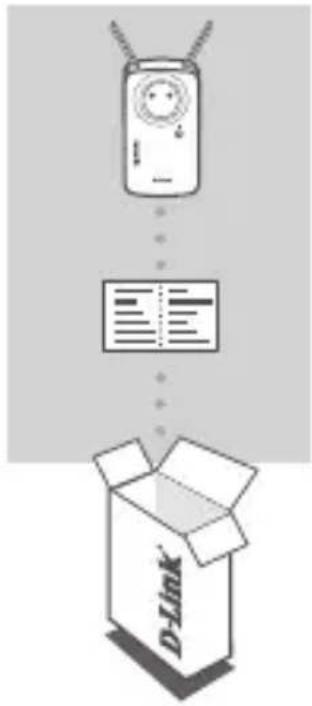
CONTENTS OF PACKAGING
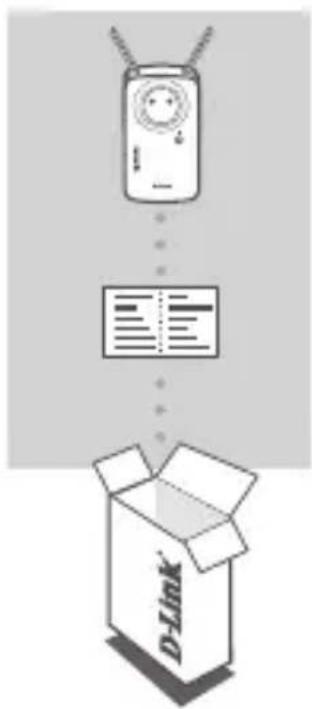
ΠΕΡΙΕΧΟΜΕΝΑ ΣΥΣΚΕΥΑΣΙΑΣ
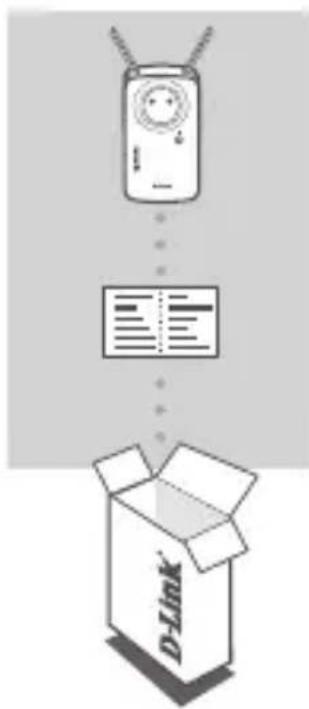
ΚΑΡΤΑ ΔΙΑΜΟΡΦΩΣΗΣ WI-FI
Αν κάποιο από αυτά τα αντικείμενα δεν περιλαμβάνεται στη συσκευασία, επικοινωνήστε με τον μεταπωλητή από τον οποίο προμηθευτήκατε το προϊόν.
ΕΙΣΑΓΩΓΗ
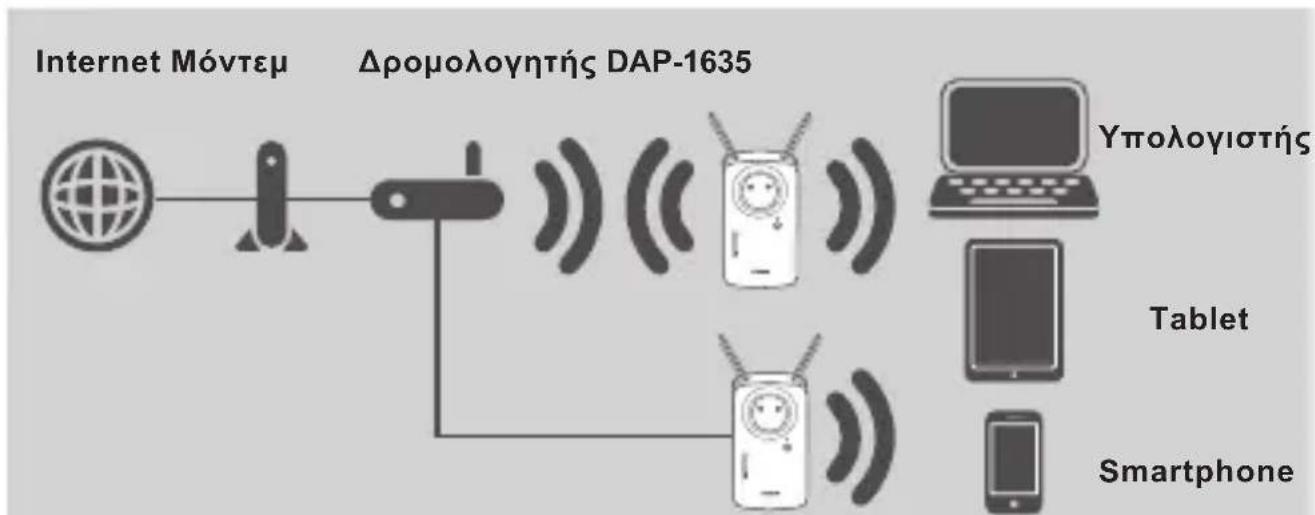
To DAP-1635 επεκτείνει την ασύρματη κάλυψη ενός υπάρχοντος ασύρματου δρομολογητή ή σημείου πρόσβασης (ΑΡ), ασύρματα ή μέσω θύρας Ethernet. Ανατρέξτε στο Εγχειρίδιο χρήστη, το οποίο είναι διαθέσιμο στη διεύθυνση http://dlink.com, για οδηγίες σχετικά με τη διαμόρφωση του DAP-1635 ως ενσύρματου αναμεταδότη.
flowchart
graph LR
    A["Internet Móvτεμ"] --> B["Router"]
    B --> C["Diagonal Phone"]
    C --> D["Waveform Signal"]
    D --> E["Smartphone"]
    F["Yπολογιστής"] --> G["Laptop"]
    H["Tablet"] --> I["Smartphone"]
    J["Smartphone"] --> K["Mobile Device"]
Επεκτείνετε την ασύρματη κάλυψη ενός άλλου σημείου πρόσβασης ή ασύρματου δρομολογητή.
ΔΙΑΜΟΡΦΩΣΗ ΠΡΟΪΟΝΤΟΣ
ΕΓΚΑΤΑΣΤΑΣΗ
ΕΠΙΛΟΓΗ ΚΑΤΑΛΛΗΛΗΣ ΜΕΘΟΔΟΥ
Μπορείτε να εγκαταστήσετε το DAP-1635 χρησιμοποιώντας Προστατευμένη εγκατάσταση Wi-Fi (WPS) (συνιστάται), την εφαρμογή QRS Mobile ή ένα πρόγραμμα περιήγησης στο Web.
ΕΓΚΑΤΑΣΤΑΣΗ ΤΟΥ ΡΑΡ-1635 ΜΕ ΧΡΗΣΗ ΠΡΟΣΤΑΤΕΥΜΕΝΗΣ ΕΓΚΑΤΑΣΤΑΣΗΣ WI-FI (WPS)
ΣΗΜΕΙΩΣΗ: Ο αρχικός δρομολογητής ή το σημείο πρόσβασης πρέπει να διαθέτει κουμπί WPS για να χρησιμοποιήσετε τη μέθοδο WPS.
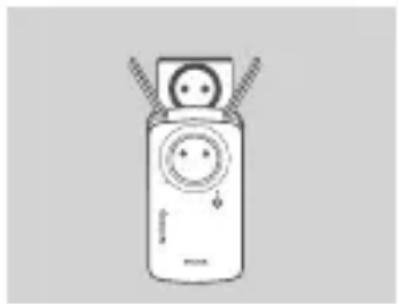
Εκτείνετε πλήρως τις κεραίες για βέλτιστη ασύρματη κάλυψη. Συνδέστε το DAP-1635 σε μια πρίζα και περιμένετε μέχρι η Ένδειξη LED κατάστασης/WPS να αρχίσει να αναβοσβήνει πορτοκαλί.
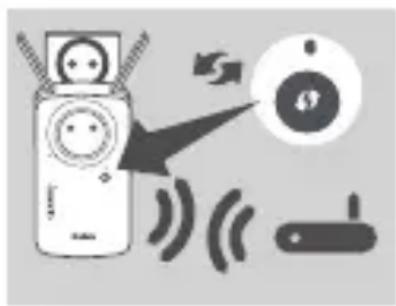
Πατήστε το κουμπί WPS στον αρχικό ασύρματο δρομολογητή ή στο σημείο πρόσβασης και κατόπιν πατήστε το κουμπί WPS στο DAP-1635. Η Ένδειξη LED κατάστασης/WPS θα αρχίσει να αναβοσβήνει με πράσινο χρώμα. Περιμένετε μέχρι να ολοκληρωθεί η διαδικασία, έως και δύο λεπτά. Η Ένδειξη LED κατάστασης/WPS θα ανάψει σταθερά με πράσινο χρώμα όταν συνδεθεί επιτυχώς το DAP-1635.
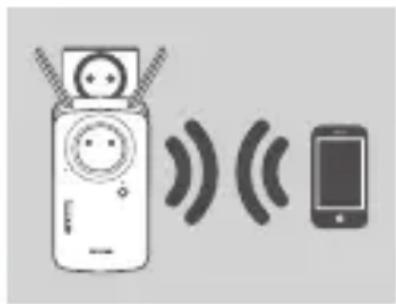
Συνδέστε συσκευές-πελάτες στο επεκταμένο δίκτυο που δημιουργήθηκε από το DAP-1635:
2,4 GHz: (To SSID του δρομολογητή σας)-EXT 5 GHz: (To SSID του δρομολογητή σας)-EXT5G
Μετά τη διαδικασία WPS, ο κωδικός πρόσβασης του επεκταμένου δικτύου θα είναι ίδιος με αυτόν του αρχικού ασύρματου δικτύου.
LED ΕΞΥΠΝΗΣ ΕΝΔΕΙΞΗΣ ΣΗΜΑΤΟΣ
ΒΕΛΤΙΣΤΟΠΟΙΗΣΗ ΘΕΣΗΣ ΑΝΑΜΕΤΑΔΟΤΗ
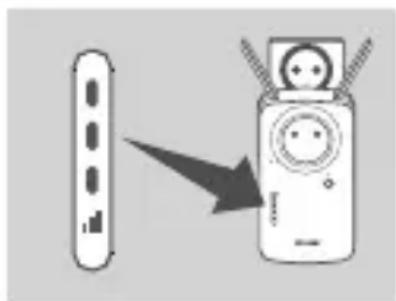
Εάν τα LED της έξυπνης ένδειξης σήματος εμφανίζουν μόνο μία πορτοκαλί γραμμή αφού ολοκληρωθεί η διαδικασία σύνδεσης, η ποιότητα της σύνδεσης του DAP-1635 δεν είναι καλή. Για να βελτιώσετε την ποιότητα της σύνδεσης, πρέπει να μεταφέρετε το DAP-1635 σε μια πρίζα που βρίσκεται πιο κοντά στον αρχικό ασύρματο δρομολογητή ή στο σημείο πρόσβασης. Όσο περισσότερες γραμμές υπάρχουν στα LED σήματος, τόσο καλύτερο είναι το σήμα της ασύρματης σύνδεσης.
ΔΙΑΜΟΡΦΩΣΗ ΠΡΟΪΟΝΤΟΣ
ΕΓΚΑΤΑΣΤΑΣΗ
ΕΓΚΑΤΑΣΤΑΣΗ ΤΟΥ ΡΑΡ-1635 ΜΕΣΩ ΤΗΣ ΕΦΑΡΜΟΓΗΣ QRS MOBILE
Πραγματοποιήστε λήψη της εφαρμογής "D-Link QRS Mobile" από το Apple App Store ή το Google Play. Συνδέστε το smartphone σας στο DAP-1635 χρησιμοποιώντας τις πληροφορίες SSID και Κωδικού πρόσβασης που παρέχονται στην Κάρτα διαμόρφωσης Wi-Fi και ακολουθήστε τις προτροπές στην εφαρμογή.
ΕΓΚΑΤΑΣΤΑΣΗ ΤΟΥ ΡΑΡ-1635 ΜΕΣΩ ΕΝΟΣ ΠΡΟΓΡΑΜΜΑΤΟΣ ΠΕΡΙΗΓΗΣΗΣ ΣΤΟ ΤΕΒ
Ανοίξτε το βοηθητικό πρόγραμμα ασύρματης σύνδεσης στον υπολογιστή σας, επιλέξτε το όνομα δικτύου (SSID) του DAP-1635 και κατόπιν εισάγετε τον κωδικό πρόσβασης που αναγράφεται στην Κάρτα διαμόρφωσης Wi-Fi. Ανοίξτε ένα πρόγραμμα περιήγησης στο Web και εισάγετε http://dlinkap.local./· ή, αν έχετε πολλά προϊόντα DAP-1635, εισάγετε http://dlinkapwxyz.local./ και αντικαταστήστε το wxyz με τα τελευταία 4 ψηφία της διεύθυνσης MAC του DAP-1635 που θέλετε να διαμορφώσετε. Το όνομα χρήστη για τη διαμόρφωση μέσω Web είναι Admin, ενώ το πεδίο κωδικού πρόσβασης πρέπει να μείνει κενό. Για περισσότερες πληροφορίες σχετικά με τη διαμόρφωση του DAP-1635, ανατρέξτε στο εγχειρίδιο χρήστη.
Σημείωση: Η διαμόρφωση μέσω προγράμματος περιήγησης στο Web δεν υποστηρίζεται σε συσκευές Android. Χρησιμοποιήστε την εφαρμογή QRS Mobile για να διαμορφώσετε τη συσκευή σας.
ΑΝΤΙΜΕΤΩΠΙΣΗ ΠΡΟΒΛΗΜΑΤΩΝ
ΠΡΟΒΛΗΜΑΤΑ ΕΓΚΑΤΑΣΤΑΣΗΣ ΚΑΙ ΔΙΑΜΟΡΦΩΣΗΣ
-
ΠΩΣ ΕΠΑΝΑΦΕΡΩ ΤΟ ΠΡΟΪΟΝ DAP-1635, ΑΝΑΜΕΤΑΔΟΤΗΣ WI-FI ME ΠΡΙΖΑ ΡΕΥΜΑΤΟΣ ΑС1200, ΣΤΙΣ ΠΡΟΕΠΙΛΕΓΜΕΝΕΣ ΡΥΘΜΙΣΕΙΣ ΑΠΟ ΤΟ ΕΡΓΟΣΤΑΣΙΟ;
-
Βεβαιωθείτε ότι το προϊόν είναι ενεργοποιημένο.
- Χρησιμοποιώντας έναν συνδετήρα, πατήστε παρατεταμένα το κουμπί επαναφοράς στα πλάγια της συσκευής για 5 δευτερόλεπτα.
Σημείωση: Με την επαναφορά του προϊόντος στις προεπιλεγμένες εργοστασιακές ρυθμίσεις, οι τρέχουσες ρυθμίσεις διαμόρφωσης διαγράφονται. Το προεπιλεγμένο όνομα (SSID) και ο κωδικός πρόσβασης του δικτύου Wi-Fi αναγράφονται στην Κάρτα διαμόρφωσης Wi-Fi του DAP-1635.
-
ΠΩΣ ΘΑ ΣΥΝΔΕΣΩ ΕΝΑΝ ΥΠΟΛΟΓΙΣΤΗ Η ΜΙΑ ΑΛΛΗ ΣΥΣΚΕΥΗ ΣΤΟ ΡΑΡ-1635 ΕΑΝ ΕΧΩ ΞΕΧΑΣΕΙ ΤΟ ΟΝΟΜΑ (SSID) Η ΤΟΝ ΚΩΔΙΚΟ ΠΡΟΣΒΑΣΗΣ ΤΟΥ ΔΙΚΤΥΟΥ WI-FI;
-
Εάν δεν έχετε αλλάξει τις ρυθμίσεις του επεκταμένου δικτύου Wi-Fi, μπορείτε να χρησιμοποιήσετε το όνομα (SSID) και τον κωδικό πρόσβασης του δικτύου Wi-Fi που αναγράφονται στην Κάρτα διαμόρφωσης Wi-Fi.
- Εάν έχετε αλλάξει το όνομα (SSID) ή τον κωδικό πρόσβασης του δικτύου Wi-Fi και δεν έχετε καταγράψει αυτές τις πληροφορίες στην Κάρτα διαμόρφωσης Wi-Fi ή κάπου αλλού, θα πρέπει να πραγματοποιήσετε επαναφορά της συσκευής, όπως περιγράφεται στην Ερώτηση 1, παραπάνω.
- Συνιστάται να καταγράψετε αυτές τις πληροφορίες, ώστε να μπορείτε να συνδέετε εύκολα πρόσθετες ασύρματες συσκευές στο μέλλον. Μπορείτε να χρησιμοποιήσετε την παρεχόμενη Κάρτα διαμόρφωσης Wi-Fi για να καταγράψετε αυτές τις σημαντικές πληροφορίες για μελλοντική χρήση.
TEXNIKH YΠΟΣΤΗΡΙΞΗ
dlink.com/support
SADRŽAJ PAKIRANJA



- CONTENTS OF PACKAGING
- ΠΕΡΙΕΧΟΜΕΝΑ ΣΥΣΚΕΥΑΣΙΑΣ
- ΚΑΡΤΑ ΔΙΑΜΟΡΦΩΣΗΣ WI-FI
- ΕΙΣΑΓΩΓΗ
- ΔΙΑΜΟΡΦΩΣΗ ΠΡΟΪΟΝΤΟΣ
- ΕΠΙΛΟΓΗ ΚΑΤΑΛΛΗΛΗΣ ΜΕΘΟΔΟΥ
- ΕΓΚΑΤΑΣΤΑΣΗ ΤΟΥ ΡΑΡ-1635 ΜΕ ΧΡΗΣΗ ΠΡΟΣΤΑΤΕΥΜΕΝΗΣ ΕΓΚΑΤΑΣΤΑΣΗΣ WI-FI (WPS)
- 2,4 GHz: (To SSID του δρομολογητή σας)-EXT 5 GHz: (To SSID του δρομολογητή σας)-EXT5G
- LED ΕΞΥΠΝΗΣ ΕΝΔΕΙΞΗΣ ΣΗΜΑΤΟΣ
- ΕΓΚΑΤΑΣΤΑΣΗ
- ΑΝΤΙΜΕΤΩΠΙΣΗ ΠΡΟΒΛΗΜΑΤΩΝ
- ΠΡΟΒΛΗΜΑΤΑ ΕΓΚΑΤΑΣΤΑΣΗΣ ΚΑΙ ΔΙΑΜΟΡΦΩΣΗΣ
- SADRŽAJ PAKIRANJA
Μάρκα : D-LINK
Μοντέλο : DAP-1635
Κατηγορία : ενισχυτής wifi