
DAP-1635 - Ripetitore wifi D-LINK - Manuale utente e istruzioni gratuiti
Trova gratuitamente il manuale del dispositivo DAP-1635 D-LINK in formato PDF.


| Tipo di prodotto | Ripetitore WiFi AC1200 |
| Marca | D-Link |
| Modello | DAP-1635 |
| Bande di frequenza | 2,4 GHz e 5 GHz (dual band) |
| Velocità senza fili | Fino a 300 Mbit/s (2,4 GHz) + 867 Mbit/s (5 GHz) |
| Antenne | 2 antenne esterne estraibili |
| Pulsanti | WPS, Reset |
| LED di stato | Stato/WPS, Indicatore di segnale (3 barre) |
| Porta Ethernet | 1 porta RJ45 Gigabit |
| Metodi di configurazione | WPS, App mobile QRS, Browser web |
| Alimentazione | Spina a parete (100-240 V CA) |
| Dimensioni (circa) | 110 x 70 x 45 mm |
| Peso (circa) | 150 g |
| Temperatura di funzionamento | 0 °C a 40 °C |
| Umidità di funzionamento | 10% a 90% senza condensa |
| Manutenzione e pulizia | Scollegare il dispositivo e pulire con un panno asciutto e morbido |
| Sicurezza | Non esporre all'acqua, non aprire l'involucro, tenere fuori dalla portata dei bambini |
| Pezzi di ricambio e riparabilità | Nessuna parte staccabile. In caso di guasto, contattare l'assistenza D-Link |
| Informazioni generali | Ripetitore WiFi per estensione della copertura, compatibile con qualsiasi router standard |
Domande frequenti - DAP-1635 D-LINK
Domande degli utenti su DAP-1635 D-LINK
0 domanda su questo apparecchio. Rispondi a quelle che conosci o fai la tua.
Fai una nuova domanda su questo apparecchio
Scarica le istruzioni per il tuo Ripetitore wifi in formato PDF gratuitamente! Trova il tuo manuale DAP-1635 - D-LINK e riprendi in mano il tuo dispositivo elettronico. In questa pagina sono pubblicati tutti i documenti necessari per l'utilizzo del tuo dispositivo. DAP-1635 del marchio D-LINK.
MANUALE UTENTE DAP-1635 D-LINK
GUIDA DI INSTALLAZIONE
INSTALLATIEHANDLEIDING
INSTRUKCJA INSTALACJI
INSTALAČNÍ PŘÍRUČKA
TELEPÍTÉSI SEGÉDLET
INSTALLASJONSVEILEDNING
INSTALLATIONSVEJLEDNING
ASENNUSOPAS
INSTALLATIONSGUIDE
GUIA DE INSTALAÇÃO
SCHEDA DI CONFIGURAZIONE WI-FI
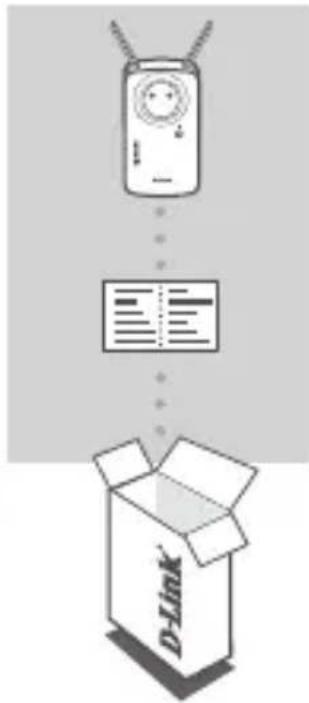
Se uno di questi articoli non sono inclusi nella confezione, rivolgersi al rivenditore.
INTRODUZIONE
DAP-1635 estende la copertura wireless di un router wireless o un punto di accesso (AP) esistente tramite una porta wireless o Ethernet. Consultare il manuale utente, disponibile su http://dlink.com per l'istruzione sull'utilizzo di DAP-1635 come extender cablato.
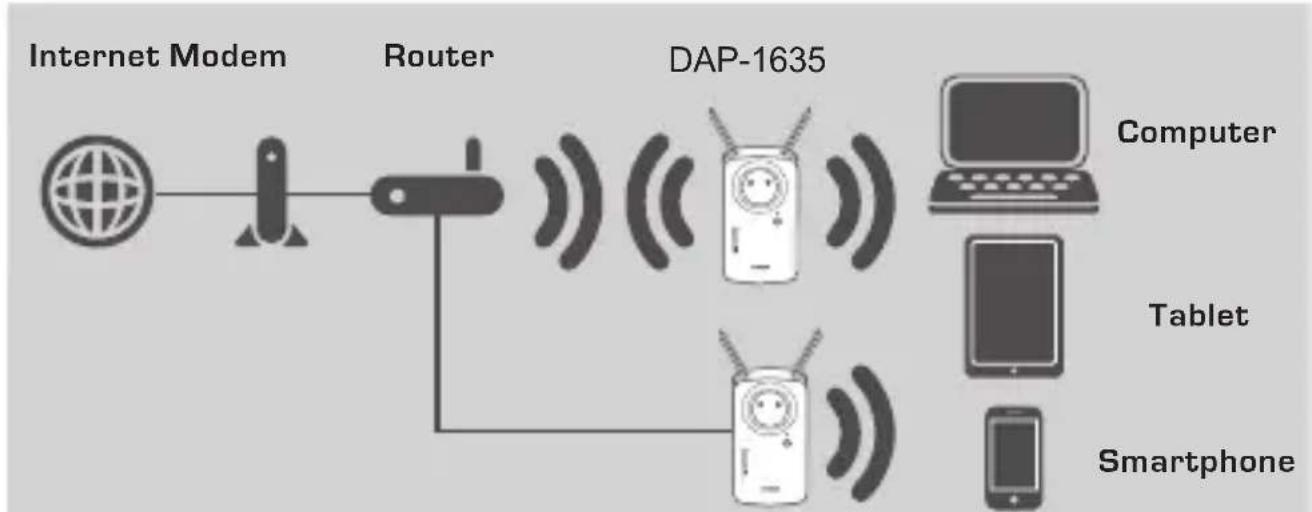
flowchart
graph LR
    A["Internet Modem"] --> B["Router"]
    B --> C["DAP-1635"]
    C --> D["Computer"]
    C --> E["Tablet"]
    C --> F["Smartphone"]
    B --> G["Mobile Device"]
    B --> H["Radio Station"]
    B --> I["Signal Wave"]
Estende la copertura wireless di un altro punto di accesso o router wireless.
CONFIGURAZIONE PRODOTTO
CONFIGURAZIONE
SCELTA DEL METODO
È possibile configurare DAP-1635 utilizzando la configurazione Wi-Fi protetta (WPS) (consigliata), l'app QRS Mobile o un browser Web.
CONFIGURAZIONE DI DAP-1635 TRAMITE CONFIGURAZIONE WI-FI PROTETTA (WPS)
NOTA: il router di origine o IP devono presentare un pulsante WPS per consentire l'uso della WPS.
Passaggio 1
Estendere completamente le antenne per fornire una copertura wireless ottimale. Collegare DAP-1635 a una presa a parete e attendere finché il LED Stato/WPS non diventa ambra lampeggiante.
Passaggio 2
Premere il pulsante WPS sul router wireless di origine, quindi premere il pulsante WPS sul dispositivo DAP-1635. Il LED Stato/WPS diventerà verde lampeggiante. Attendere fino a due minuti che il processo venga completato. Il LED stato/WPS diventerà verde fisso quando DAP-1635DAP-1635 sarà connesso correttamente.
Passaggio 3
Connettere i client a una rete di estensione creata da DAP-1635:
2,4 GHz: (SSID del router)-EXT
5 GHz: (SSID del router)-EXT5G
Dopo WPS, la password delle reti di estensione sarà uguale a quella delle reti wireless di origine.
SEGNALI LED SMART
OTTIMIZZA POSIZIONE ESTENDER
Se il LED del segnale smart mostra una singola barra arancione al termine del processo di connessione, DAP-1635 ha stabilito un collegamento di scarsa qualità. Per migliorare la qualità della connessione, spostare DAP-1635 su una presa a parete più vicina al router wireless o al punto di accesso di origine. Maggiore è il numero di barre illuminate sul LED del segnale e migliore sarà il segnale wireless.
CONFIGURAZIONE PRODOTTO
CONFIGURAZIONE
CONFIGURAZIONE DI DAP-1635 CON L'APP QRS MOBILE
Scaricare l'applicazione "D-Link QRS Mobile" da Apple App Store o Google Play. Connettere lo smartphone a DAP-1635 utilizzando le informazioni di SSID e Password fornite nella scheda di configurazione Wi-Fi, quindi seguire le richieste in-app.
CONFIGURAZIONE DI DAP-1635 CON UN BROWSER WEB
Aprire l'utilità wireless nel computer, selezionare il nome (SSID) della rete DAP-1635 e inserire la password trovata nella scheda di configurazione Wi-Fi. Aprire un browser Web e inserire http://dlinkap.local./ oppure se sono presenti più DAP-1635, inserire http://dlinkapwxyz.local./ e sostituire wxyz con le ultime 4 cifre dell'indirizzo MAC del DAP-1635 da configurare. Il nome utente di configurazione Web è Admin, mentre il campo Password deve essere lasciato vuoto. Per maggiori informazioni sulla configurazione di DAP-1635 consultare il manuale utente.
Nota: la configurazione del browser Web non è supportata per i dispositivi Android. Usare l'applicazione QRS Mobile per configurare il dispositivo.
RISOLUZIONE DEI PROBLEMI
PROBLEMI DI INSTALLAZIONE E CONFIGURAZIONE
1. COME RIPRISTINARE RANGE EXTENDER WI-FI AC1200 DAP-1635 COME POWER PASSTHROUGH SULLE IMPOSTAZIONI PREDEFINITE DI FABBRICA?
- Assicurarsi che il prodotto sia acceso.
- Utilizzando una graffetta, tenere premuto il pulsante di ripristino sul lato del dispositivo per 5 secondi.
Nota: il ripristino delle impostazioni predefinite del prodotto comporterà la cancellazione delle attuali impostazioni di configurazione. Il nome di rete (SSID) e la password della rete Wi-Fi predefinita sono stampati sulla scheda di configurazione Wi-Fi di DAP-1635.
2. COME SI CONNETTE UN PC O UN ALTRO DISPOSITIVO ADAP-1635 SE SI È DIMENTICATO IL NOME DELLA RETE (SSID) O LA PASSWORD WI-FI?
- Se le impostazioni della rete Wi-Fi estesa non sono state modificate, è possibile utilizzare il nome di rete (SSID) e la password Wi-Fi riportati sulla scheda di configurazione Wi-Fi.
- Se il nome di rete (SSID) o la password Wi-Fi sono stati modificati senza annotare le nuove informazioni sulla scheda di configurazione Wi-Fi o altrove, è necessario reimpostare il dispositivo come descritto nella risposta alla domanda 1 sopra riportata.
- Si consiglia di annotare queste informazioni in modo da poter connettere facilmente altri dispositivi wireless in futuro. È possibile utilizzare la scheda di configurazione Wi-Fi inclusa per prendere nota di queste informazioni importanti per eventuali usi futuri.
SUPPORTO TECNICO
dlink.com/support
INHOUD VAN VERPAKKING
17595 Mt. Herrmann Street



- SCHEDA DI CONFIGURAZIONE WI-FI
- INTRODUZIONE
- CONFIGURAZIONE PRODOTTO
- SCELTA DEL METODO
- CONFIGURAZIONE DI DAP-1635 TRAMITE CONFIGURAZIONE WI-FI PROTETTA (WPS)
- Passaggio 1
- Passaggio 2
- Passaggio 3
- SEGNALI LED SMART
- CONFIGURAZIONE DI DAP-1635 CON L'APP QRS MOBILE
- CONFIGURAZIONE DI DAP-1635 CON UN BROWSER WEB
- RISOLUZIONE DEI PROBLEMI
- COME RIPRISTINARE RANGE EXTENDER WI-FI AC1200 DAP-1635 COME POWER PASSTHROUGH SULLE IMPOSTAZIONI PREDEFINITE DI FABBRICA?
- COME SI CONNETTE UN PC O UN ALTRO DISPOSITIVO ADAP-1635 SE SI È DIMENTICATO IL NOME DELLA RETE (SSID) O LA PASSWORD WI-FI?
- INHOUD VAN VERPAKKING
Marca : D-LINK
Modello : DAP-1635
Categoria : Ripetitore wifi