DAP-1635 - Wifi repeater D-LINK - Gratis brugsanvisning og manual
Find enhedens vejledning gratis DAP-1635 D-LINK i PDF-format.


| Produkttype | WiFi AC1200 repeater |
| Mærke | D-Link |
| Model | DAP-1635 |
| Frekvensbånd | 2,4 GHz og 5 GHz (dobbelt bånd) |
| Trådløs hastighed | Op til 300 Mbit/s (2,4 GHz) + 867 Mbit/s (5 GHz) |
| Antenner | 2 eksterne foldbare antenner |
| Knapper | WPS, Reset |
| LED-indikatorer | Status/WPS, Signalindikator (3 barer) |
| Ethernet-port | 1 RJ45 Gigabit-port |
| Konfigurationsmetoder | WPS, QRS mobilapp, Webbrowser |
| Strømforsyning | Vægstik (100-240 V AC) |
| Mål (ca.) | 110 x 70 x 45 mm |
| Vægt (ca.) | 150 g |
| Driftstemperatur | 0 °C til 40 °C |
| Driftsfugtighed | 10 % til 90 % uden kondens |
| Vedligeholdelse og rengøring | Tag stikket ud af apparatet og rengør med en tør, blød klud |
| Sikkerhed | Udsæt ikke for vand, åbn ikke kabinettet, hold utilgængeligt for børn |
| Reservedele og reparation | Ingen aftagelige dele. I tilfælde af fejl, kontakt D-Link support |
| Generelle oplysninger | WiFi-repeater til udvidelse af dækning, kompatibel med alle standardroutere |
Ofte stillede spørgsmål - DAP-1635 D-LINK
Brugerspørgsmål om DAP-1635 D-LINK
0 spørgsmål om dette apparat. Besvar dem du kender, eller stil dit eget.
Stil et nyt spørgsmål om dette apparat
Download vejledningen til din Wifi repeater i PDF-format gratis! Find din vejledning DAP-1635 - D-LINK og tag din elektroniske enhed tilbage i hånden. På denne side er alle dokumenter nødvendige for brugen af din enhed offentliggjort. DAP-1635 af mærket D-LINK.
BRUGSANVISNING DAP-1635 D-LINK
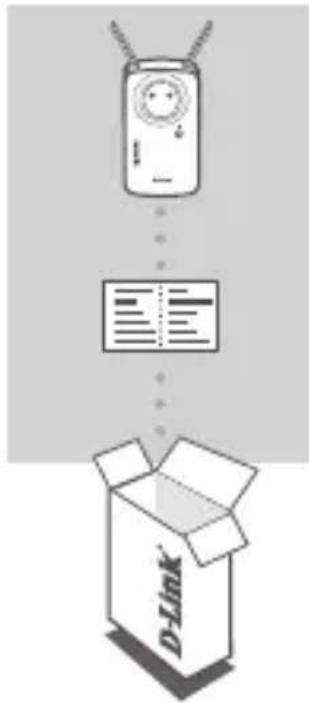
Hvis én eller flere dele mangler i æsken, skal du kontakte forhandleren.
INTRODUKTION
DAP-1635 udvider den trådløse dæning for en eksisterende router eller adgangspunkt (AP) via trådløs eller Ethernet-port. Der henvises til the Brugervejledning på http://dlink.com for instruktioner om, hvordan du bruger din DAP-1635 som en trådført udvider.
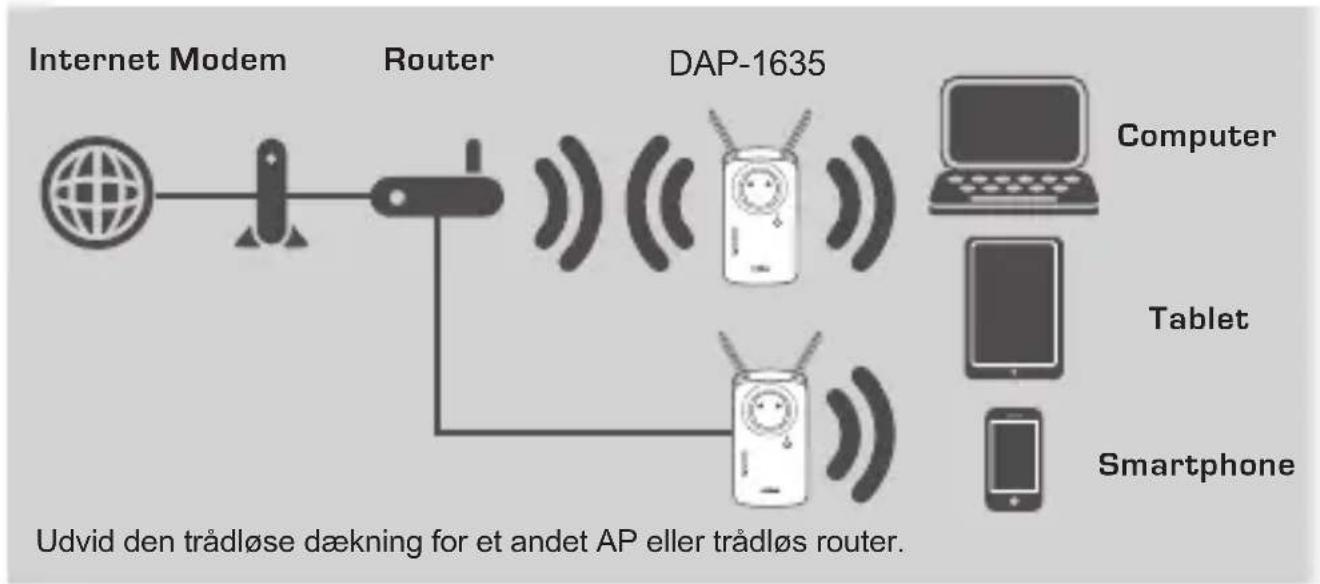
flowchart
graph LR
    A["Internet Modem"] --> B["Router"]
    B --> C["DAP-1635"]
    C --> D["Computer"]
    C --> E["Tablet"]
    C --> F["Smartphone"]
    B --> G["Mobile Device"]
    style A fill:#f9f,stroke:#333
    style B fill:#ccf,stroke:#333
    style C fill:#cfc,stroke:#333
    style D fill:#fcc,stroke:#333
    style E fill:#cff,stroke:#333
    style F fill:#ffc,stroke:#333
Træk antennerne helt ud for at opnå optimal trådløs dækning. Stik DAP-1635 i en stikkontakt, og vent, indtil Status/WPS-LED'en blinker gult.
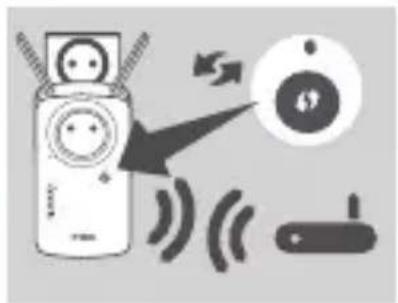
Tryk på WPS-knappen på den anvendte, trådløse router AP'et, og tryk derefter på WPS-knappen på DAP-1635. Status/WPS-LED'en begynder at blinke grønt. Vent i op til to minutter på, at processen afsluttes. Status/WPS-LED'en vil skifte til konstant grønt, når DAP-1635 er korrekt tilsluttet.
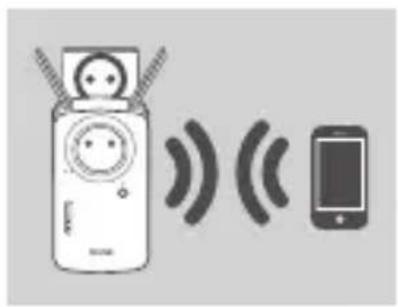
Tilslut dine klienter til et udvidelsesnetværk, der er oprettet af DAP-1635:
2,4 GHz: (din routers SSID)-EXT
Efter WPS vil adgangskoden til udvidelsesnetværket være det samme som det trådløse kildenetværks.
Hvis Smart-signal-LED'en viser en enkelt gul linje, når forbindelsesprocessen er færdig, har DAP-1635 oprettet en forbindelse af dårlig kvalitet. For at forbedre forbindelseskvaliteten skal DAP-1635 flyttes en vægkontakt tættere på den trådløse kilderouter eller AP'et. Jo flere oplyste linjer på signal-LED'en, jo bedre trådløst signal.
Download "D-Link QRS Mobil"-appen fra Apple App Store eller Google Afspil. Opret forbindelse fra din smartphone til DAP-1635 vha. SSID og adgangskodeoplysningerne på Wi-Fi-konfigurationskortet, og følg in-app-prompterne.
Åbn det trådløse hjælpeværktøj på computeren, og vælg navnet (SSID) for DAP-1635-netværket, og indtast den adgangskode, der er på dit Wi-Fi -konfigurationskort. Åbn en webbrowser, og indtast http://dlinkap.local/, eller hvis du har flere DAP-1635'er, skal du indtaste http://dlinkapwxyz.local/ og erstatte wxyz med de sidste 4 cifre i MAC-adressen for den DAP-1635, du vil konfigurere. Webkonfigurationens brugernavn er Admin, og adgangskodefeltet efterlades tomt. Vi henviser til brugervejledningen for yderligere oplysninger om konfiguration af DAP-1635.
Bemærk: Webbrowserkonfiguration understøttes ikke til Android-enheder. Brug QRS-mobilappen til at konfigurere enheden.
FEJLFINDING
INDSTILLINGS- OG KONFIGURATIONSPROBLEMER
1. HVORDAN NULSTILLER JEG MIN DAP-1635 AC1200 WI-FI-OMRÅDEUDVIDER MED POWER-GENNEMGANG TIL FABRIKKENS STANDARDINDSTILLINGER?
- Sørg for, at produktet er tændt.
- Tryk på og hold Reset-knappen på siden af enheden i 5 sekunder ved hjælp af en papirclips.
Bemærk: Ved at nulstille produktet til fabriksindstillingerne slettes de nuværende konfigurationsindstillinger. Standard WiFi-netværksnavnet (SSID) og adgangskoden er trykt på DAP-1635's WiFi-konfigurationskort.
2. HVORDAN TILSLUTTER JEG EN PC ELLER ANDEN ENHED TILDAP-1635, HVIS JEG HAR GLEMT MIT WIFI-NETVÆRKS NAVN (SSID) ELLER WIFI-ADGANGSKODE?
- Hvis du ikke har ændret det udvidede WiFi-netværksindstillinger, kan du anvende netværksnavnet (SSID) og WiFi-adgangskoden på WiFi-konfigurationskortet.
- Hvis du har ændret netværksnavnet (SSID) eller Wi-Fi-adgangskoden, og du ikke har noteret disse oplysninger på Wi-Fi-konfigurationskortet eller andetsteds, skal du nulstille enheden som beskrevet i spørgsmål 1 herover.
- Det anbefales, at du nedskriver disse oplysninger, så at du let kan tilslutte yderligere enheder i fremtiden. Du kan anvende det medfølgende Wi-Fi-konfigurationskort til at notere disse vigtige oplysninger til fremtidig brug.
TEKNISK SUPPORT
dlink.com/support
PAKKAUKSEN SISÄLTÖ