DAP-1635 - Wifi repeater D-LINK - Gratis bruksanvisning og manual
Finn enhetens veiledning gratis DAP-1635 D-LINK i PDF-format.


| Produkttype | WiFi-repeater AC1200 |
| Merke | D-Link |
| Modell | DAP-1635 |
| Frekvensbånd | 2,4 GHz og 5 GHz (dobbelbånd) |
| Trådløs hastighet | Opptil 300 Mbit/s (2,4 GHz) + 867 Mbit/s (5 GHz) |
| Antenner | 2 utvendige, utfoldbare antenner |
| Knapper | WPS, Reset |
| LED-indikatorer | Status/WPS, signalindikator (3 streker) |
| Ethernet-port | 1 RJ45 Gigabit-port |
| Konfigurasjonsmetoder | WPS, mobilapp QRS, nettleser |
| Strømforsyning | Veggplugg (100-240 V AC) |
| Dimensjoner (ca.) | 110 x 70 x 45 mm |
| Vekt (ca.) | 150 g |
| Driftstemperatur | 0 °C til 40 °C |
| Driftsfuktighet | 10 % til 90 % uten kondens |
| Vedlikehold og rengjøring | Koble fra enheten og rengjør med en tørr, myk klut |
| Sikkerhet | Ikke utsett for vann, ikke åpne kabinettet, holdes utenfor rekkevidde for barn |
| Reservedeler og reparerbarhet | Ingen avtakbare deler. Ved feil, kontakt D-Link support |
| Generell informasjon | WiFi-repeater for dekningsutvidelse, kompatibel med alle standardrutere |
Ofte stilte spørsmål - DAP-1635 D-LINK
Brukerspørsmål om DAP-1635 D-LINK
0 spørsmål om dette apparatet. Svar på dem du kjenner, eller still ditt eget.
Still et nytt spørsmål om dette apparatet
Last ned instruksjonene for din Wifi repeater i PDF-format gratis! Finn veiledningen din DAP-1635 - D-LINK og ta den elektroniske enheten tilbake i hendene. På denne siden er alle dokumenter som er nødvendige for bruken av enheten din publisert. DAP-1635 av merket D-LINK.
BRUKSANVISNING DAP-1635 D-LINK
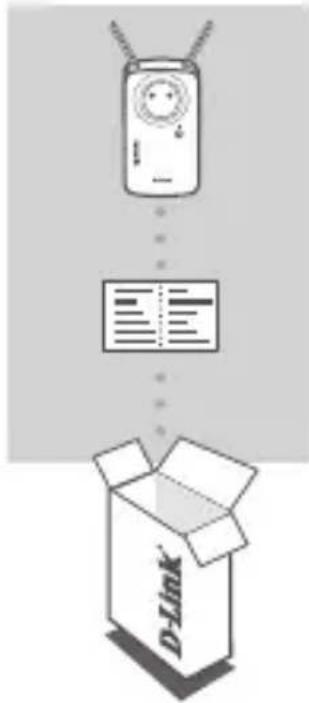
Hvis noen av artiklene mangler i emballasjen, må du kontakte forhandleren.
INTRODUKSJON
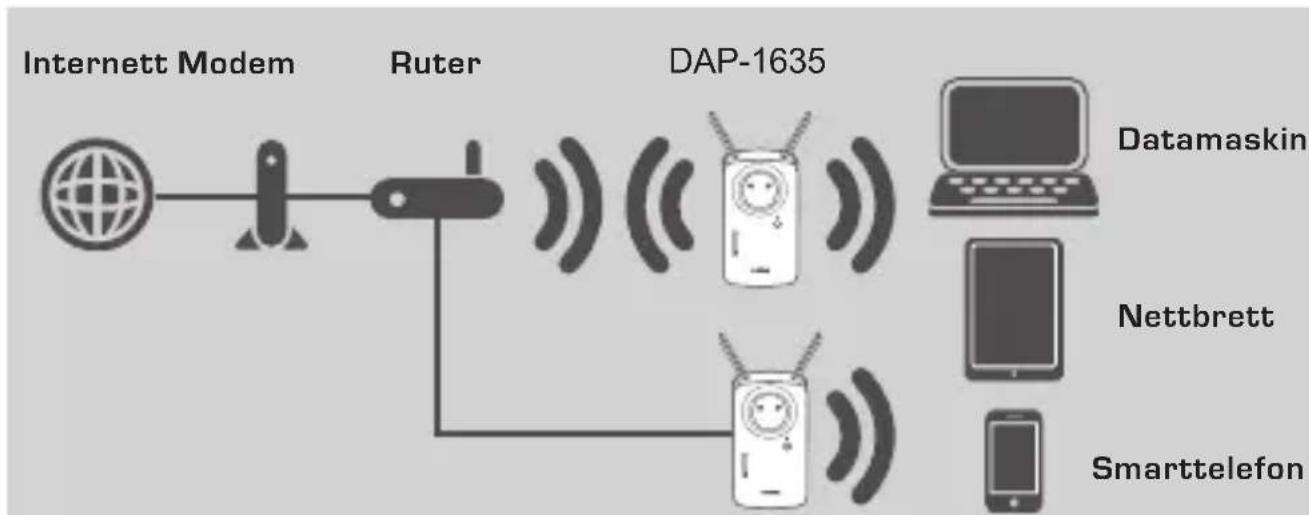
DAP-1635 utvider den trådløse dekningen til en eksisterende trådløs ruter eller tilgangspunkt (AP) via trådløs- eller Ethernet-port. Se brukerveiledningen på http://dlink.com for instruksjoner om hvordan du bruker DAP-1635 som en kablet utvider.
flowchart
graph LR
    A["Internet Modem"] --> B["Ruter"]
    B --> C["DAP-1635"]
    C --> D["Datamaskin"]
    C --> E["Nettbrett"]
    C --> F["Smarttelefon"]
    B --> G["Wireless Signal"]
    G --> H["Radio Station"]
    H --> I["Mobile Device"]
    H --> J["Smartphone"]
Utvid den trådløse dekningen til et annet tilgangspunkt eller en annen trådløs ruter.
PRODUKTOPPSETT
OPPSETT
VELG DIN METODE
Du kan sette opp DAP-1635 ved hjelp av Wi-Fi Protected Setup (WPS) (anbefales), QRS Mobile-appen eller en nettleser.
MERK: Kilderuteren eller kildetilgangspunktet må ha en WPS-knapp for å bruke WPS.
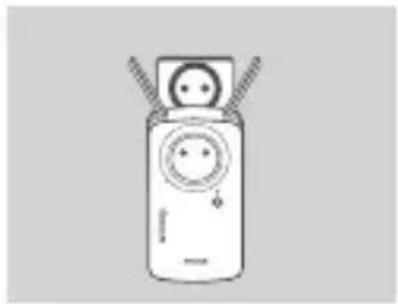
Trekk antennene helt ut for å gi optimal trådløs dekning. Koble til DAP-1635 i en stikkontakt og vent til LED-lampene for Status/WPS blinker gult.

Trykk på WPS-knappen på den trådløse kilderuteren eller kildetilgangspunktet og trykk deretter på WPS-knappen på DAP-1635. LED-lampen for Status/WPS vil begynne å blinke grønt. Det kan ta opptil to minutter før prosessen er ferdig. LED-lampen for Status/WPS LED lyser uavbrutt grønt når DAP-1635 er tilkoblet.
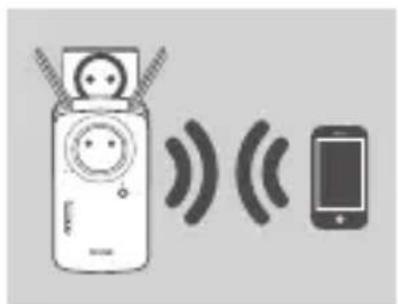
Koble til klientene på et utvidet nettverk som er opprettet av DAP-1635:
2,4 GHz: (Ruterens SSID)-EXT
5 GHz: (Ruterens SSID)-EXT5G
Etter WPS er passordet til det utvidede nettverket det samme som det trådløse kildenettverkets passord.
SMART LED-SIGNAL
OPTIMALISER UTVIDERPLASSERING
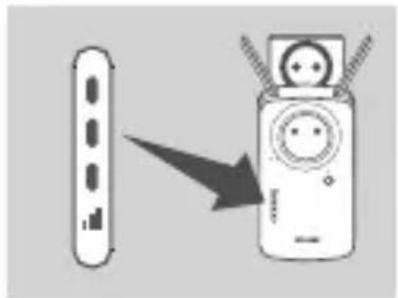
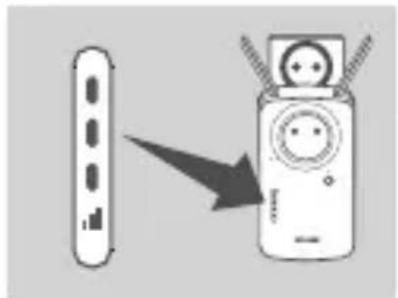
Hvis Smart LED-signalet lyser gult med én enkelt lampe etter at tilkoblingsprosessen er fullført, har DAP-1635 etablert en tilkobling med dårlig kvalitet. For å forbedre tilkoblingens kvalitet bør DAP-1635 flyttes til en stikkontakt nærmere den trådløse kilderuteren eller kildetilgangspunktet. Jo flere LED-lamper som lyser, desto bedre er det trådløse signalet.
PRODUKTOPPSETT
OPPSETT
SETT OPP DAP-1635 MED QRS MOBILE-APP
Last ned "D-Link QRS Mobile"-appen fra Apple App Store eller Google Play. Koble til smarttelefonen din på DAP-1635 ved hjelp av SSID-en og passordet på Wi-Fi-konfigurasjonskortet og følg instruksjonene i appen.
SETT OPP DAP-1635 MED EN NETTLESER
Åpne trådløsverktøyene på datamaskinen din, velg navnet (SSID) på DAP-1635-nettverket og angi passordet på Wi-Fi-konfigurasjonskortet. Åpne en nettleser og angi http://dlinkap.local/, eller hvis du har flere DAP-1635-enheter, kan du angi http://dlinkapwxyz.local/ og erstatte wxyz med de 4 siste tallene i MAC-adressen til DAP-1635-enheten du vil konfigurere. Nettkonfigurasjonens brukernavn er Admin, og passordfeltet skal være tomt. Rådfør deg med brukerveiledningen for mer informasjon om konfigurasjon av DAP-1635.
Merk: Konfigrurasjon i nettleser er ikke støttet på Android-enheter. Bruk QRS Mobile-appen til å konfigurere enheten din.
FEILS∅KING
OPPSETT- OG KONFIGURASJONSPROBLEMER
1. HVORDAN TILBAKESTILLER JEG DAP-1635 AC1200 WI-FI-REKKEVIDDEUTVIDEREN MED STRÖMGJENNOMGANG TIL STANDARD FABRIKKINNSTILLINGER?
- Sjekk at produktet er slått på.
- Bruk en binders og trykk og hold inne tilbakestillingsknappen på siden av enheten i 5 sekunder.
Merk: Tilbakestilling av produktet til fabrikkinnstillinger vil slette de gjeldende konfigurasjonsinnstillingene. Standard Wi-Fi-nettverksnavn (SSID) og passord er trykket på DAP-1635s Wi-Fi-konfigurasjonskortet.
2. HVORDAN KOBLER JEG EN PC ELLER ANNEN ENHET TILDAP-1635 HVIS JEG HAR GLEMT NETTVERKSNAVNET (SSID) ELLER WI-FI-PASSORDET?
- Hvis du ikke har endret det utvidede Wi-Fi-nettverkets innstillinger, kan du bruke nettverksnavnet (SSID) og Wi-Fi-passordet på Wi-Fi-konfigurasjonkortet.
- Hvis du endret nettverksnavnet (SSID) eller Wi-Fi-passordet og du ikke skrev ned denne informasjonen på Wi-Fi-konfigurasjonskortet eller et annet sted, må du nullstille enheten som beskrevet i spørsmål 1 ovenfor.
- Det anbefales at du skriver ned denne informasjonen, slik at du enkelt kan koble til flere trådløse enheter i fremtiden. Du kan bruke det vedlagte Wi-Fi-konfigurasjonskortet til å skrive ned denne viktige informasjonen for fremtidig bruk.
TEKNISK ST∅TTE
dlink.com/support
ÆSKENS INDHOLD
LED'er til SMART-SIGNAL
OPTIMER UDVIDERPLACERIN