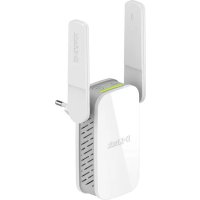
DAP-1635 - Wifi répéteur D-LINK - Notice d'utilisation et mode d'emploi gratuit
Retrouvez gratuitement la notice de l'appareil DAP-1635 D-LINK au format PDF.


| Type de produit | Répéteur WiFi AC1200 |
| Marque | D-Link |
| Modèle | DAP-1635 |
| Bandes de fréquence | 2,4 GHz et 5 GHz (double bande) |
| Débit sans fil | Jusqu'à 300 Mbit/s (2,4 GHz) + 867 Mbit/s (5 GHz) |
| Antennes | 2 antennes externes déployables |
| Boutons | WPS, Reset |
| Voyants LED | État/WPS, Indicateur de signal (3 barres) |
| Port Ethernet | 1 port RJ45 Gigabit |
| Méthodes de configuration | WPS, Application mobile QRS, Navigateur Web |
| Alimentation | Prise murale (100-240 V CA) |
| Dimensions (approx.) | 110 x 70 x 45 mm |
| Poids (approx.) | 150 g |
| Température de fonctionnement | 0 °C à 40 °C |
| Humidité de fonctionnement | 10 % à 90 % sans condensation |
| Entretien et nettoyage | Débrancher l'appareil et nettoyer avec un chiffon sec et doux |
| Sécurité | Ne pas exposer à l'eau, ne pas ouvrir le boîtier, tenir hors de portée des enfants |
| Pièces détachées et réparabilité | Aucune pièce détachable. En cas de panne, contacter le support D-Link |
| Informations générales | Répéteur WiFi pour extension de couverture, compatible avec tout routeur standard |
FOIRE AUX QUESTIONS - DAP-1635 D-LINK
Questions des utilisateurs sur DAP-1635 D-LINK
0 question sur cet appareil. Repondez a celles que vous connaissez ou posez la votre.
Poser une nouvelle question sur cet appareil
Téléchargez la notice de votre Wifi répéteur au format PDF gratuitement ! Retrouvez votre notice DAP-1635 - D-LINK et reprennez votre appareil électronique en main. Sur cette page sont publiés tous les documents nécessaires à l'utilisation de votre appareil DAP-1635 de la marque D-LINK.
MODE D'EMPLOI DAP-1635 D-LINK
Contactez immédiatement votre revendeur s'il manque l'un de ces éléments de la boîte.
INTRODUCTION
Le DAP-1635 permet d'étendre la couverture sans fil d'un routeur ou d'un point d'accès (PA) sans fil existant via un port sans fil ou Ethernet. Reportez-vous au mode d'emploi, disponible à l'adresse http://dlink.com pour les instructions d'utilisation de votre DAP-1635 comme prolongateur câblé.
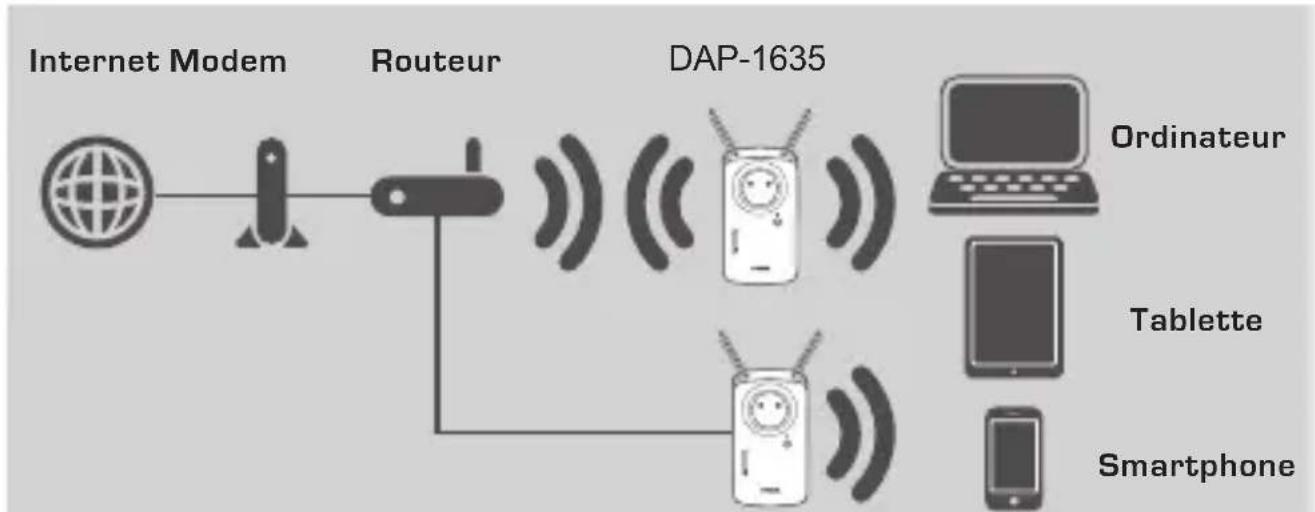
flowchart
graph LR
    A["Internet Modem"] --> B["Routeur"]
    B --> C["DAP-1635"]
    C --> D["Ordinateur"]
    C --> E["Tablette"]
    C --> F["Smartphone"]
    B --> G["Mobile Device"]
    B --> H["Radio Station"]
    B --> I["Wireless Signal"]
Étend la couverture sans fil d'un autre PA ou routeur sans fil.
Vous pouvez configurer le DAP-1635 à l'aide de WI-FI Protected Setup (WPS) (Recommandé), de l'application mobile QRS ou d'un navigateur Web.
CONFIGURATION DU DAP-1635 À L'AIDE DE WI-FI PROTECTED SETUP (WPS)
REMARQUE : Votre routeur ou votre point d'accès doivent disposer d'un bouton WPS.
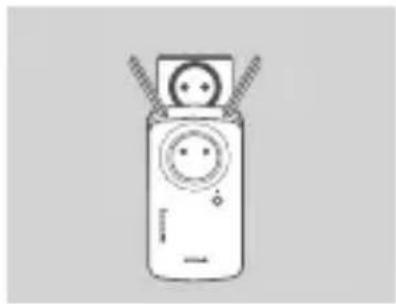
Déployez complètement les antennes pour offrir une couverture sans l optimale. Branchez le DAP-1635 sur une prise murale et patientez jusqu'à ce que le voyant d'état/WPS LED clignote en couleur ambre.
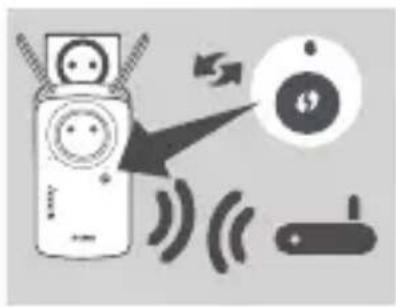
Appuyez sur le bouton WPS de votre routeur sans 1 ou point d'accès source, puis appuyez sur le bouton WPS du DAP-1635. Le voyant d'état/WPS commence à clignoter en vert. Attendez jusqu'à deux minutes que le processus se termine. Le voyant d'état/WPS reste allumé en vert lorsque le DAP-1635 s'est connecté avec succès.
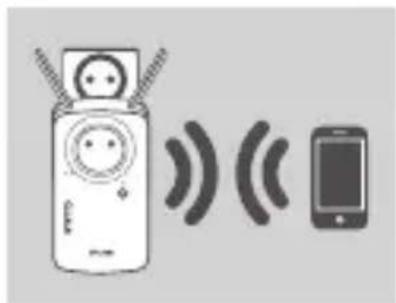
Connectez vos clients sur un réseau d'extension créé par le DAP-1635 :
2,4 GHz : (Le SSID de votre routeur)-EXT 5 GHz : (Le SSID de votre routeur)-EXT5G
Après le WPS, le mot de passe des réseaux d'extension est identique à celui du réseau sans l source.
VOYANTS DE SIGNALISATION INTELLIGENTS
OPTIMISATION DE L'EMPLACEMENT DU PROLONGATEUR
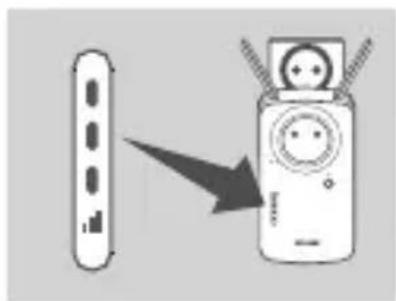
Si le voyant de signalisation intelligent n'a qu'une unique barre couleur ambre après la fin du processus de connexion, cela signifie que le DAP-1635 a établi une connexion de mauvaise qualité. Pour améliorer la qualité de la connexion, le DAP-1635 doit être déplacé sur une prise murale plus proche du PA ou du routeur sans fil source. Plus le nombre de barres allumées est important sur le voyant de signalisation, meilleur est le signal sans 1.
Téléchargez l'application « D-Link QRS Mobile » dans l'App Store d'Apple ou Google Play. Connectez votre smartphone au DAP-1635 à l'aide du SSID et du mot de passe fournis sur la carte de configuration Wi-Fi et suivez les invites de l'application.
CONFIGURATION DU DAP-1635 À L'AIDE D'UN NAVIGATEUR WEB
Ouvrez l'utilitaire sans fil sur votre ordinateur, sélectionnez le nom (SSID) du réseau DAP-1635 et saisissez le mot de passe qui se trouve sur la carte de configuration Wi-Fi. Ouvrez un navigateur Web et saisissez http://dlinkap.local./ou, si vous disposez de plusieurs DAP-1635, saisissez http://dlinkapwxyz.local./ et remplacez wxyz par les 4 derniers chiffres de l'adresse MAC du DAP-1635 que vous souhaitez configurer. Le nom d'utilisateur de la configuration Web est Admin et le champ du mot de passe doit rester vierge. Reportez-vous au mode d'emploi pour plus d'informations sur la configuration du DAP-1635.
Remarque : La configuration par navigateur Web n'est pas prise en charge pour les périphériques Android. Utilisez l'application mobile QRS pour configurer votre appareil.
RÉSOLUTION DES PROBLÈMES
PROBLÈMES D'INSTALLATION ET DE CONFIGURATION
1. COMMENT PUIS-JE RÉINITIALISER MON PROLONGATEUR DE PORTÉE WI-FI DAP-1635 AC1200 AUX RÉGLAGES D'USINE PAR DÉFAUT ?
- Vérifiez que le produit est sous tension.
- À l'aide d'un trombone, appuyez sur le bouton de réinitialisation situé sur le côté de l'appareil pendant 5 secondes.
Remarque : La réinitialisation des paramètres d'usine du produit efface l'ensemble des paramètres de la configuration actuelle. Le nom de réseau (SSID) et le mot de passe Wi-Fi par défaut sont imprimés sur la carte de configuration du Wi-Fi du DAP-1635.
2. COMMENT PUIS-JE CONNECTER UN PC OU UN AUTRE PÉRIPHÉRIQUE AU DAP-1635 SI J'AI OUBLIÉ LE NOM DE MON RÉSEAU WI-FI (SSID) OU LE MOT DE PASSE WI-FI ?
- Si vous n'avez pas modifié les paramètres du réseau Wi-Fi étendu, vous pouvez utiliser le nom de réseau (SSID) et le mot de passe Wi-Fi indiqués sur la Carte de configuration du Wi-Fi.
- Si vous avez modifié le nom de réseau (SSID) ou le mot de passe Wi-Fi et que vous n'avez pas inscrit ces informations sur la carte de configuration du Wi-Fi ou ailleurs, vous devez réinitialiser le périphérique comme expliqué à la question 1 ci-dessus.
- Il est recommandé de noter ces informations afin que vous puissiez connecter facilement d'autres périphériques sans fil à l'avenir. Vous pouvez utiliser la carte de configuration du Wi-Fi pour consigner cette information importante en vue d'une éventuelle utilisation ultérieure.
ASSISTANCE TECHNIQUE
dlink.com/support