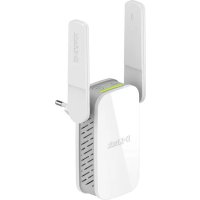
DAP1325 - Wifi répéteur D-LINK - Notice d'utilisation et mode d'emploi gratuit
Retrouvez gratuitement la notice de l'appareil DAP1325 D-LINK au format PDF.



| Type de produit | Répéteur Wi-Fi |
| Marque | D-Link |
| Modèle | DAP1325 |
| Dimensions (approx.) | 80 x 50 x 30 mm |
| Poids (approx.) | 100 g |
| Alimentation | Prise secteur intégrée (100-240 V CA) |
| Normes Wi-Fi | 802.11 b/g/n (2,4 GHz) |
| Débit maximal | 300 Mbit/s |
| Fonctions principales | Extension de réseau Wi-Fi, mode Point d'accès, configuration via application QRS Mobile ou interface web |
| Sécurité sans fil | WEP, WPA, WPA2 (TKIP/AES), WPS |
| Configuration | Via application QRS Mobile (iOS/Android) ou navigateur web (http://dlinkap.local./) |
| Voyants lumineux | Alimentation, état du signal (orange/vert) |
| Bouton de réinitialisation | Oui (maintenir 10 secondes) |
| Compatibilité | Compatible avec tout routeur Wi-Fi standard |
| Entretien et nettoyage | Nettoyer avec un chiffon doux et sec. Ne pas utiliser de produits liquides ou abrasifs. |
| Sécurité d'utilisation | Brancher sur une prise proche du routeur. Éviter les environnements humides ou poussiéreux. |
| Pièces détachées et réparabilité | Aucune pièce détachée disponible. Appareil non réparable par l'utilisateur. |
| Informations générales | Notice disponible en téléchargement sur notice-facile.com. Assistance technique sur le site D-Link. |
FOIRE AUX QUESTIONS - DAP1325 D-LINK
Questions des utilisateurs sur DAP1325 D-LINK
0 question sur cet appareil. Repondez a celles que vous connaissez ou posez la votre.
Poser une nouvelle question sur cet appareil
Téléchargez la notice de votre Wifi répéteur au format PDF gratuitement ! Retrouvez votre notice DAP1325 - D-LINK et reprennez votre appareil électronique en main. Sur cette page sont publiés tous les documents nécessaires à l'utilisation de votre appareil DAP1325 de la marque D-LINK.
MODE D'EMPLOI DAP1325 D-LINK
Guide d'installation rapide
Guía de instalación
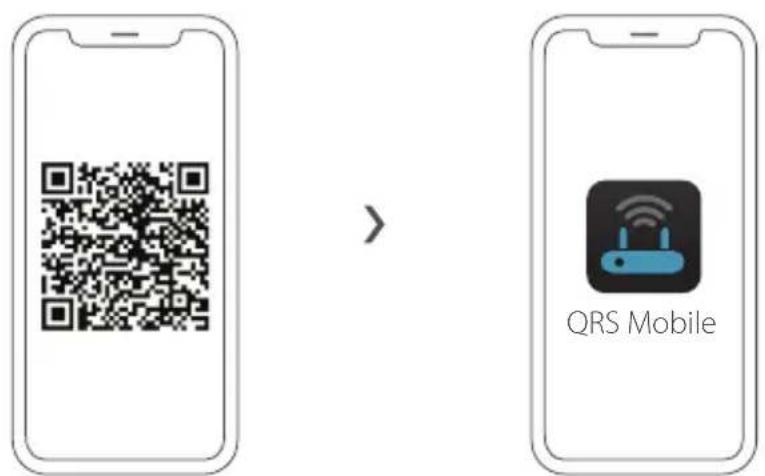
1 / Scannez le code QR ci-dessous pour télécharger l'application QRS Mobile depuis l'App Store ou Google Play et la lancer.
Remarque: Vérifiez sur l'App Store les exigences et la compatibilité des appareils. Tous les produits D-Link sont pris en charge par l'application the QRS Mobile.
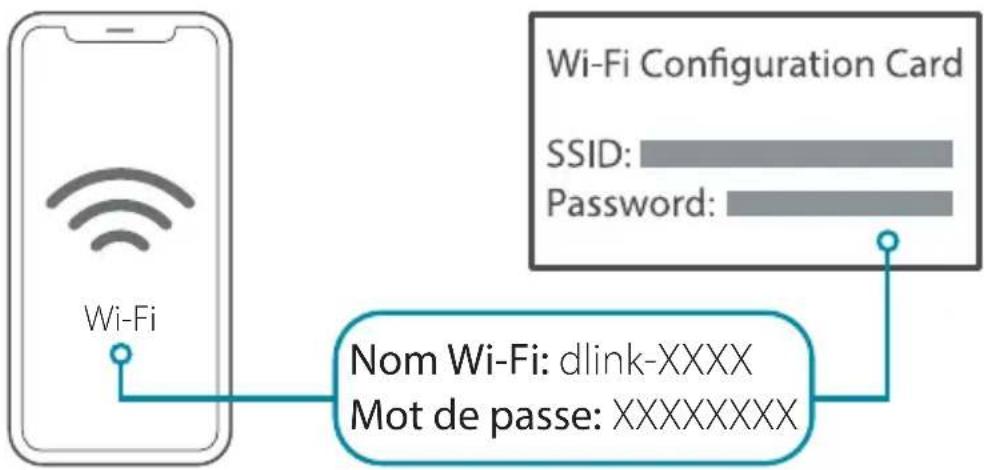
2 / Une fois l'application installée, vous pouvez configurer vos péripériques. Connectez-vous sans fil au péripérisque en accédant à l'utilitaire sans fil de votre péripérisque. Recherche le nom du réseau sans fil indiqué sur la carte de configuration du Wi-Fi fournie. Sélectionnez le réseau, puis saisissez le mot de passer.
3 / Une fois connecté au périphérique, cliquez sur l'icone QRS Mobile sur leur apparéil mobile, puis cliquez sur Start (Démarrer) pour continuer. Suívez les instructions à l'écran pour terminer la configuration.
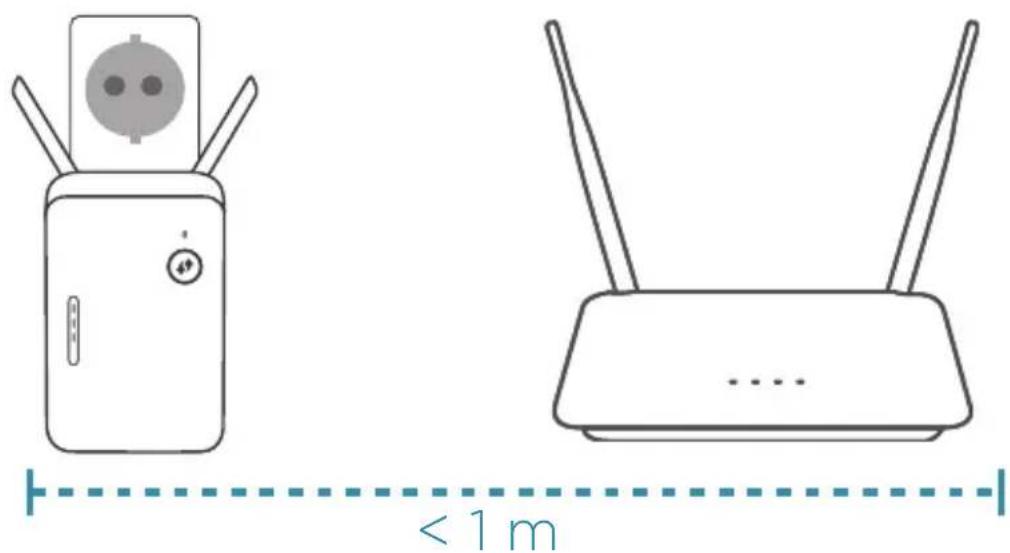
1 / Branchez le prolongateur sur une source d'alimentation proche de votre routeur.
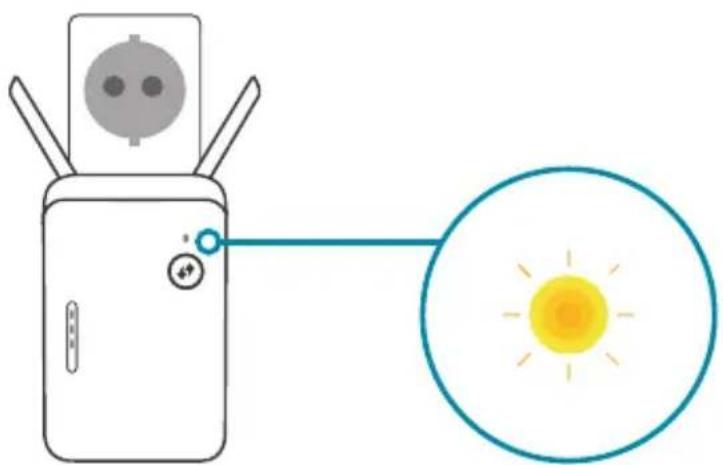
2 / Attendez que levoyant d'alimentation du prolongateur commence à clignoter en orange.
Remarque: Reportez-vous au manuel d'utilisation pour prendre connaissance du comportement des voyants spécifiques au périphérique.
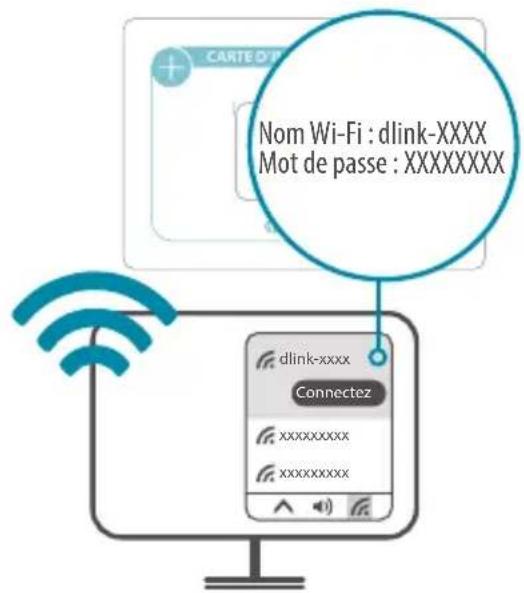
3 Connectez votre ordinateur au nom et au mot de passer Wi-Fi imprimés sur la carte d'installation rapide ou sur l'étiquette du périphérique.
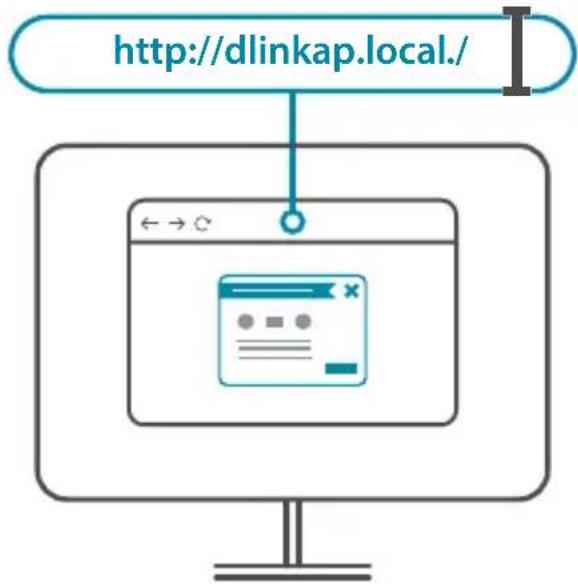
4 / Saisissez http://dlinkap.local./ dans la barre d'adresse d'un navigateur Web. Suivez les instructions à l'écran pour terminer la configuration.

AMUSEZ-VOUS BIEN!
Vous pouvez y aller! Connectez les périhériques à votre réseau en utilisant le nom Wi-Fi (SSID) et le mot de passer que vous avez créé au cours du processus de configuration.
PLACEMENT
Remarque: Reportez-vous au manuel d'utilisation pour prendre connaissance du comportement des voyants spécifique au périphérique.

Une barre orange indique unsignalfaible. Rapprochez Le Prolongateur de votre routeur pour améliorer la qualité du signal. Assurez-vous que votre prolongateur est placé dans un environnement ouvert.
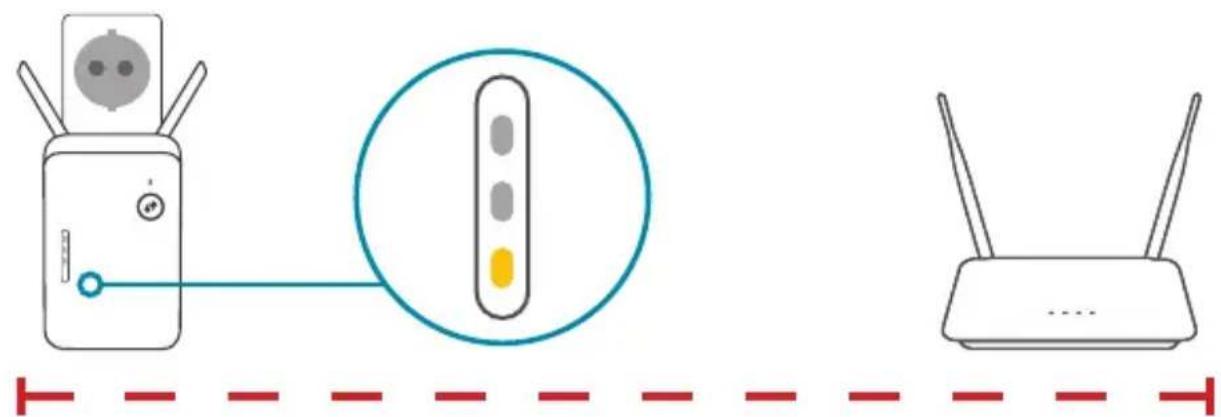
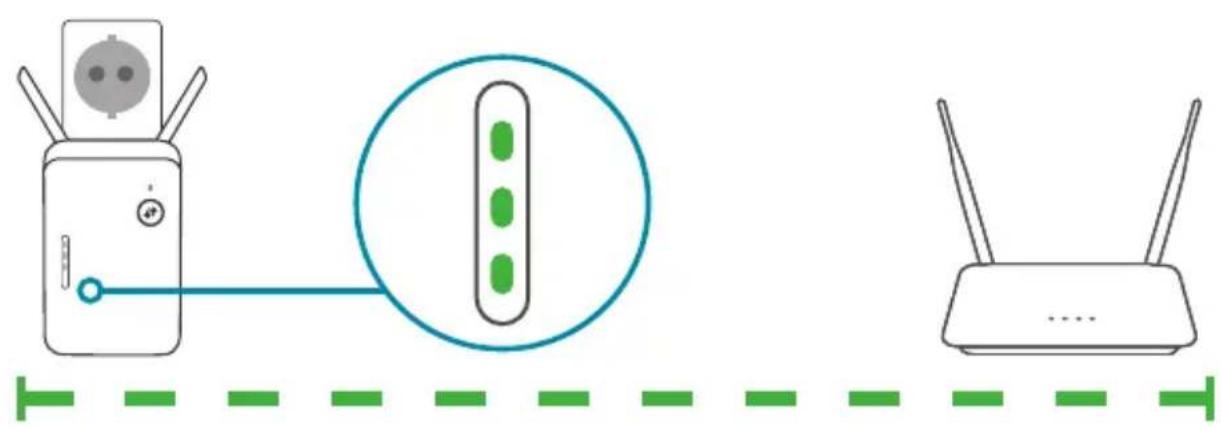
Placez le prolongateur à portée de votre routeur. Vérifiez les voyageurs de votre prolongateur pour vous assurer que la connexion est correcte. Les barres vertes indiquent un signal fort.
Pourquoi ne puis-je pas me connecter à mon routeur sans fil ou ma connexion sans fil se coupe?
Vérifiez que votre prolongateur est à portée de votre routeur. Essayez de le brancher dans un endroit plus près du routeur et vérifie que levoyant du signal reste allumé en vert. Notez que lorsqu'un signal sans fil d'un routeur ou d'un point d'accès est étendu, les péripériques connectés au prolongateur n'auront pas la même vitesse/le même débit que s'ils étaient connectés directement au routeur.
Comment modifier les paramètres sans fil de mon prolongateur ?
Pour changer cette nom de réseau Wi-Fi (SSID) et modifier la sécurité (mot de passer Wi-Fi), accédez aux paramètres sans fil via :
La section Wi-Fi du menu des paramètres de l'application Wi-Fi D-Link ou
- Accédez à l'utilitaire de configuration Web > Settings > Extender (Paramètres > Prolongateur).
Que faire si j'ai oublie le mot de passer administrateur de mon repéteur ou si je souhaite le réinitialiser?
Si vous avez oublie votre mot de passer administrateur ou si vous souhaitez rétablir les paramètres par défaut de votre extension, maintenez enforcé le bouton de réinitialisation situé au bas de celle-ci à l'aide d'un trombone, puis relâchéz-le au moins 10 secondes plus tard. Le voyant d'etat devient rouge.