
DAP1325 - Wifi zesilovač D-LINK - Bezplatný návod k obsluze
Najděte návod k zařízení zdarma DAP1325 D-LINK ve formátu PDF.



| Typ produktu | Wi-Fi opakovač |
| Značka | D-Link |
| Model | DAP1325 |
| Rozměry (přibližné) | 80 x 50 x 30 mm |
| Hmotnost (přibližná) | 100 g |
| Napájení | Integrovaná síťová zástrčka (100-240 V AC) |
| Wi-Fi standardy | 802.11 b/g/n (2,4 GHz) |
| Maximální rychlost | 300 Mbit/s |
| Hlavní funkce | Rozšíření Wi-Fi sítě, režim přístupového bodu, konfigurace pomocí aplikace QRS Mobile nebo webového rozhraní |
| Bezdrátová bezpečnost | WEP, WPA, WPA2 (TKIP/AES), WPS |
| Konfigurace | Pomocí aplikace QRS Mobile (iOS/Android) nebo webového prohlížeče (http://dlinkap.local./) |
| Kontrolky | Napájení, stav signálu (oranžová/zelená) |
| Tlačítko reset | Ano (podržet 10 sekund) |
| Kompatibilita | Kompatibilní s jakýmkoli standardním Wi-Fi routerem |
| Údržba a čištění | Čistěte měkkým suchým hadříkem. Nepoužívejte tekuté nebo abrazivní prostředky. |
| Bezpečnost použití | Zapojte do zásuvky poblíž routeru. Vyhněte se vlhkému nebo prašnému prostředí. |
| Náhradní díly a opravitelnost | Žádné náhradní díly nejsou k dispozici. Zařízení není uživatelem opravitelné. |
| Obecné informace | Návod ke stažení na notice-facile.com. Technická podpora na webu D-Link. |
Často kladené otázky - DAP1325 D-LINK
Dotazy uživatelů ohledně DAP1325 D-LINK
0 otázka o tomto zařízení. Odpovězte na ty, které znáte, nebo položte vlastní.
Položte novou otázku o tomto zařízení
Stáhněte si návod pro váš Wifi zesilovač ve formátu PDF zdarma! Najděte svůj návod DAP1325 - D-LINK a vezměte svůj elektronický přístroj zpět do rukou. Na této stránce jsou zveřejněny všechny dokumenty potřebné k používání vašeho zařízení. DAP1325 značky D-LINK.
NÁVOD K OBSLUZE DAP1325 D-LINK
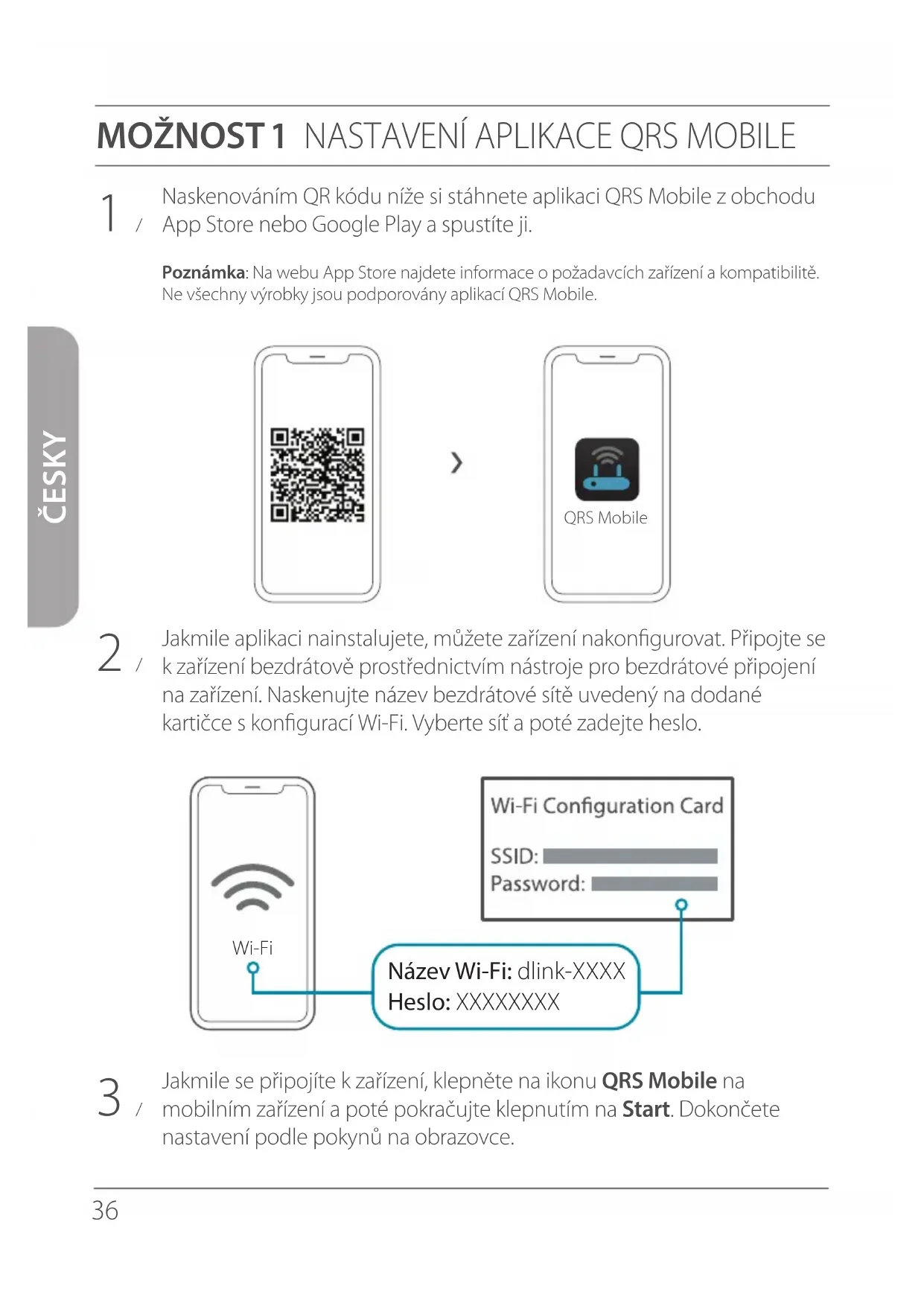
1 Naskenovámím QR kódu níře si stáhnete aplikaci QRS Mobile z obchodu / App Store nebo Google Play a spustíte ji.
Poznámka: Na webu App Store najdete informace o požadavcích zařizení a kompatilité. Ne vsechny vyrobky jsou podporovány aplikaci QRS Mobile.
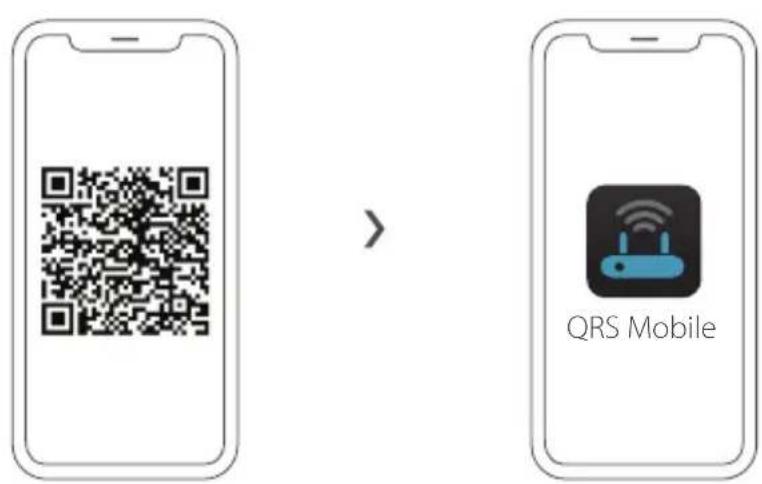
2 Jakmile aplikaci nainstalujete, muzete zaizeni nakonfigurovat. Pripojte se k zaizeni bezdratov prostrednictvim nastroje pro bezdratov pripojen na zaizeni. Naskenujte nazev bezdratov siti e uvedeny na dodané karticce s konfiguraci Wi-Fi. Vyberte sif a pote zadejte heslo.
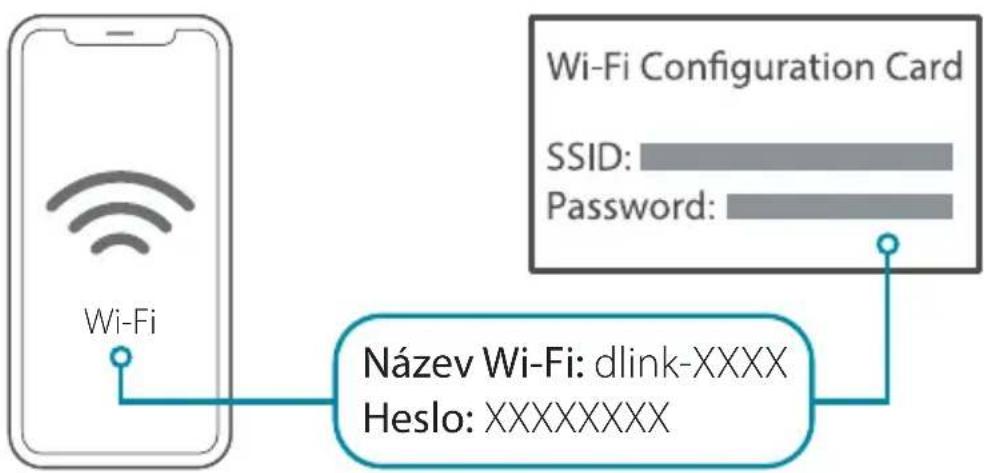
3 Jakmile se pripojite k zairzeni, klepnete na ikonu QRS Mobile na mobilnim zairzenia potePokraucjte klepnutim na Start. Dokoncete nastaveni podle Pokynu na obrazovce.
MOZNOST 2 NASTAVENI PROSTREDNICTVIM WEBOVEHO PROHLIZECE
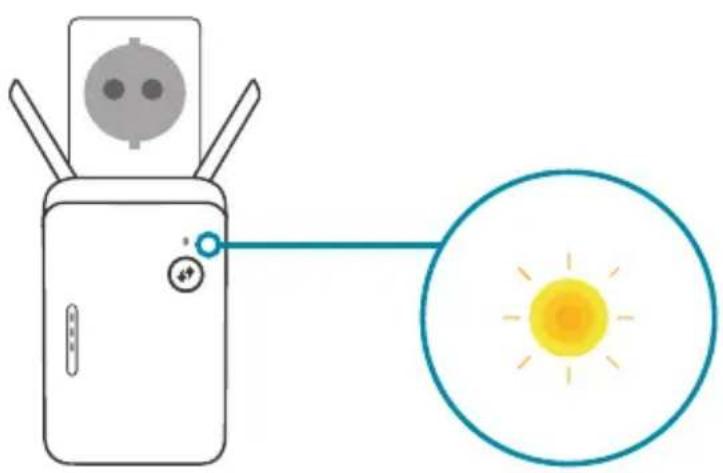
1 Zapojte extendr do zdroje napajeni povliz routeru.
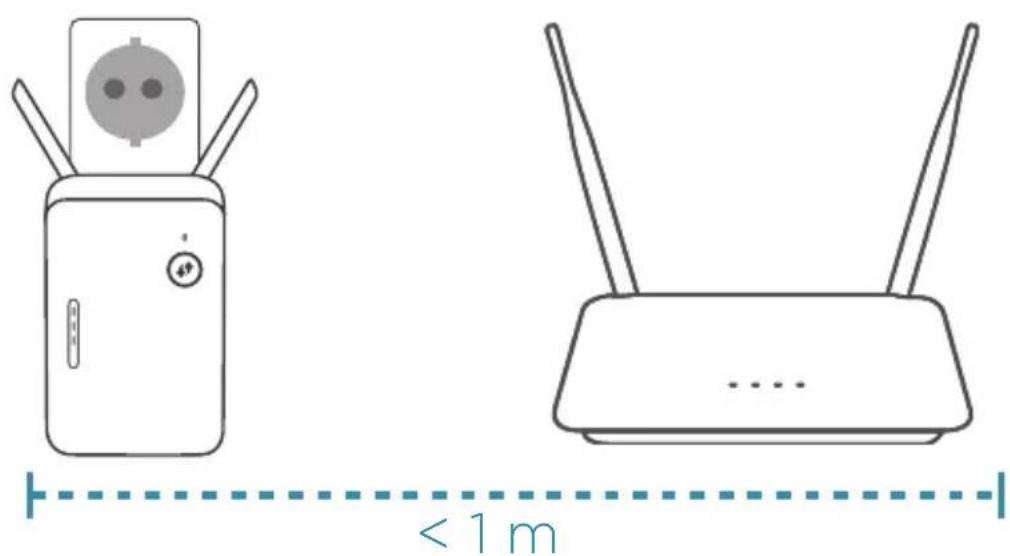
- Vyčkejte, dokud LED kontrolka napajeni extendéru nezačne blinkat oranžove.
Poznámka: Konkretní nastavení LED kontrolek majdete v uživatelské prirucce zařizení.
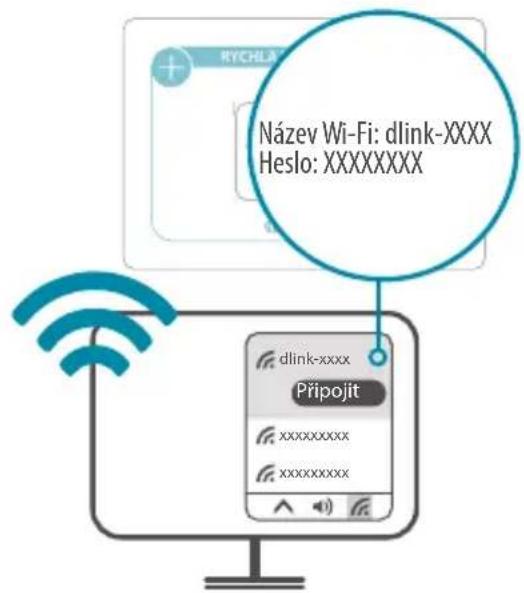
3 Pripojte počitač pomoci názvu sítě a hesla Wi-Fi vytišteného na stručné instalacné kartě nebo na štítku zařizení.
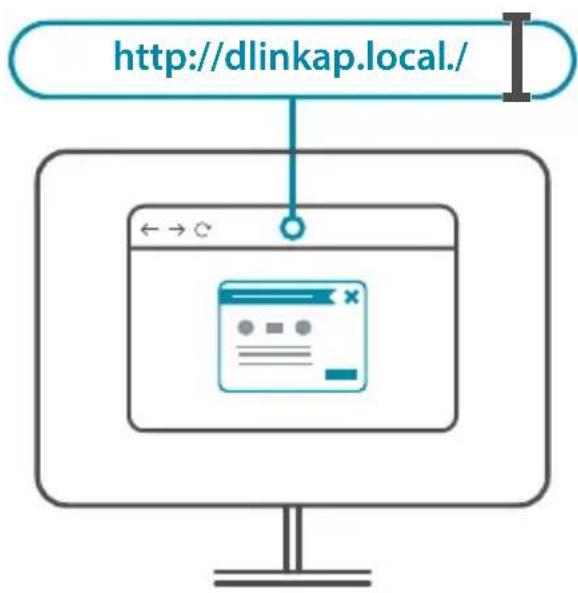
4 Do radku adresy ve webovem prohlige zadejte http://dlinkap.local/. Dokoncete nastaveni podlePokynu na obravce.

UZIJTESI TO!
Müzete začit! Připojte zařizení k siti pomoci názvu sítě Wi-Fi (identifikatoru SSID) a hesla, ktere jste si vytvorili během nastavení.
Poznámka: Konkrétné nastavení LED kontrolek majdete v uživatelské prirucce zařizení.

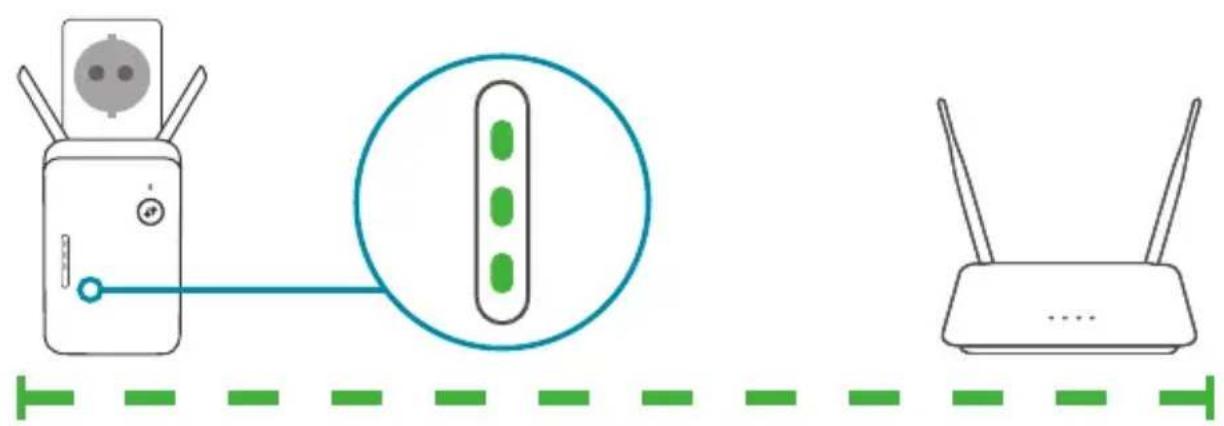
Jeden oranzovy sloupec označuje slabý signal. Přesunutím extendéru do blízkosti routeru kvalitu signálu zlepsîte. Ujistěte se, zda je extendér umistěné v otevřeném prostřédi.
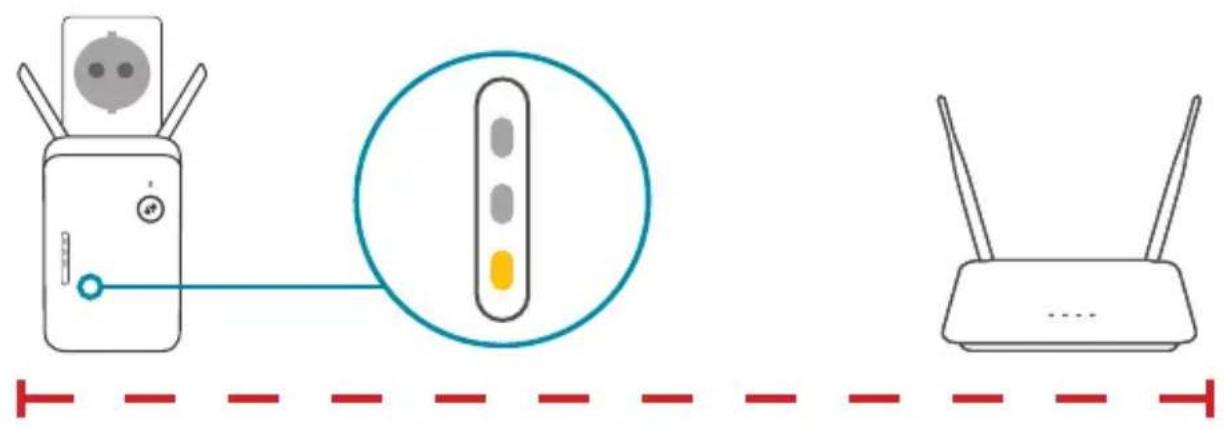

Umistete extender v dosahu routeru. Zkontrolujte LED kontrolky na extenderu a zajistete kvalitni pripojeni. Zelené sloupce označují silné signál.
Proč se nemohu k bezdrátovému routeru pripojit nebo se bezdrátové pripojeni prerusi?
Ovebre, zda se extendér nachází v dosahu routeru. Zkuste jej zapojit基础知识 routeru a ovebre, zda LED kontrolka signálu svítí trvale zeleně. Mějte prosím na paměti, ze rožsǐřeni bezdrátového signálu od směrovače nebo pristupového bodu nebudou zařizení pripojená k extendér u mit stejnou rychlost/rostupnost v porovnámí s primým pripojením k routeru.
Jak na extendéru zmenim bezdrátová nastavení?
Chcete-li změnit název sítě Wi-Fi (identifikátor SSID) a upravit zabezpečeni (heslo Wi-Fi), otevřete nabídku bezdrátovych nastavení nasledujićim způsobem:
- Oddíl Wi-Fi nabídky nastavení aplíkace D-Link Wi-Fi nebo
- Otevřit webový nastroj konfigurace > Nastavení > Extender.
Co když zapomenu heslo správce extendéru nebo chci extendér resetovat?
Pokud zapomenete heslo správce nebo chcete obnovit výchoź tovární
nastavení extendérú, stisknéte a podržte tlacítko resetování na zadné straně
extendérú pomoci kancelářné sponky anejdríve po 10 sekundách uvolněte.
LED kontrolka stavu začne svítit Červě.


