
DAP1325 - Wzmacniacz wifi D-LINK - Bezpłatna instrukcja obsługi
Znajdź bezpłatnie instrukcję urządzenia DAP1325 D-LINK w formacie PDF.



| Typ produktu | Wzmacniacz Wi-Fi |
| Marka | D-Link |
| Model | DAP1325 |
| Wymiary (ok.) | 80 x 50 x 30 mm |
| Waga (ok.) | 100 g |
| Zasilanie | Wbudowana wtyczka sieciowa (100-240 V AC) |
| Standardy Wi-Fi | 802.11 b/g/n (2,4 GHz) |
| Maksymalna przepustowość | 300 Mb/s |
| Główne funkcje | Rozszerzenie sieci Wi-Fi, tryb punktu dostępu, konfiguracja przez aplikację QRS Mobile lub interfejs web |
| Bezpieczeństwo bezprzewodowe | WEP, WPA, WPA2 (TKIP/AES), WPS |
| Konfiguracja | Przez aplikację QRS Mobile (iOS/Android) lub przeglądarkę internetową (http://dlinkap.local./) |
| Diody kontrolne | Zasilanie, stan sygnału (pomarańczowy/zielony) |
| Przycisk resetowania | Tak (przytrzymaj 10 sekund) |
| Kompatybilność | Kompatybilny z każdym standardowym routerem Wi-Fi |
| Konserwacja i czyszczenie | Czyścić miękką, suchą szmatką. Nie używać płynów ani środków ściernych. |
| Bezpieczeństwo użytkowania | Podłącz do gniazdka w pobliżu routera. Unikać wilgotnych lub zakurzonych środowisk. |
| Części zamienne i możliwość naprawy | Brak dostępnych części zamiennych. Urządzenie nie jest przeznaczone do naprawy przez użytkownika. |
| Informacje ogólne | Instrukcja dostępna do pobrania na stronie notice-facile.com. Pomoc techniczna na stronie D-Link. |
Często zadawane pytania - DAP1325 D-LINK
Pytania użytkowników dotyczące DAP1325 D-LINK
0 pytanie dotyczące tego urządzenia. Odpowiedz na te, które znasz, lub zadaj własne.
Zadaj nowe pytanie dotyczące tego urządzenia
Pobierz instrukcję dla swojego Wzmacniacz wifi w formacie PDF za darmo! Znajdź swoją instrukcję DAP1325 - D-LINK i weź swoje urządzenie elektroniczne z powrotem w ręce. Na tej stronie opublikowane są wszystkie dokumenty niezbędne do korzystania z urządzenia. DAP1325 marki D-LINK.
INSTRUKCJA OBSŁUGI DAP1325 D-LINK
Skrócony podrecznik instalacji
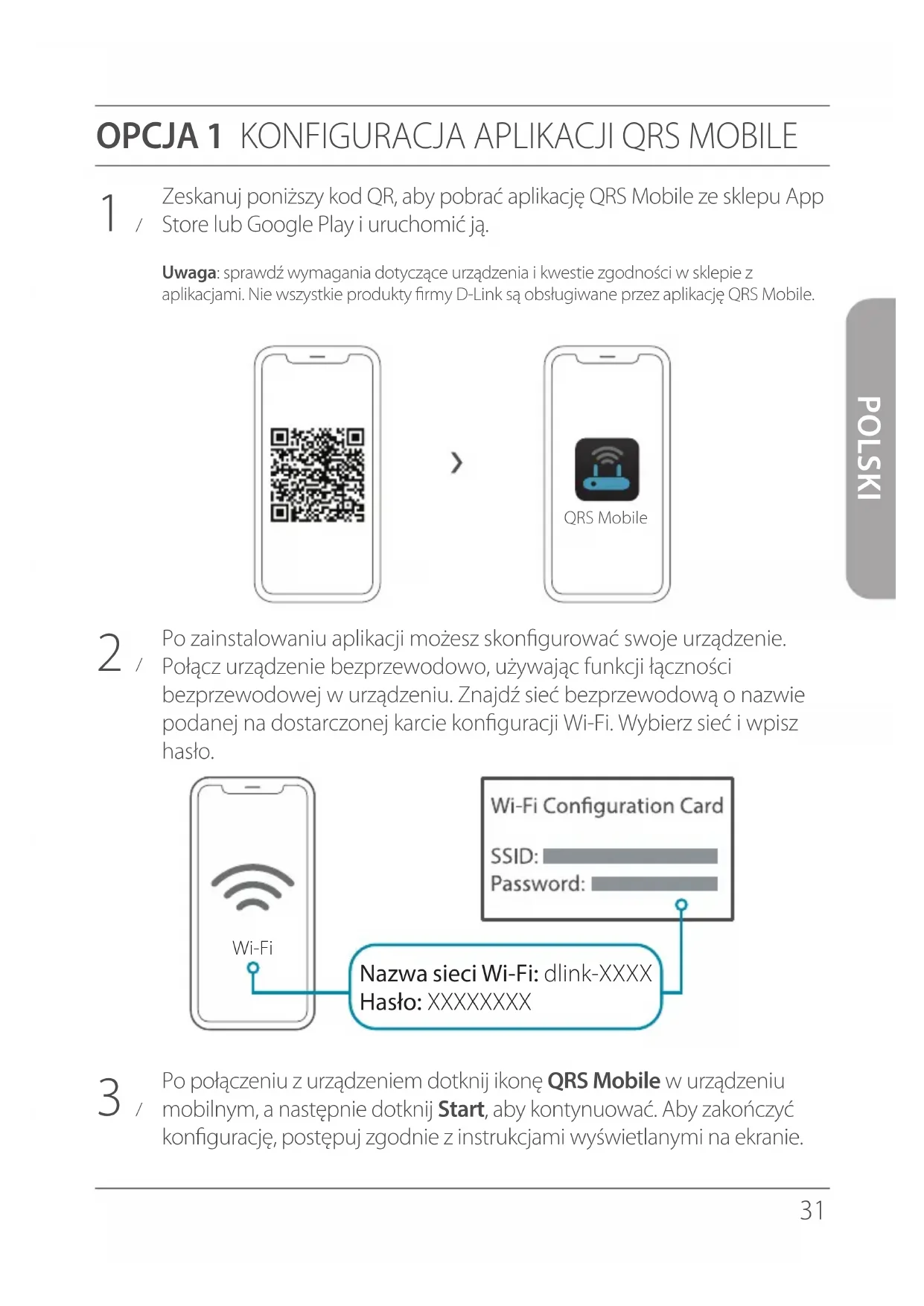
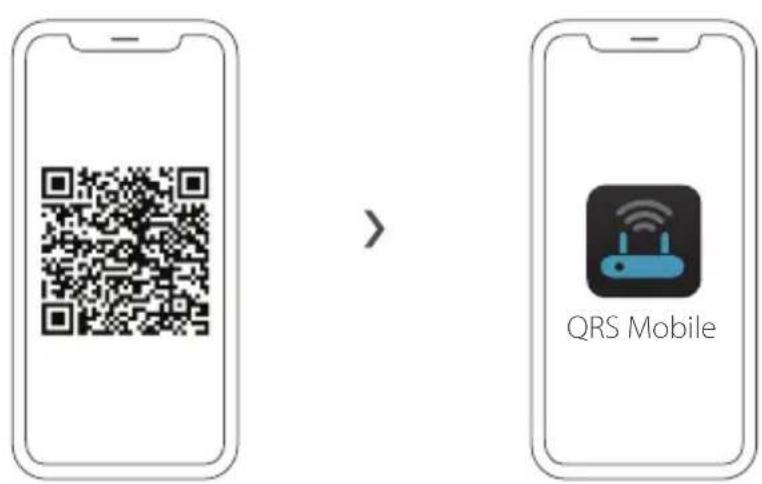
1 Zeskanuj ponieszky kod QR, aby pourac aplikacja QRS Mobile ze skelepu App / Store lub Google Play i uruchomiciej.
Uwaga: sprawdź wymagania dotyczne urzadzenia i kwestie zgodnosci w sklepie z aplikacja. Nie wzystkie produkty firmy D-Link są obstugiwane przyż aplikacja QRS Mobile.
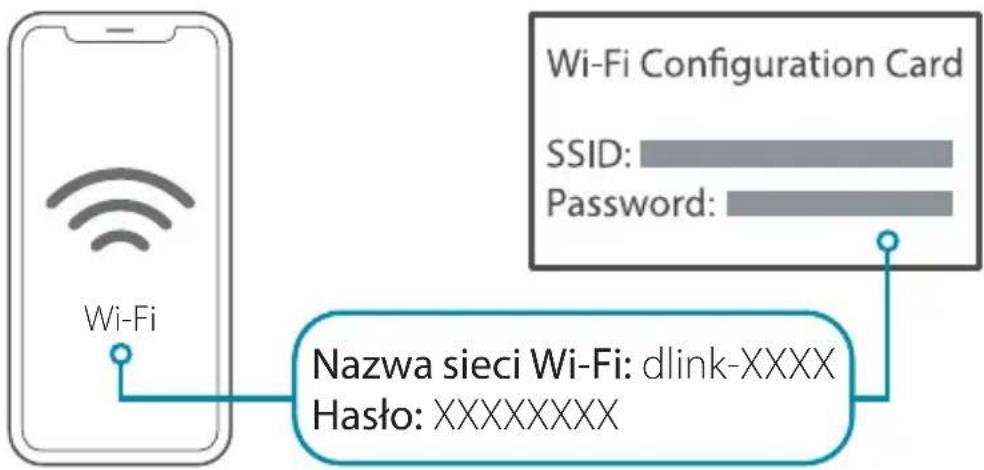
2 / Po zainstalowaniu aplikacje możesz skonfigurowaec swoje urzemdenie. Połucz urzemdenie bezprzewodowo, uzywajć funkcję tącznosci bezprzewodowej w urzemdeniu. Znajź sieć bezprzewodowej o nazwie podanej na dostarczonej karcie konfiguracje Wi-Fi. Wybierz sieć i wpisz haslo.
3 / Po połaczeniu z urzadzeniem dotknij ikone QRS Mobile w urzadzeniu mobilnym, a nastepnie dotknij Start, aby kontynuowej. Aby zakończy konfiguracje, postepuj zgodnia z instrukcjami wyświetlanymi na ekranie.
OPCJA 2 KONFIGURACJA PRZY UZYCIU PRZEGLADARKI INTERNETOWEJ
Podlacz ekstender do zrodza zasilania blisko routera.
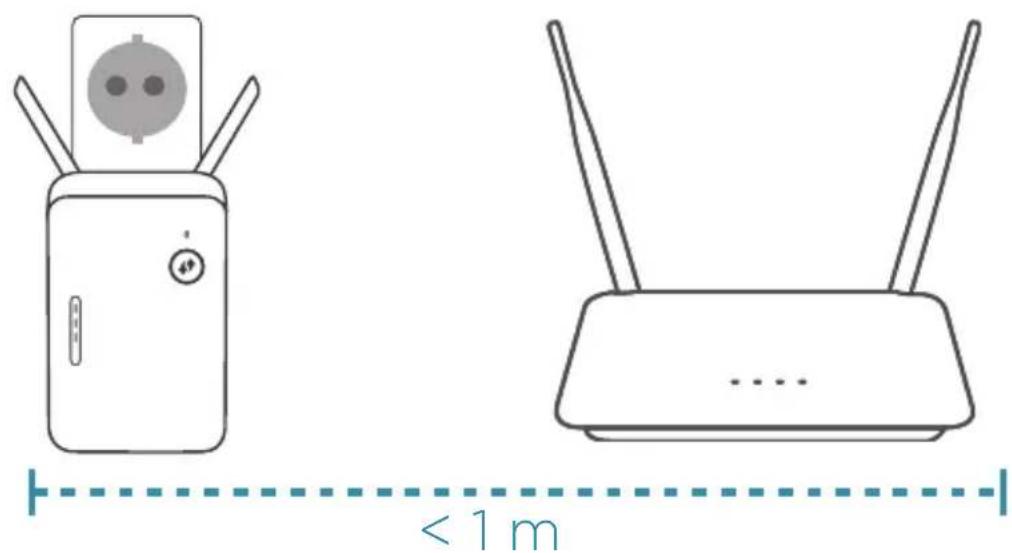
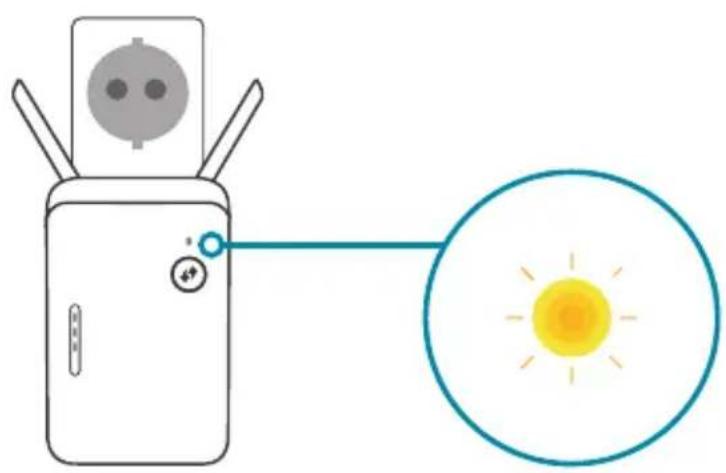
2 / Poczekaj az dioda LED zasilania na ekstenderzezacznie migać w kolorze bursztynowym.
Uwaga: Opis dzialania diod LED znajdziesz w Podrczniku uzytkownika.
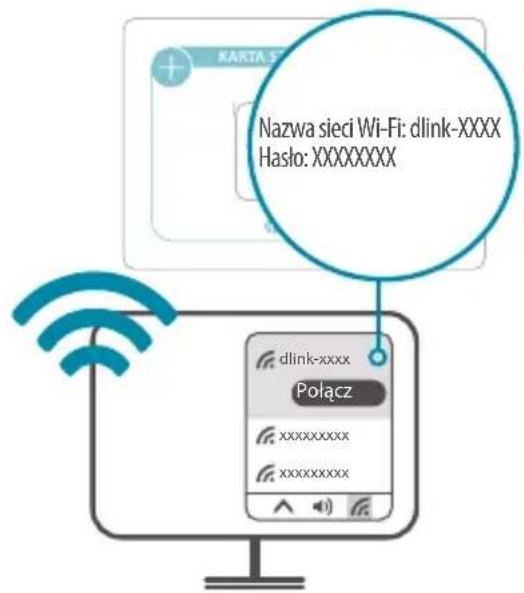
3 / KoIack komputer z siecia Wi-Fi, uzywajc nazwy i hasa podanych na Karcie szybkiej instalacji lub na etykiecie na urzadzeniu.
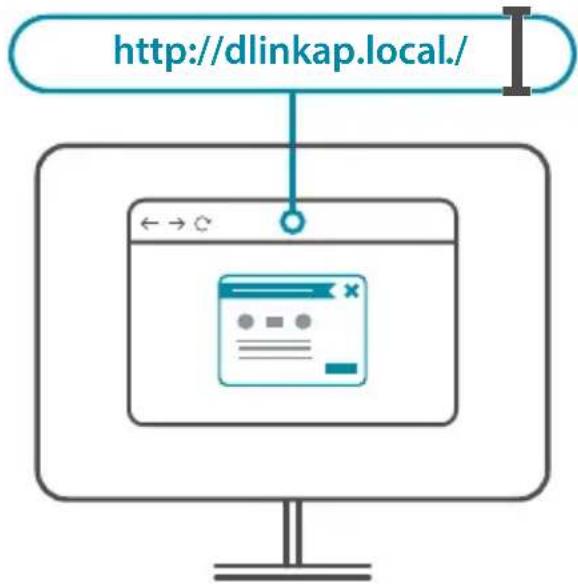
4 / Wpisz http://dlinkap.local./ na pasku adresu przygladarki internetowej. Aby zakończyk konfiguracja, postepuj zgodnia z instrukcjami wyświetlanymi na ekranie.

DOBREJ ZABAWY!
Wszystko gotowe! Podłuczaj urzadzenia do swojej sieci, uzywajac nazwy sieci Wi-Fi (SSID) i hasla utworzonych podczas konfiguracje.
LOKALIZACJA
Uwaga: Opis dziatania diod LED znajdziesz w Podręczniku uzytkownika.

Jeden pasek w kolorze bursztynowym oznacza s手法 sygnał. Przesuń ekstender bljej routera, aby poprawic jakość sygnału. Sprawdź, czy ekstender stoj w otwartym sądowisku.
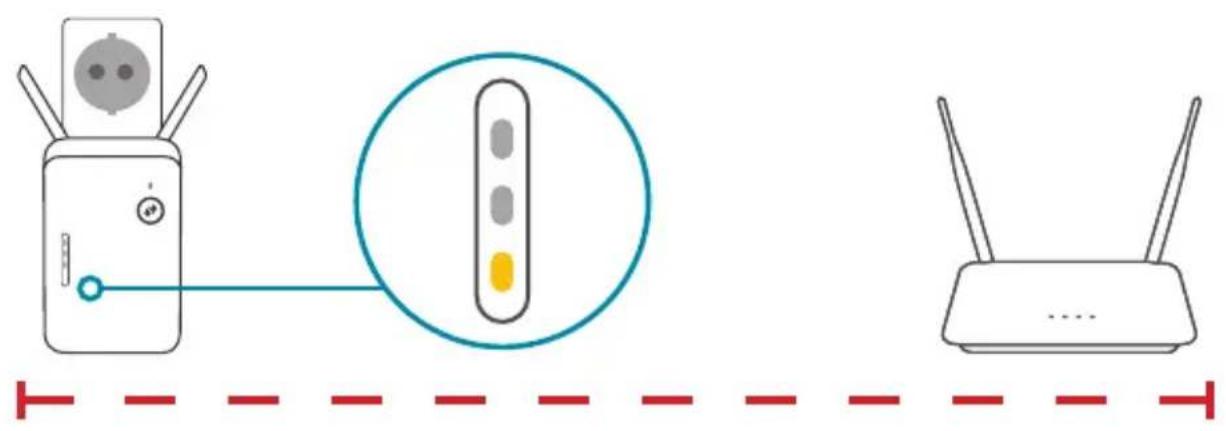

Ustaw eksteller w zasięgu routera. Sprawdz,czy diody LED na ekstellerze wskazuja na odpowiednie połącenie. Zielone paski wskazuja na mocny sygnat.
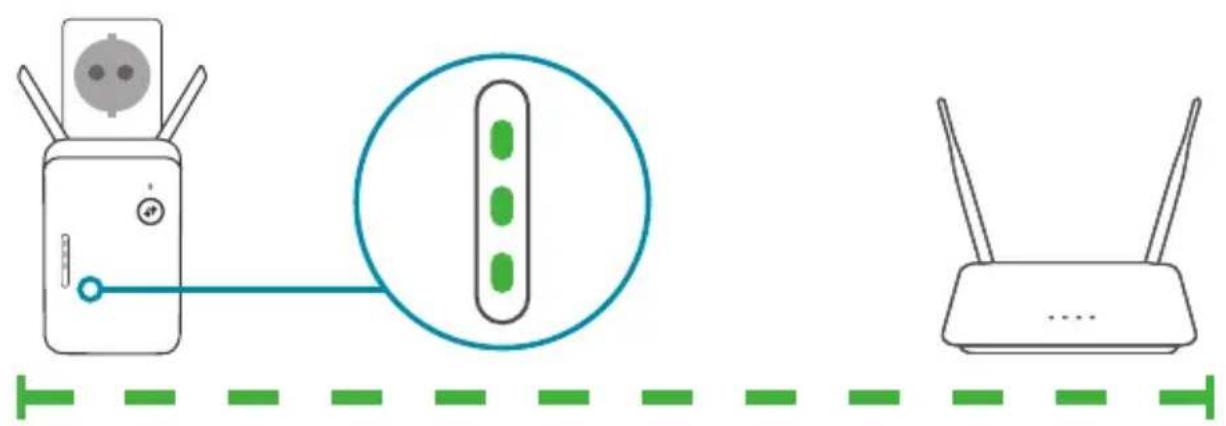
Dlaczego nie mogę połaczyć są z routerem bezprzewodowym lub moje połaczenia bezprzewodowe jest zrywane?
Sprawdź,czy ekstender jest w zasięgu routera. Spróbuj podȩczyć go blüzej routera i sprawdź,czy dioda LED sygnału swieci nazielono.Zauwaczepodczas wzmacniania sygnału bezprzewodowej z routera lub punktu dostępu, urzadzenia połączone ze ekstenderem nie uzyskaję tej samej szybkość,co urzadzenia połączone bezposrednio z routererem.
Jak zmienić ustawenia bezprzewodowe we ekstenderze?
Aby zmienić nazwo sieci Wi-Fi (SSID) i zmodyfikować ustawenia bezpieczeniastwa (haslo Wi-Fi), musisz uzyskać dostęp do ustawien bezprzewodowych przyez:
- SekcjE Wi-Fi w menu ustawien aplikacje D-Link Wi-Fi lub
- Uzyskać dostęp do uruchamianego w przyglądarce programu narȩdziowego > Ustawenia > Ekstender.
Co zrobić, jestli zapomné mojego-hasa administratora do ekstendera lub zechcę go zresetowej?
Jesli zapomnisz hasla administratora lub;będzie trzeba zresetować ekstender do ustawien domyslnych, nacijsnij i przytrzymaj przyez co najmiej 10 s przycisk resetowania u dołu ekstendera, uzywajć Rozprostowanego spinacza do papieru. Dioda LED stanu zacznie swiecić na czerwono.


