
DAP-1635 - Wzmacniacz wifi D-LINK - Bezpłatna instrukcja obsługi
Znajdź bezpłatnie instrukcję urządzenia DAP-1635 D-LINK w formacie PDF.


| Typ produktu | Wzmacniacz WiFi AC1200 |
| Marka | D-Link |
| Model | DAP-1635 |
| Pasma częstotliwości | 2,4 GHz i 5 GHz (podwójne pasmo) |
| Prędkość bezprzewodowa | Do 300 Mb/s (2,4 GHz) + 867 Mb/s (5 GHz) |
| Anteny | 2 zewnętrzne anteny rozkładane |
| Przyciski | WPS, Reset |
| Diody LED | Stan/WPS, Wskaźnik sygnału (3 paski) |
| Port Ethernet | 1 port RJ45 Gigabit |
| Metody konfiguracji | WPS, Aplikacja mobilna QRS, Przeglądarka internetowa |
| Zasilanie | Wtyczka ścienna (100-240 V AC) |
| Wymiary (ok.) | 110 x 70 x 45 mm |
| Waga (ok.) | 150 g |
| Temperatura pracy | 0°C do 40°C |
| Wilgotność pracy | 10% do 90% bez kondensacji |
| Konserwacja i czyszczenie | Odłącz urządzenie i wyczyść suchą, miękką szmatką |
| Bezpieczeństwo | Nie wystawiać na działanie wody, nie otwierać obudowy, przechowywać w miejscu niedostępnym dla dzieci |
| Części zamienne i naprawa | Brak wymiennych części. W przypadku awarii skontaktuj się z pomocą techniczną D-Link |
| Informacje ogólne | Wzmacniacz WiFi do rozszerzenia zasięgu, kompatybilny z każdym standardowym routerem |
Często zadawane pytania - DAP-1635 D-LINK
Pytania użytkowników dotyczące DAP-1635 D-LINK
0 pytanie dotyczące tego urządzenia. Odpowiedz na te, które znasz, lub zadaj własne.
Zadaj nowe pytanie dotyczące tego urządzenia
Pobierz instrukcję dla swojego Wzmacniacz wifi w formacie PDF za darmo! Znajdź swoją instrukcję DAP-1635 - D-LINK i weź swoje urządzenie elektroniczne z powrotem w ręce. Na tej stronie opublikowane są wszystkie dokumenty niezbędne do korzystania z urządzenia. DAP-1635 marki D-LINK.
INSTRUKCJA OBSŁUGI DAP-1635 D-LINK
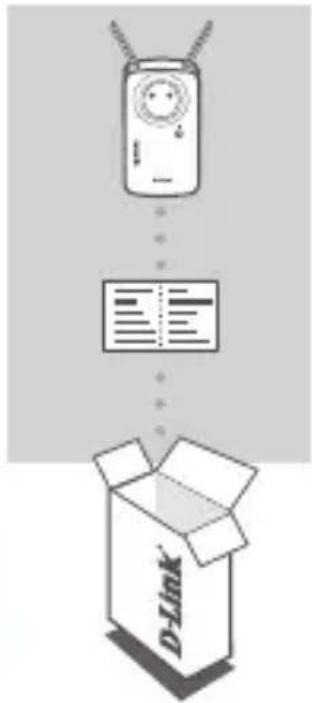
Jeśli w opakowaniu brakuje jakiegokolwiek elementu, skontaktuj się ze sprzedawcą.
WSTEP
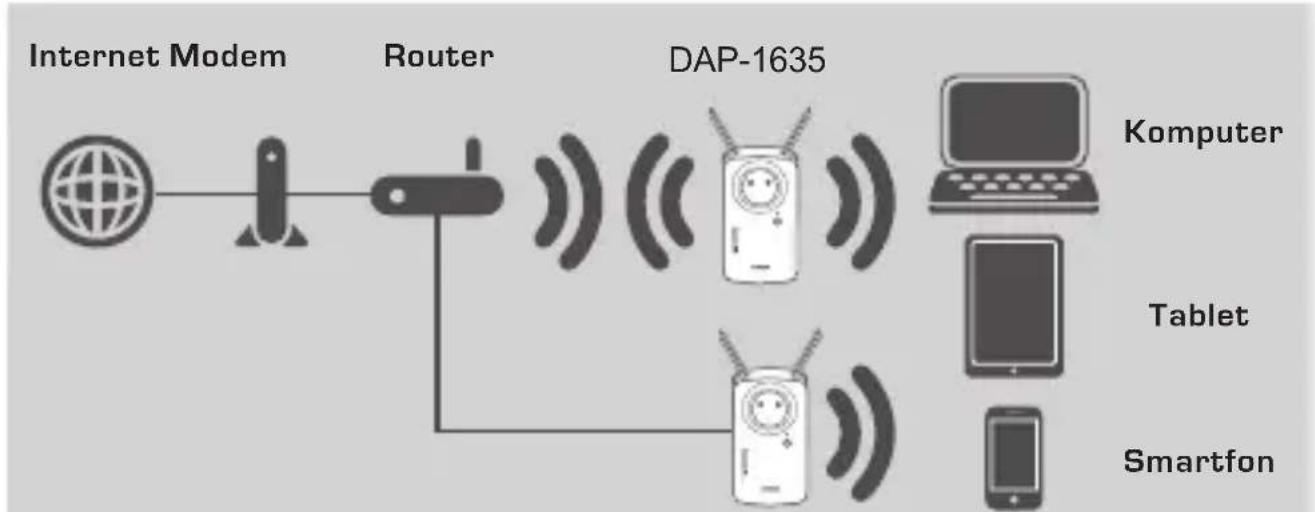
Model DAP-1635 zwiększa zasięg sieci bezprzewodowej routera lub punktu dostępu (AP) przy użyciu sieci bezprzewodowej lub portu Ethernet. W podręczniku użytkownika dostępnym na stronie http://dlink.com można znaleźć instrukcje dotyczące użycia modelu DAP-1635 jako przedłużacza przewodowego.
flowchart
graph LR
    A["Internet Modem"] --> B["Router"]
    B --> C["DAP-1635"]
    C --> D["Komputer"]
    C --> E["Tablet"]
    C --> F["Smartfon"]
    B --> G["Mobile Device"]
    B --> H["Radio Station"]
    B --> I["Television Tower"]
Powiększ zasięg połączenia bezprzewodowego dla kolejnego punktu dostępu lub routera bezprzewodowego.
KONFIGURACJA PRODUKTU
KONFIGURACJA
WYBIERZ SPOSÓB KONFIGURACJI
Istnieją trzy sposoby konfiguracji urządzenia DAP-1635 — za pomocą funkcji Wi-Fi Protected Setup (WPS) — zalecany, z użyciem aplikacji QRS Mobile lub w przeglądarce internetowej.
KONFIGUROWANIE URADZENIADAP-1635 PRZY UŻYCIU FUNKCJI WI-FI PROTECTED SETUP (WPS)
UWAGA: Aby można było skorzystać z funkcji WPS, źródłowy router lub punkt dostępu musi być wyposażony w przycisk WPS.
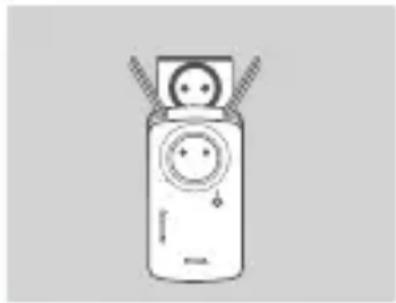
Całkowicie wysuń anteny, aby zapewnić odpowiedni zasięg sieci bezprzewodowej. Podłącz urządzenie DAP-1635 do gniazda sieci elektrycznej i poczekaj, aż dioda LED stanu/WPS zacznie migać na pomarańczowo.
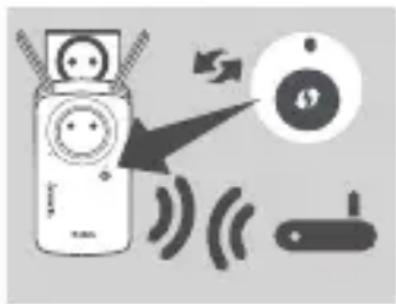
Naciśnij przycisk WPS na routerze bezprzewodowym lub punkcie dostępu, a następnie naciśnij przycisk WPS na urządzeniu DAP-1635. Dioda LED stanu/WPS zacznie migać na zielono. Poczekaj około dwie minuty do zakończenia procesu. Po pomyślnym nawiązaniu połączenia przez urządzenie DAP-1635 dioda LED stanu/WPS zacznie świecić na zielono.
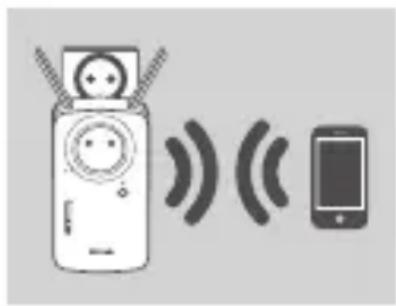
Podłącz klienty do sieci rozszerzonej przez urządzenie DAP-1635:
2,4 GHz: (nazwa SSID routera)-EXT
5 GHz: (nazwa SSID routera)-EXT5G
Po użyciu funkcji WPS hasło rozszerzonych sieci będzie takie samo jak początkowej sieci bezprzewodowej.
INTELIGENTNY WSKANIK LED
OPTYMALNA LOKALIZACJA WZMACNIACZA
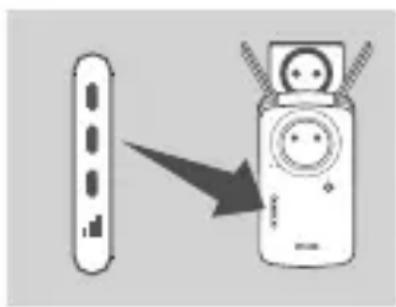
Jeśli po nawiązaniu połączenia dioda inteligentny wskaźnik LED świeci się na pomarańczowo, oznacza to, że jakość połączenia urządzenia DAP-1635 z siecią jest niska. Aby poprawić jakość połączenia, urządzenie DAP-1635 należy umieścić w gnieździe elektrycznym znajdującym się w pobliżu routera Wi-Fi lub punktu dostępu. Im więcej pasków świeci się na wskaźniku LED, tym mocniejszy jest sygnał sieci bezprzewodowej.
KONFIGURACJA PRODUKTU
KONFIGURACJA
KONFIGUROWANIE URZĄDZENIA DAP-1635 ZA POMOĆA APLIKACJI QRS MOBILE
Pobierz aplikację D-Link QRS Mobile ze sklepu Apple App Store lub Google Play. Połącz smartfon z urządzeniem DAP-1635, używając nazwy SSID i hasła podanych na karcie konfiguracji i postępuj zgodnie z poleceniami w aplikacji.
KONFIGUROWANIE URZĄDZENIA DAP-1635 ZA POMOĆA PRZEGLĄDARKI
Uruchom program do obsługi sieci bezprzewodowych na komputerze, wybierz nazwę sieci (SSID), w której działa DAP-1635, i wpisz hasło z karty konfiguracji Wi-Fi. Uruchom przeglądarkę i wpisz adres http://dlinkap.local/, a jeśli masz kilka urządzeń DAP-1635, wpisz http://dlinkapwxyz.local/ (zamiast wxyz wpisz 4 ostatnie cyfry adresu MAC urządzenia DAP-1635, które chcesz skonfigurować). Nazwa użytkownika do konfiguracji w przeglądarce to Admin, a pole hasła powinno pozostać puste. Dodatkowe informacje dotyczące konfigurowania urządzenia DAP-1635. można znaleźć w podręczniku użytkownika
Uwaga: Konfiguracja w przeglądarce nie jest obsługiwana w przypadku urządzeń z systemem Android. Skonfiguruj swoje urządzenie przy użyciu aplikacji QRS Mobile.
ROZWIĄZYWANIE PROBLEMÓW
PROBLEMY Z INSTALACJA I KONFIGURACJA
1. RESETOWANIE DAP-1635 WZMACNIACZA SYGNAŁU WI-FI Z PRZEJŚCIOWYM GNIAZDEM ELEKTRYCZNYM AC1200 DO USTAWIEN FABRYCZNYCH
- Upewnij się, że produkt jest podłączony do zasilania.
- Używając spinacza do papieru, naciśnij i przytrzymaj przez 5 sekund znajdujący się z boku urządzenia przycisk resetowania.
Uwaga: Resetowanie produktu do domyślnych ustawień fabrycznych oznacza wykasowanie dotychczasowych ustawień. Domyślna nazwa sieci bezprzewodowej (SSID) oraz hało są wydrukowane na karcie konfiguracji Wi-Fi dostarczanej z urządzeniem DAP-1635.
2. JAK PODŁĄCZYĆ KOMPUTER LUB INNE URZĄDZENIE DO URZĄDZENIA DAP-1635, JEŚ LI NIE PAMIĘTAM NAZWY SIECI WIFI (SSID) ANI HAS ŁA?
- Jeśli ustawienia sieci bezprzewodowej nie uległy zmianie, można użyć nazwy sieci bezprzewodowej (SSID) oraz hasła dostępnego na karcie konfiguracji Wi-Fi.
- Jeśli nazwa sieci bezprzewodowej (SSID) lub hasło zostały zmienione, a ich nowe wersje nie zostały zapisane na karcie konfiguracji Wi-Fi lub w innym miejscu, należy przywrócić domyślne ustawienia fabryczne zgodnie z opisem w pytaniu 1.
- Zaleca się zapisanej tej informacji, aby można było łatwo podłączać inne urządzenia bezprzewodowe w przyszłości. Dostarczaną przez nas kartę konfiguracji sieci Wi-Fi można zachować do późniejszego wglądu.
POMOC TECHNICZNA
dlink.com/support
OBSAH BALENÍ



- WSTEP
- KONFIGURACJA PRODUKTU
- KONFIGURACJA
- INTELIGENTNY WSKANIK LED
- OPTYMALNA LOKALIZACJA WZMACNIACZA
- KONFIGUROWANIE URZĄDZENIA DAP-1635 ZA POMOĆA APLIKACJI QRS MOBILE
- KONFIGUROWANIE URZĄDZENIA DAP-1635 ZA POMOĆA PRZEGLĄDARKI
- ROZWIĄZYWANIE PROBLEMÓW
- RESETOWANIE DAP-1635 WZMACNIACZA SYGNAŁU WI-FI Z PRZEJŚCIOWYM GNIAZDEM ELEKTRYCZNYM AC1200 DO USTAWIEN FABRYCZNYCH
- JAK PODŁĄCZYĆ KOMPUTER LUB INNE URZĄDZENIE DO URZĄDZENIA DAP-1635, JEŚ LI NIE PAMIĘTAM NAZWY SIECI WIFI (SSID) ANI HAS ŁA?
- OBSAH BALENÍ
Marka : D-LINK
Model : DAP-1635
Kategoria : Wzmacniacz wifi