
DAP-1635 - Wifi zesilovač D-LINK - Bezplatný návod k obsluze
Najděte návod k zařízení zdarma DAP-1635 D-LINK ve formátu PDF.


| Typ produktu | WiFi AC1200 opakovač |
| Značka | D-Link |
| Model | DAP-1635 |
| Frekvenční pásma | 2,4 GHz a 5 GHz (duální pásmo) |
| Bezdrátová rychlost | Až 300 Mbit/s (2,4 GHz) + 867 Mbit/s (5 GHz) |
| Antény | 2 externí rozkládací antény |
| Tlačítka | WPS, Reset |
| LED indikátory | Stav/WPS, Indikátor signálu (3 úrovně) |
| Ethernet port | 1 port RJ45 Gigabit |
| Způsoby konfigurace | WPS, Mobilní aplikace QRS, Webový prohlížeč |
| Napájení | Nástěnná zásuvka (100-240 V AC) |
| Rozměry (přibližně) | 110 x 70 x 45 mm |
| Hmotnost (přibližně) | 150 g |
| Provozní teplota | 0 °C až 40 °C |
| Provozní vlhkost | 10 % až 90 % bez kondenzace |
| Údržba a čištění | Odpojte zařízení a čistěte suchým měkkým hadříkem |
| Bezpečnost | Nevystavujte vodě, neotevírejte kryt, uchovávejte mimo dosah dětí |
| Náhradní díly a opravitelnost | Žádné odnímatelné díly. V případě poruchy kontaktujte podporu D-Link |
| Obecné informace | WiFi opakovač pro rozšíření pokrytí, kompatibilní s jakýmkoli standardním routerem |
Často kladené otázky - DAP-1635 D-LINK
Dotazy uživatelů ohledně DAP-1635 D-LINK
0 otázka o tomto zařízení. Odpovězte na ty, které znáte, nebo položte vlastní.
Položte novou otázku o tomto zařízení
Stáhněte si návod pro váš Wifi zesilovač ve formátu PDF zdarma! Najděte svůj návod DAP-1635 - D-LINK a vezměte svůj elektronický přístroj zpět do rukou. Na této stránce jsou zveřejněny všechny dokumenty potřebné k používání vašeho zařízení. DAP-1635 značky D-LINK.
NÁVOD K OBSLUZE DAP-1635 D-LINK
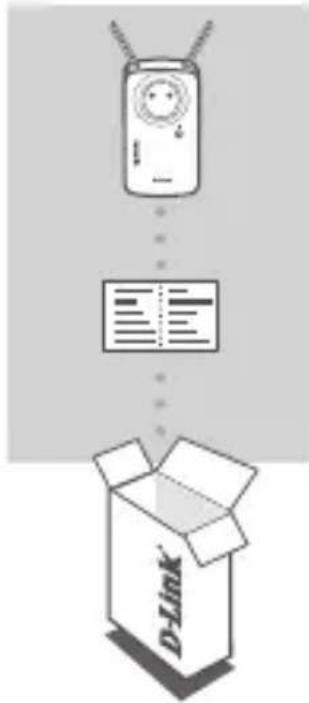
Pokud některá z uvedených položek v balení chybí, kontaktujte prosím svého prodejce.
ÚVOD
Zařízení DAP-1635 rozšiřuje pokrytí bezdrátové sítě stávajícího bezdrátového směrovače nebo přístupového bodu prostřednictvím bezdrátového nebo ethernetového portu. V návodu pro uživatele, který je dostupný na stránkách http://dlink.com, najdete pokyny pro používání zařízení DAP-1635 jako připojeného extenderu.
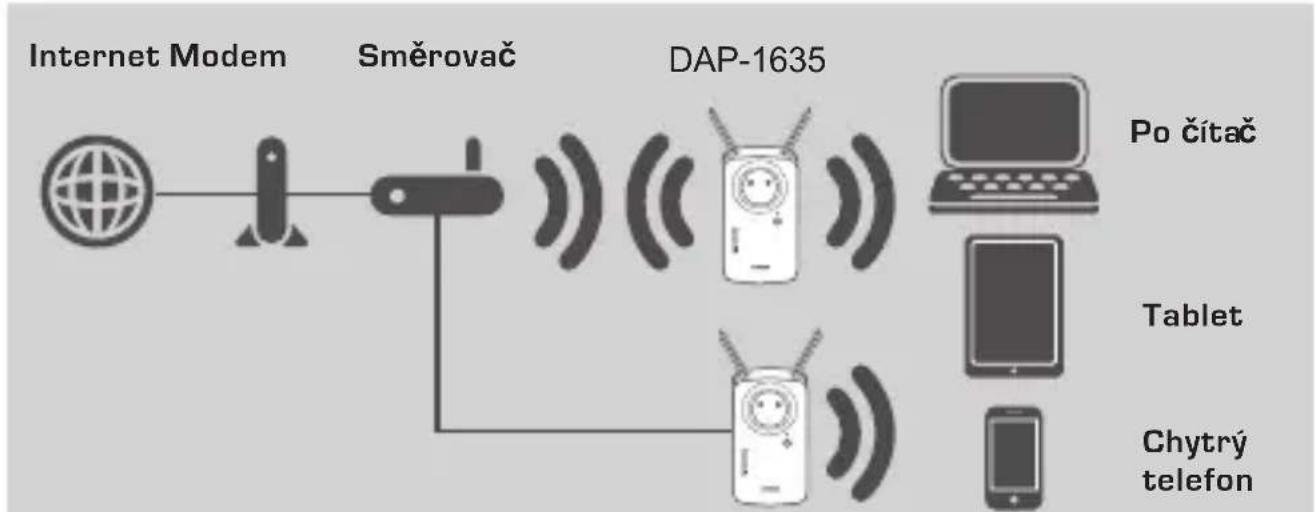
flowchart
graph LR
    A["Internet Modem"] --> B["Směrovač"]
    B --> C["DAP-1635"]
    C --> D["Po čítač"]
    C --> E["Tablet"]
    C --> F["Chytrý telefon"]
    B --> G["Mobile Device"]
    B --> H["Radio Station"]
    B --> I["Television Radio"]
    B --> J["Smartphone"]
Rozšiřte si pokrytí bezdrátovým signálem z jiného přístupového bodu nebo bezdrátového směrovače.
NASTAVENÍ VÝROBKU
NASTAVENÍ
VÝBĚR METODY
Zařízení DAP-1635 můžete nastavit pomocí funkce Wi-Fi Protected Setup (WPS) (doporučeno), mobilní aplikace QRS nebo webového prohlížeče.
NASTAVENÍ DAP-1635POMOCÍ FUNKCE WI-FI PROTECTED SETUP (WPS)
POZNÁMKA: Váš zdrojový směrovač nebo přístupový bod musí mít tlačítko WPS, aby bylo možné funkci WPS využívat.
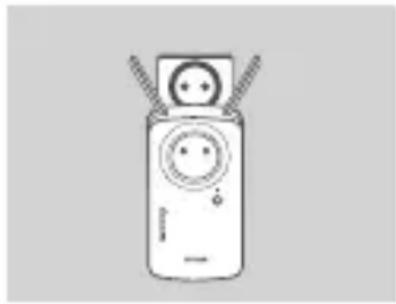
Úplným vysunutím antén vytvoříte optimální pokrytí bezdrátovým signálem. Zapojte DAP-1635 do elektrické zásuvky a vyčkejte, než se oranžově rozbliká kontrolka stavu/WPS.
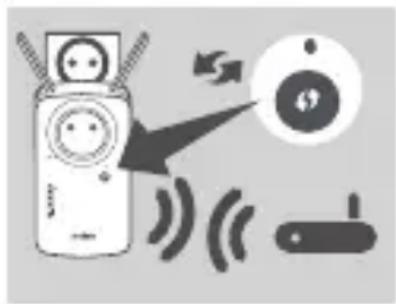
Stiskněte tlačítko WPS na zdrojovém bezdrátovém směrovači nebo přístupovém bodě a poté stiskněte tlačítko WPS na DAP-1635. Stavová kontrolka LED/WPS začne blikat zeleně. Dokončení procesu může trvat až dvě minuty. Kontrolka stavu/WPS bude svítit zeleně, pokud se zařízení DAP-1635 úspěšně připojí.
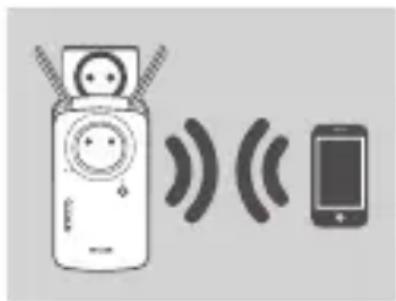
Připojte clientská zařzení k rozšířovací síti vytvořené zařízením DAP-1635:
2,4 GHz: (SSID vašeho směrovače)-EXT
5 GHz: (SSID vašeho směrovače)-EXT5G
Po WPS bude heslo rozšiřovacích sítí stejné jako heslo zdrojové bezdrátové sítě.
KONTROLKY SMART SIGNAL
OPTIMALIZACE POLOHY EXTENDERU
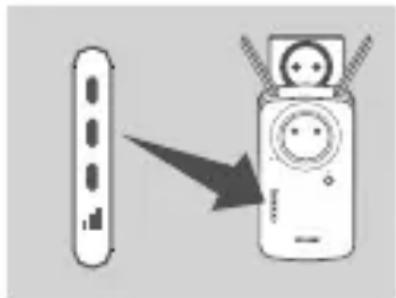
Pokud se po dokončení nastavení připojení objeví na kontrolce Smart Signal oranžový pruh, zařízení DAP-1635 nastavilo slabé připojení. Chcete-li zlepšit kvalitu připojení, měli byste zařízení DAP-1635 přemístit k zásuvce blíže zdrojovému bezdrátovému směrovači nebo přístupovému bodu. Čím více rozsvícených panelů na kontrolce LED, tím kvalitnější bezdrátový signál.
NASTAVENÍ VÝROBKU
NASTAVENÍ
NASTAVENÍ DAP-1635 POMOCÍ MOBILNÍ APLIKACE QRS
Z webu Apple App Store nebo Google Play si stáhněte aplikaci „D-Link QRS Mobile“. Připojte chytrý telefon k zařízení DAP-1635 pomocí údaje SSID a hesla uvedeného na konfigurační kartě Wi-Fi a postupujte podle pokynů aplikace.
NASTAVENÍ DAP-1635 POMOCÍ WEBOVÉHO PROHLŽEČE
Otevřete nástroj bezdrátového připojení na svém počítači, vyberte název (SSID) sítě DAP-1635 a zadejte heslo uvedené na konfigurační kartě Wi-Fi. Otevřete webový prohlížeč a zadejte adresu http://dlinkap.local/. Pokud máte více zařízení DAP-1635, zadejte http://dlinkapwxyz.local/ a písmena wxyz nahrad’te posledními 4 číslicemi adresy MAC zařízení DAP-1635, které chcete nakonfigurovat. Uživatelské jméno webové konfigurace je Admin a pole s heslem by mělo zůstat prázdné. Další informace o konfiguraci DAP-1635 najdete v uživatelské příručce.
Poznámka: Konfigurace webového prohlížeče není podporováno pro zařízení se systémem Android. Své zařízení nakonfigurujete pomocí mobilní aplikace QRS.
ŘEŠENÍ PROBLÉMŮ
PROBLÉMY S INSTALACÍ A KONFIGURACÍ
1. JAK OBNOVÍM VÝCHOZÍ NASTAVENÍ DAP-1635 AC1200 BEZDRÁTOVÉHO EXTENDERU SÍTĚ WI-FI S PR ÚCHODEM NAPÁJENÍ?
- Ujistěte se, že je výrobek zapnutý.
- Pomocí kancelářské svorky stiskněte a po dobu asi 5 sekund podržte tlačitko resetování na boku zařízení.
Poznámka: Obnovením výchozího nastavení produktu se vymaže aktuální nastavení konfigurace. Výchozí název (SSID) sítě Wi-Fi a heslo jsou vytistěny na konfigurační kartě Wi-Fi produktu DAP-1635.
2. JAK RÍPOJÍM K ZA RÍZENÍ DAP-1635 POČÍTAČ NEBO JINÉ ZA RÍZENÍ V PŘÍPADĚ ZAPOMENUTÉHO NÁZVU SÍTĚ (SSID) WI-FI NEBO HESLA K SÍTI WI-FI?
- Pokud jste neprováděli změny rozšířených nastavení sítě Wi-Fi, můžete použít název sítě (SSID) a heslo k síti Wi-Fi na konfigurační kartě Wi-Fi.
- Pokud jste název sítě (SSID) Wi-Fi nebo heslo měnili a tyto údaje jste si nepoznamenali na konfigurační kartu sítě Wi-Fi ani nikam jinam, musíte zařízení resetovat tak, jak je popsáno v otázce 1 výše.
- Doporučujeme vám si tyto informace poznamenat, abyste v budoucnu mohli snadno připojovat další zařízení. Pro zápis těchto důležitých informací pro budoucí použití můžete použít přiloženou konfigurační kartu sítě Wi-Fi.
TECHNICKÁ PODPORA
dlink.com/support
A CSOMAG TARTALMA



- ÚVOD
- NASTAVENÍ VÝROBKU
- VÝBĚR METODY
- NASTAVENÍ DAP-1635POMOCÍ FUNKCE WI-FI PROTECTED SETUP (WPS)
- KONTROLKY SMART SIGNAL
- NASTAVENÍ DAP-1635 POMOCÍ MOBILNÍ APLIKACE QRS
- NASTAVENÍ DAP-1635 POMOCÍ WEBOVÉHO PROHLŽEČE
- ŘEŠENÍ PROBLÉMŮ
- JAK OBNOVÍM VÝCHOZÍ NASTAVENÍ DAP-1635 AC1200 BEZDRÁTOVÉHO EXTENDERU SÍTĚ WI-FI S PR ÚCHODEM NAPÁJENÍ?
- JAK RÍPOJÍM K ZA RÍZENÍ DAP-1635 POČÍTAČ NEBO JINÉ ZA RÍZENÍ V PŘÍPADĚ ZAPOMENUTÉHO NÁZVU SÍTĚ (SSID) WI-FI NEBO HESLA K SÍTI WI-FI?
- A CSOMAG TARTALMA
Značka : D-LINK
Model : DAP-1635
Kategorie : Wifi zesilovač