
DAP-1635 - Wifi repeater D-LINK - Gratis gebruiksaanwijzing en handleiding
Vind de handleiding van het apparaat gratis DAP-1635 D-LINK in PDF-formaat.


| Producttype | WiFi AC1200 Repeater |
| Merk | D-Link |
| Model | DAP-1635 |
| Frequentiebanden | 2,4 GHz en 5 GHz (dubbelband) |
| Draadloze snelheid | Tot 300 Mbit/s (2,4 GHz) + 867 Mbit/s (5 GHz) |
| Antennes | 2 uitklapbare externe antennes |
| Knoppen | WPS, Reset |
| LED-indicatielampjes | Status/WPS, Signaalindicator (3 balken) |
| Ethernet-poort | 1 RJ45 Gigabit-poort |
| Configuratiemethoden | WPS, QRS mobiele app, Webbrowser |
| Voeding | Wandstekker (100-240 V wisselstroom) |
| Afmetingen (ongeveer) | 110 x 70 x 45 mm |
| Gewicht (ongeveer) | 150 g |
| Bedrijfstemperatuur | 0 °C tot 40 °C |
| Luchtvochtigheid bij gebruik | 10 % tot 90 % zonder condensatie |
| Onderhoud en reiniging | Het apparaat loskoppelen en reinigen met een droge, zachte doek |
| Veiligheid | Niet blootstellen aan water, de behuizing niet openen, buiten bereik van kinderen houden |
| Reserveonderdelen en repareerbaarheid | Geen losse onderdelen. Bij storing contact opnemen met D-Link ondersteuning |
| Algemene informatie | WiFi-repeater voor dekkinguitbreiding, compatibel met elke standaard router |
Veelgestelde vragen - DAP-1635 D-LINK
Gebruikersvragen over DAP-1635 D-LINK
0 vraag over dit apparaat. Beantwoord die u kent of stel uw eigen vraag.
Stel een nieuwe vraag over dit apparaat
Download de handleiding voor uw Wifi repeater in PDF-formaat gratis! Vind uw handleiding DAP-1635 - D-LINK en neem uw elektronisch apparaat weer in handen. Op deze pagina staan alle documenten die nodig zijn voor het gebruik van uw apparaat. DAP-1635 van het merk D-LINK.
GEBRUIKSAANWIJZING DAP-1635 D-LINK
Neem contact op met uw verkoper wanneer items uit uw verpakking ontbreken.
INLEIDING
De DAP-1635 vergroot de draadloze dekking van een bestaande draadloze router of toegangspunt (AP) via draadloze of ethernetpoort. Raadpleeg de gebruikershandleiding op http://dlink.com voor aanwijzingen over het gebruik van uw DAP-1635 als bedrade versterker.
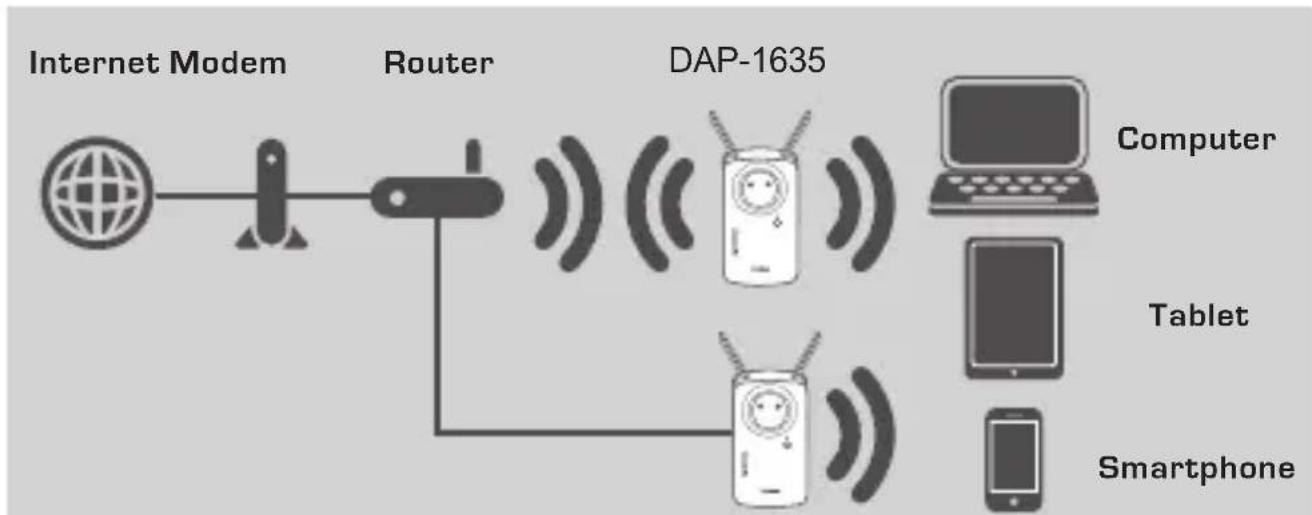
flowchart
graph LR
    A["Internet Modem"] --> B["Router"]
    B --> C["DAP-1635"]
    C --> D["Computer"]
    C --> E["Tablet"]
    C --> F["Smartphone"]
    B --> G["Mobile Device"]
    B --> H["Radio Station"]
    B --> I["Signal waves"]
Breid het draadloze bereik van een andere AP of draadloze router uit.
PRODUCTINSTALLATIE
INSTALLATIE
SELECTEER UW METHODE
U kunt de DAP-1635 installeren met behulp van WPS (WI-FI Protected Setup, aanbevolen), de mobiele app QRS of een webbrowser.
N.B.: het gebruik van WPS veronderstelt dat uw bronrouter of AP een WPS-knop heeft.
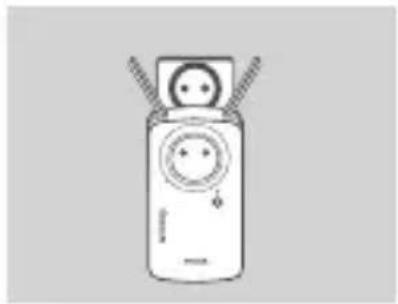
Schuif de antennes volledig uit voor optimale draadloze dekking. Steek de DAP-1635 in een wandstopcontact en wacht tot het status/WPS LED oranje knippert.
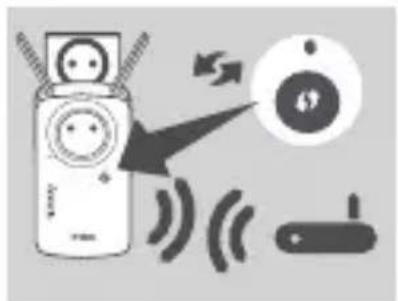
Druk op de WPS-knop op de bron draadloze router of AP, en druk vervolgens op de WPS-knop op de DAP-1635. De statusWPS LED knippert groen. Wacht ongeveer twee minuten tot het proces is voltooid. De status/WPS LED wordt groen bij een succesvolle verbinding van de DAP-1635.
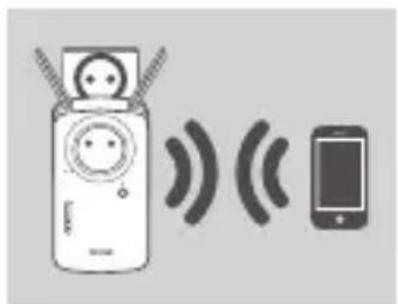
Verbind uw clients met het uitbreidingsnetwerk van de DAP-1635:
Na de installatie via WPS is het wachtwoord van uitbreidingsnetwerken identiek aan dat van het draadloze netwerk.
SMART SIGNAALLEDS
OPTIMALISEER DE LOCATIE VAN DE VERSTERKER
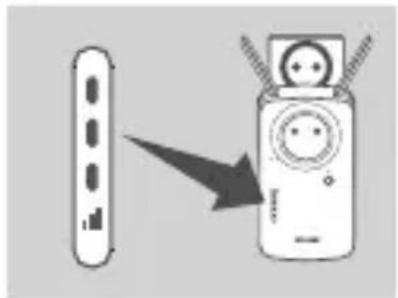
Toont de Smart Signal LED na het voltooien van het verbindingsproces een enkele gele balk, dan heeft de DAP-1635 een verbinding van slechte kwaliteit. Om de verbindingskwaliteit te verbeteren, verplaatst u de DAP-1635 naar een stopcontact dat zich dichter bij de draadloze router of AP bevindt. Hoe meer balken op de signaalled branden, hoe beter het draadloze signaal.
PRODUCTINSTALLATIE
INSTALLATIE
INSTALLATIE VAN DAP-1635 MET QRS MOBILE APP
Download de "D-Link QRS Mobile"-toepassing van Apple App Store of Google Play. Gebruik de SSID- en wachtwoordinformatie op de wificonfiguratiekaart en volg de aanwijzingen van de app om uw smartphone te verbinden met DAP-1635.
INSTALLATIE VAN DAP-1635 MET EEN WEBBROWSER
Open het draadloze hulpprogramma op uw computer, selecteer de naam (SSID) van het DAP-1635-netwerk en voer het wachtwoord in dat op uw wificonfiguratiekaart staat. Open een webbrowser en voer http://dlinkap.local./ in. Gebruikt u meerdere DAP-1635's voer http://dlinkapwxyz.local./ in en vervang wxyz door de laatste 4 digits van het MAC-adres van de DAP-1635 die u wilt configureren. De gebruikersnaam voor webconfiguratie is Admin en het wachtwoord moet leeg blijven. Raadpleeg de gebruikershandleiding voor meer informatie over de configuratie van de DAP-1635.
Opmerking: de webbrowserconfiguratie wordt niet ondersteund voor Android-apparaten. Gebruik de mobiele toepassing QRS om uw apparaat te configureren.
PROBLEEMOPLOSSING
INSTALLATIE- EN CONFIGURATIEPROBLEMEN
1. HOE HERSTEL IK DE FABRIEKSINSTELLINGEN VAN MIJN DAP-1635 AC1200 WI-FI RANGE EXTENDER MET POWER PASSTHROUGH?
- Controleer of het product is ingeschakeld.
- Houd de reset-knop aan de zijkant van het toestel gedurende 5 seconden ingedrukt met een papierklemmetje.
Opmerking: Wanneer u het product op de fabrieksstandaard instelt, worden de huidige configuratie-instellingen gewist. De standaard wifinetwerknaam (SSID) en het wachtwoord staan op de wificonfiguratiekaart van de DAP-1635.
2. HOE VOEG IK EEN PC OF ANDER TOESTEL TOE AAN DEDAP-1635 INDIEN IK MIJN WIFINETWERKNAAM (SSID) OF WIFIWACHTWOORD VERGETEN BEN?
- Indien u de uitgebreide wifinetwerkinstellingen niet veranderd hebt, kunt u de netwerknaam (SSID) en wifiwachtwoord gebruiken op de wificonfiguratiekaart.
- Indien u de netwerknaam (SSID) of wifiwachtwoord wijzigde en u noteerde deze informatie niet op de wificonfiguratiekaart of elders, dient u het apparaat resetten zoals beschreven in Vraag 1 bovenstaand.
- Het wordt aanbevolen deze informatie te noteren voor toekomstige referentie zodat u extra draadloze toestellen in de toekomst eenvoudig kunt aansluiten. U kunt de door ons geleverde wificonfiguratiekaart gebruiken om deze belangrijke informatie te bewaren voor toekomstig gebruik.



- INLEIDING
- PRODUCTINSTALLATIE
- INSTALLATIE
- SELECTEER UW METHODE
- SMART SIGNAALLEDS
- OPTIMALISEER DE LOCATIE VAN DE VERSTERKER
- INSTALLATIE VAN DAP-1635 MET QRS MOBILE APP
- INSTALLATIE VAN DAP-1635 MET EEN WEBBROWSER
- PROBLEEMOPLOSSING
- HOE HERSTEL IK DE FABRIEKSINSTELLINGEN VAN MIJN DAP-1635 AC1200 WI-FI RANGE EXTENDER MET POWER PASSTHROUGH?
- HOE VOEG IK EEN PC OF ANDER TOESTEL TOE AAN DEDAP-1635 INDIEN IK MIJN WIFINETWERKNAAM (SSID) OF WIFIWACHTWOORD VERGETEN BEN?
Merk : D-LINK
Model : DAP-1635
Categorie : Wifi repeater