
DAP-1635 - Wifi repeater D-LINK - Kostenlose Bedienungsanleitung
Finden Sie kostenlos die Bedienungsanleitung des Geräts DAP-1635 D-LINK als PDF.


| Produkttyp | WiFi AC1200 Repeater |
| Marke | D-Link |
| Modell | DAP-1635 |
| Frequenzbänder | 2,4 GHz und 5 GHz (Dualband) |
| Drahtlose Geschwindigkeit | Bis zu 300 Mbit/s (2,4 GHz) + 867 Mbit/s (5 GHz) |
| Antennen | 2 ausklappbare externe Antennen |
| Tasten | WPS, Reset |
| LED-Anzeigen | Status/WPS, Signalstärke (3 Balken) |
| Ethernet-Anschluss | 1 RJ45 Gigabit-Anschluss |
| Konfigurationsmethoden | WPS, QRS Mobile App, Webbrowser |
| Stromversorgung | Netzstecker (100-240 V AC) |
| Abmessungen (ca.) | 110 x 70 x 45 mm |
| Gewicht (ca.) | 150 g |
| Betriebstemperatur | 0 °C bis 40 °C |
| Betriebsfeuchtigkeit | 10 % bis 90 % nicht kondensierend |
| Pflege und Reinigung | Gerät vom Strom trennen und mit einem trockenen, weichen Tuch reinigen |
| Sicherheit | Nicht Wasser aussetzen, Gehäuse nicht öffnen, außerhalb der Reichweite von Kindern aufbewahren |
| Ersatzteile und Reparierbarkeit | Keine austauschbaren Teile. Bei Störungen kontaktieren Sie den D-Link Support |
| Allgemeine Informationen | WiFi Repeater zur Reichweitenerweiterung, kompatibel mit jedem Standardrouter |
Häufig gestellte Fragen - DAP-1635 D-LINK
Benutzerfragen zu DAP-1635 D-LINK
0 Frage zu diesem Gerät. Beantworten Sie die, die Sie kennen, oder stellen Sie Ihre eigene.
Eine neue Frage zu diesem Gerät stellen
Laden Sie die Anleitung für Ihr Wifi repeater kostenlos im PDF-Format! Finden Sie Ihr Handbuch DAP-1635 - D-LINK und nehmen Sie Ihr elektronisches Gerät wieder in die Hand. Auf dieser Seite sind alle Dokumente veröffentlicht, die für die Verwendung Ihres Geräts notwendig sind. DAP-1635 von der Marke D-LINK.
BEDIENUNGSANLEITUNG DAP-1635 D-LINK
INSTALLATIONSANLEITUNG
GUIDE D'INSTALLATION
GUÍA DE INSTALACIÓN
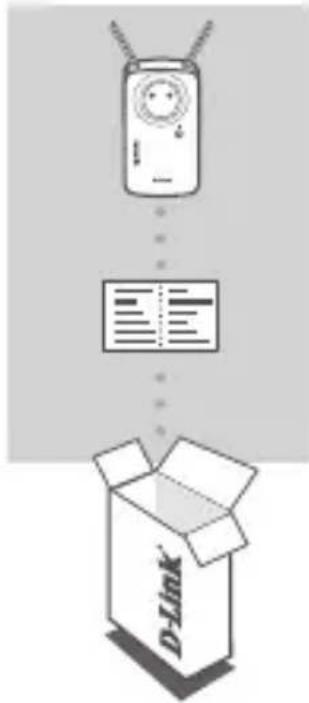
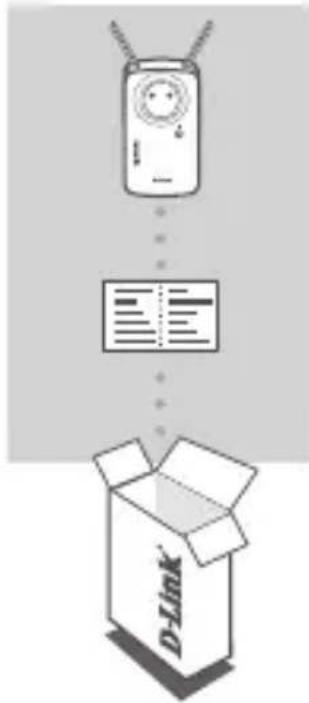
Wenn eine dieser Komponenten in Ihrer Packung fehlt, wenden Sie sich bitte an Ihren Fachhändler.
EINFÜHRUNG
Der DAP-1635 vergrößert die Funkreichweite eines vorhandenen drahtlosen Routers oder Access Points (AP) über einen drahtlosen oder einen Ethernet-Port. Eine Anleitung zum Gebrauch Ihres DAP-1635 als drahtlosen Extender finden Sie im Benutzerhandbuch im Internet unter http://dlink.com.
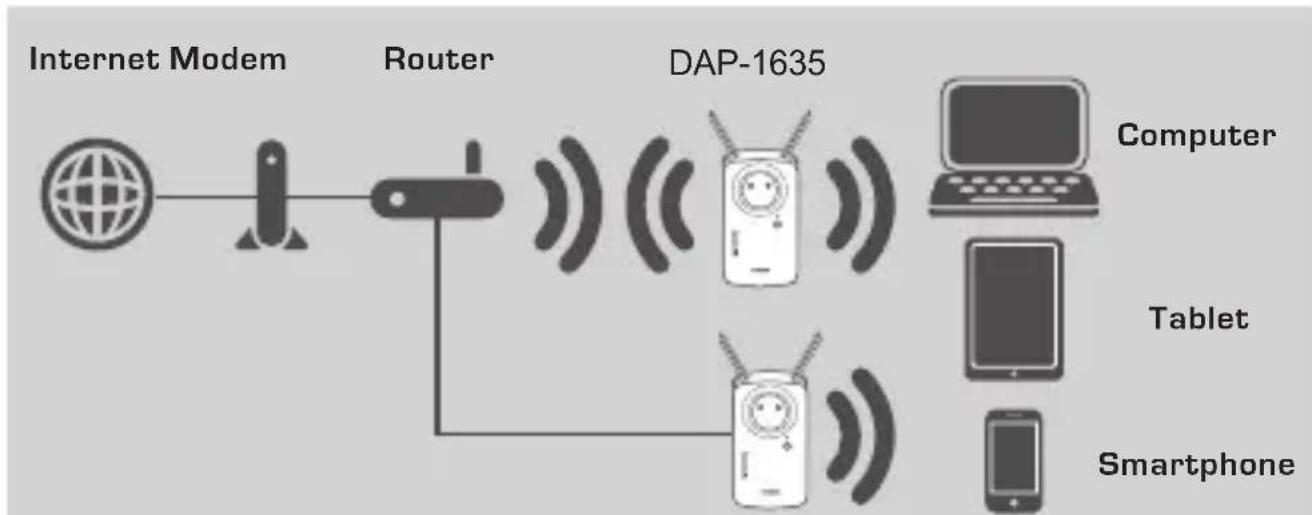
flowchart
graph LR
    A["Internet Modem"] --> B["Router"]
    B --> C["DAP-1635"]
    C --> D["Computer"]
    C --> E["Tablet"]
    C --> F["Smartphone"]
    B --> G["Mobile Device"]
    B --> H["Radio Station"]
    B --> I["Signal Wave"]
Vergrößern Sie die Funkreichweite eines anderen AP oder drahtlosen Routers.
PRODUKTEINRICHTUNG
INBETRIEBNAHME
Zum Einrichten des DAP-1635 können Sie WPS (WI-FI Protected Setup) (empfohlen), die App QRS Mobile oder einen Webbrowser verwenden.
DAP-1635 MIT WPS EINRICHTEN
HINWEIS: Ihr Haupt-Router oder -AP muss eine WPS-Taste besitzen, damit Sie WPS verwenden können.
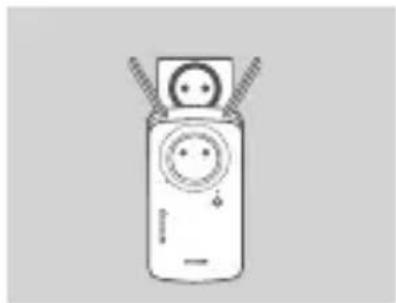
Ziehen Sie die Antennen zur Optimierung der Funkreichweite ganz heraus. Schließen Sie den DAP-1635 an eine Steckdose an und warten Sie, bis die Status-/WPS-LED gelb blinkt.
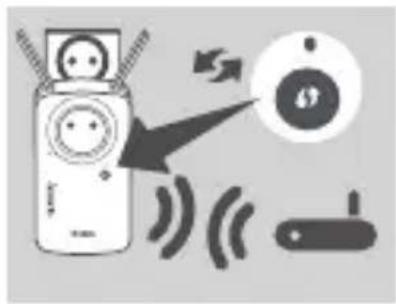
Drücken Sie an Ihrem drahtlosen Haupt-Router oder -AP die WPS-Taste und dann die WPS-Taste des DAP-1635. Die Status/WPS-LED beginnt grün zu blinken. Dieser Vorgang kann bis zu zwei Minuten dauern. Die Status/WPS-LED leuchtet konstant grün, wenn der DAP-1635 erfolgreich eine Verbindung hergestellt hat.
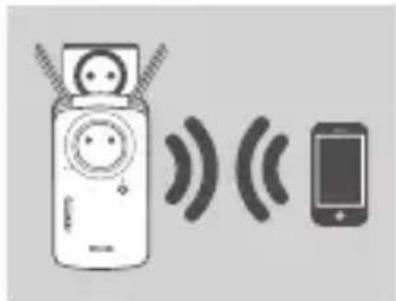
Verbinden Sie Ihre Clients an ein mit dem DAP-1635 erstellten erweiterten Netzwerk:
2,4 GHz: (Die SSID Ihres Routers)-EXT
5 GHz: (Die SSID Ihres Routers)-EXT5G
Nach Abschluss von WPS ist das Kennwort von erweiterten Netzwerken mit dem des drahtlosen Quell-Netzwerk identisch.
INTELLIGENTE SIGNALSTÄRKE- ANZEIGE
EXTENDER-STANDORT OPTIMIEREN
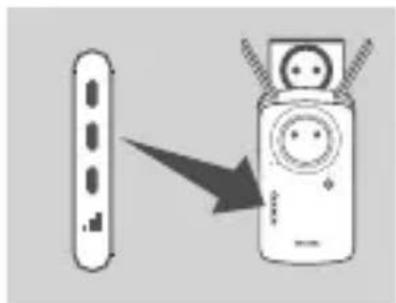
Zeigt die intelligente Signalstärke-Anzeige nach Herstellen der Verbindung nur einen gelben Balken an, hat der DAP-1635 eine Verbindung minderer Qualität hergestellt. Um die Verbindungsqualität zu verbessern, sollte der DAP-1635 an einer Steckdose angeschlossen werden, die näher am drahtlosen Haupt-Router oder -AP ist. Je mehr Balken der Signalstärke-Anzeige leuchten, umso besser ist die Qualität des Funksignals.
PRODUKTEINRICHTUNG
INBETRIEBNAHME
DAP-1635 MIT DER APP QRS MOBILE EINRICHTEN
Laden Sie die Anwendung "D-Link QRS Mobile" vom Apple App Store oder von Google Play herunter. Verbinden Sie Ihr Smartphone unter Verwendung der SSID und des Kennworts auf der Wi-Fi-Konfigurationskarte mit dem DAP-1635 und folgen Sie den Anweisungen in der App.
DAP-1635 MITHILFE EINES WEBBROWSERS
Öffnen Sie das Hilfsprogramm für drahtlose Verbindungen auf Ihrem Computer, wählen Sie den Namen (SSID) des DAP-1635-Netzwerks aus und geben Sie das auf der Wi-Fi-Konfigurationskarte angegebene Kennwort ein. Öffnen Sie einen Webbrowser und geben Sie http://dlinkap.local./ ein oder, wenn Sie mehrere DAP-1635 haben, http://dlinkapwxyz.local./ und ersetzen Sie wxyz durch die letzten 4 Stellen der MAC-Adresse des DAP-1635, den Sie konfigurieren möchten. Der Benutzername für die Web-Konfiguration ist Admin. Lassen Sie das Kennwortfeld leer. Weitere Informationen zum Konfigurieren des DAP-1635 entnehmen Sie bitte dem Benutzerhandbuch.
Hinweis: Die Konfiguration mithilfe des Webbrowsers wird für Android-Geräte nicht unterstützt. Verwenden Sie die App QRS Mobile zum Konfigurieren Ihres Geräts.
FEHLERBEHEBUNG
EINRICHTUNGS- UND KONFIGURATIONSPROBLEME
-
WIE SETZE ICH MEINEN WIRELESS RANGE EXTENDER SCHUKO AC1200 DAP-1635 AUF DIE WERKSEINSTELLUNGEN ZURÜCK?
-
Stellen Sie sicher, dass das Gerät eingeschaltet ist.
- Halten Sie die Rücksetztaste an der Seite des Geräts mit einer Büroklammer 5 Sekunden lang gedrückt.
Hinweis: Durch das Zurücksetzen des Geräts auf die Werkseinstellungen werden die aktuellen Konfigurationseinstellungen gelöscht. Sie finden den standardmäßigen Wi-Fi-Netzwerknamen (SSID) und das Kennwort auf der Wi-Fi-Konfigurationskarte des DAP-1635.
-
WIE VERBINDE ICH EINEN PC ODER EIN ANDERS GERÄT MIT DEMDAP-1635, WENN ICH MEINEN WI-FI-NETZWERKNAMEN (SSID) ODER MEIN WI-FI-KENNWORT VERGESSEN HABE?
-
Wenn Sie die Einstellungen des erweiterten Wi-Fi-Netzwerks nicht geändert haben, können Sie den Namen des Netzwerks (SSID) und das Wi-Fi-Kennwort auf der Wi-Fi-Konfigurationskarte verwenden.
- Haben Sie den Netzwerknamen (SSID) oder das Wi-Fi-Kennwort geändert und nicht auf der Wi-Fi-Konfigurationskarte oder an anderer Stelle notiert, müssen Sie das Gerät, wie in Frage 1 oben beschrieben, zurücksetzen.
- Es wird empfohlen, sich diese Informationen zu notieren, um in Zukunft bei Bedarf problemlos weitere drahtlose Geräte zu verbinden. Diese wichtigen Informationen können Sie für den künftigen Gebrauch auf der mitgelieferten Wi-Fi-Konfigurationskarte notieren.
TECHNISCHE UNTERSTÜTZUNG
dlink.com/support
CONTENU DE LA BOÎTE
TECHNISCHE ONDERSTEUNING
dlink.com/support
ZAWARTO ŚĆ OPAKOWANIA



Marke : D-LINK
Modell : DAP-1635
Kategorie : Wifi repeater