DAP-1635 - Wifi-förstärkare D-LINK - Gratis bruksanvisning och manual
Hitta enhetens manual gratis DAP-1635 D-LINK i PDF-format.


| Produkttyp | WiFi-repeater AC1200 |
| Märke | D-Link |
| Modell | DAP-1635 |
| Frekvensband | 2,4 GHz och 5 GHz (dubbelband) |
| Trådlös hastighet | Upp till 300 Mbit/s (2,4 GHz) + 867 Mbit/s (5 GHz) |
| Antenner | 2 utvikbara externa antenner |
| Knappar | WPS, Återställning |
| LED-indikatorer | Status/WPS, signalindikator (3 staplar) |
| Ethernet-port | 1 RJ45 Gigabit-port |
| Konfigurationsmetoder | WPS, mobilapp QRS, webbläsare |
| Strömförsörjning | Vägguttag (100-240 V AC) |
| Mått (ungefär) | 110 x 70 x 45 mm |
| Vikt (ungefär) | 150 g |
| Driftstemperatur | 0 °C till 40 °C |
| Driftsfuktighet | 10 % till 90 % utan kondens |
| Underhåll och rengöring | Koppla bort enheten och rengör med en torr, mjuk trasa |
| Säkerhet | Utsätt inte för vatten, öppna inte höljet, håll borta från barn |
| Reservdelar och reparerbarhet | Inga löstagbara delar. Vid fel, kontakta D-Link support |
| Allmän information | WiFi-repeater för täckningsutökning, kompatibel med alla vanliga routrar |
Vanliga frågor - DAP-1635 D-LINK
Användarfrågor om DAP-1635 D-LINK
0 fråga om denna apparat. Svara på dem du kan eller ställ din egen.
Ställ en ny fråga om denna apparat
Ladda ner instruktionerna för din Wifi-förstärkare i PDF-format gratis! Hitta din manual DAP-1635 - D-LINK och ta tillbaka ditt elektroniska enhet i hand. På denna sida publiceras alla dokument som behövs för att använda din enhet. DAP-1635 av märket D-LINK.
BRUKSANVISNING DAP-1635 D-LINK
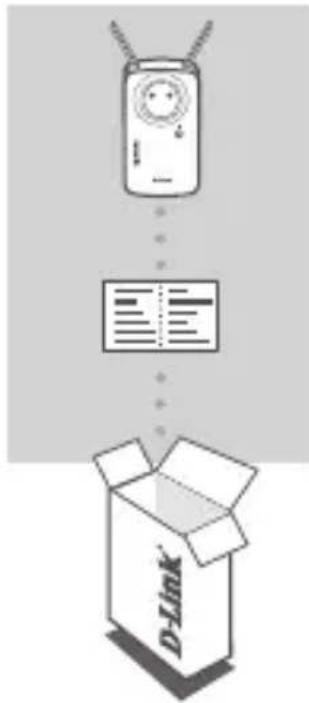
Om någon av dessa artiklar saknas i din förpackning, kontakta din återförsäljare.
INTRODUKTION
DAP-1635 förlänger den trådlösa täckningen för en befintlig trådlös router eller åtkomstpunkt (access point, AP) trådlöst eller via Ethernet-porten. Var vänlig se användarbruksanvisningen, som finns på http://dlink.com, för instruktioner om hur du använder din DAP-1635 som en trådbunden förlängare.
Internet Modem
Router
DAP-1635
Dator
Pekdator
Smarttelefon
Utökar den trådlösa täckningen för en annan AP eller trådlös router.
PRODUKTINSTALLATION
INSTÄLLNING
VÄLJ DIN METOD
Du kan konfigurera DAP-1635 med Wi-Fi skyddad installation (WI-FI Protected Setup, WPS) (rekommenderas), den mobila appen QRS eller en webbläsare.
INSTALLERA DAP-1635 MED WI-FI SKYDDAD INSTALLATION (WI-FI PROTECTED SETUP, WPS)
OBS: Din källrouter eller AP måste ha en WPS-knapp för att kunna använda WPS.
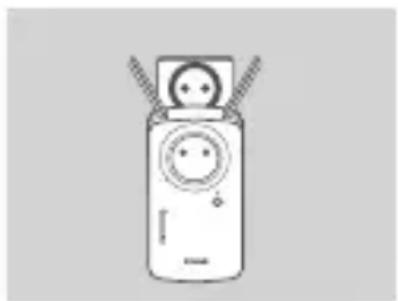
Dra ut antennerna helt, för att ge optimal trådlös täckning. Anslut DAP-1635 till vägguttaget och vänta tills Status/WPS-lysdioden blinkar gult.
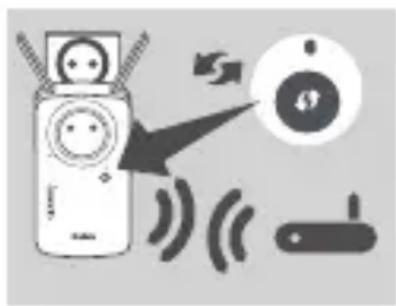
Tryck på WPS-knappen på din trådlösa router eller AP som är källa och tryck sedan på WPS-knappen på DAP-1635. Status/WPS-lysdioden börjar blinka grönt. Vänta upp till två minuter för att processen ska avslutas. Status/WPS-lysdioden lyser med fast grönt sken när DAP-1635 har anslutits med lyckat resultat.
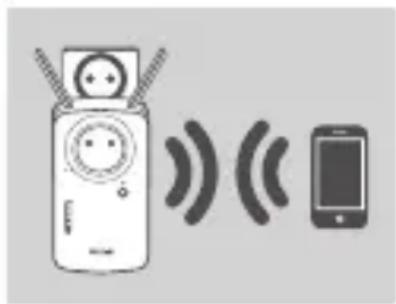
Ansluta dina klienter till ett utökat nätverk som skapats av DAP-1635:
2,4 GHz: (Din routers SSID)-EXT
Efter WPS blir lösenorden för de utökade nätverken samma som källans trådlösa nätverk.
SMARTA SIGNALLYSDIODER
OPTIMERA FÖRLÄNGARENS PLACERING
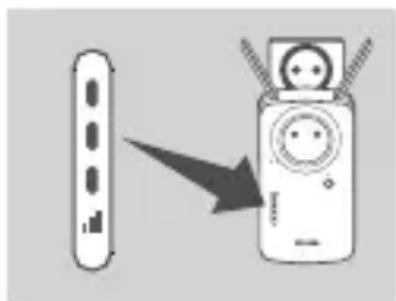
Om Smarta signallys dioder har en gul stapel efter att anslutningen är klar har DAP-1635 etablerat en dålig anslutning. För att förbättra anslutningens kvalitet bör DAP-1635 flyttas till ett vägguttag närmare den trådlösa källrouter eller AP:en. Ju fler staplar som är tända på signallys dioderna, desto bättre trådlös signal.
PRODUKTINSTALLATION
INSTÄLLNING
INSTALLERA DAP-1635 MED QRS MOBILE APP
Ladda ned applikationen "D-Link QRS-mobil" från Apple App Store eller Google Play. Anslut din smarttelefon till DAP-1635 med informationen för SSID och lösenord som finns på det medföljande Wi-Fi-konfigurationskortet och följ uppmaningarna i appen.
INSTALLERA DAP-1635 MED EN WEBBLÄSARE
Öppna det trådlösa verktyget på din dator, välj namnet (SSID) för det DAP-1635-nätverk och ange det lösenord som finns på ditt Wi-Fi-konfigurationskort. Öppna en webbläsare och ange http://dlinkap.local./ eller, om du har flera DAP-1635, ange http://dlinkapwxyz.local./ och byt wxyz mot de sista 4 siffrorna i MAC-adressen för den DAP-1635 som du vill konfigurera. Förinställt användarnamn för webbkonfigurering är Admin, och lösenordet ska lämnas tomt. Se användarbruksanvisningen för ytterligare information om att konfigurera DAP-1635.
Obs: Webbläsarkonfiguration stöds inte för Android-enheter. Var vänlig använd den mobila applikationen QRS för att konfigurera din enhet.
FELSÖKNING
PROBLEM MED INSTÄLLNING OCH KONFIGURATION
1. HUR ÅTERSTÄLLER JAG MIN DAP-1635 AC1200 WI-FI RÄCKVIDDSFÖRLÄNGARE MED STRÖMGENOMSTRÖMNING TILL FABRIKSINSTÄLLNINGARNA?
- Kontrollera att produkten är påslagen.
- Håll återställningsknappen på enhetens sida intryckt med ett gem i 5 sekunder.
Obs: När du återställer enheten till fabriksinställningarna försvinner befintliga konfigurationsinställningar. Standardinställt Wi-Fi-nätverksnamn (SSID) och lösenord finns tryckt på Wi-Fi-konfigurationskortet till DAP-1635.
2. HUR ANSLUTER JAG EN DATOR ELLER ANNAN ENHET TILLDAP-1635 OM JAG HAR GLÖMT BORT MITT WI-FI-NÄTVERKSNAMN (SSID) ELLER WI-FI-LÖSENORD?
- Om du inte har ändrat det utökade Wi-Fi-nätverkets inställningar, kan du använda nätverksnamnet (SSID) och Wi-Fi-lösenordet på Wi-Fi-konfigurationskortet.
- Om du ändrat nätverksnamnet (SSID) eller Wi-Fi-lösenordet och inte antecknade informationen på konfigurationskortet för Wi-Fi eller någon annanstans, så måste du återställa enheten enligt fråga 1 ovan.
- Du bör anteckna informationen så att du enkelt kan ansluta fler trådlösa enheter i framtiden. Du kan använda konfigurationskortet för Wi-Fi som vi tillhandahåller för att bevara denna viktiga information för framtida användning.
TEKNISK SUPPORT
dlink.com/support
CONTEÚDO DA EMBALAGEM