
DAP-1635 - Repetidor wifi D-LINK - Manual de utilização gratuito
Encontre gratuitamente o manual do aparelho DAP-1635 D-LINK em formato PDF.


| Tipo de produto | Repetidor WiFi AC1200 |
| Marca | D-Link |
| Modelo | DAP-1635 |
| Bandas de frequência | 2,4 GHz e 5 GHz (banda dupla) |
| Velocidade sem fio | Até 300 Mbit/s (2,4 GHz) + 867 Mbit/s (5 GHz) |
| Antenas | 2 antenas externas articuláveis |
| Botões | WPS, Reset |
| LEDs indicadores | Status/WPS, Indicador de sinal (3 barras) |
| Porta Ethernet | 1 porta RJ45 Gigabit |
| Métodos de configuração | WPS, Aplicativo móvel QRS, Navegador Web |
| Alimentação | Tomada de parede (100-240 V CA) |
| Dimensões (aprox.) | 110 x 70 x 45 mm |
| Peso (aprox.) | 150 g |
| Temperatura de operação | 0 °C a 40 °C |
| Umidade de operação | 10% a 90% sem condensação |
| Manutenção e limpeza | Desconecte o aparelho e limpe com um pano seco e macio |
| Segurança | Não exponha à água, não abra a caixa, mantenha fora do alcance das crianças |
| Peças de reposição e reparabilidade | Nenhuma peça removível. Em caso de falha, contate o suporte D-Link |
| Informações gerais | Repetidor WiFi para extensão de cobertura, compatível com qualquer roteador padrão |
Perguntas frequentes - DAP-1635 D-LINK
Perguntas dos utilizadores sobre DAP-1635 D-LINK
0 pergunta sobre este aparelho. Responda às que conhece ou faça a sua.
Faça uma nova pergunta sobre este aparelho
Baixe as instruções para o seu Repetidor wifi em formato PDF gratuitamente! Encontre o seu manual DAP-1635 - D-LINK e retome o controlo do seu dispositivo eletrónico. Nesta página estão publicados todos os documentos necessários para a utilização do seu dispositivo. DAP-1635 da marca D-LINK.
MANUAL DE UTILIZADOR DAP-1635 D-LINK
CARTÃO DE CONFIGURAÇÃO WI-FI
Caso algum destes itens esteja em falta na sua embalagem, contacte o seu revendedor.
INTRODUÇÃO
O DAP-1635 amplifica a cobertura sem fios de um router sem fios existente ou de um ponto de acesso (PA), através de ligação sem fios ou da porta Ethernet. Consulte o Manual do Utilizador, disponível em http://dlink.com para obter instruções sobre como configurar o seu DAP-1635 como amplificador com fios.
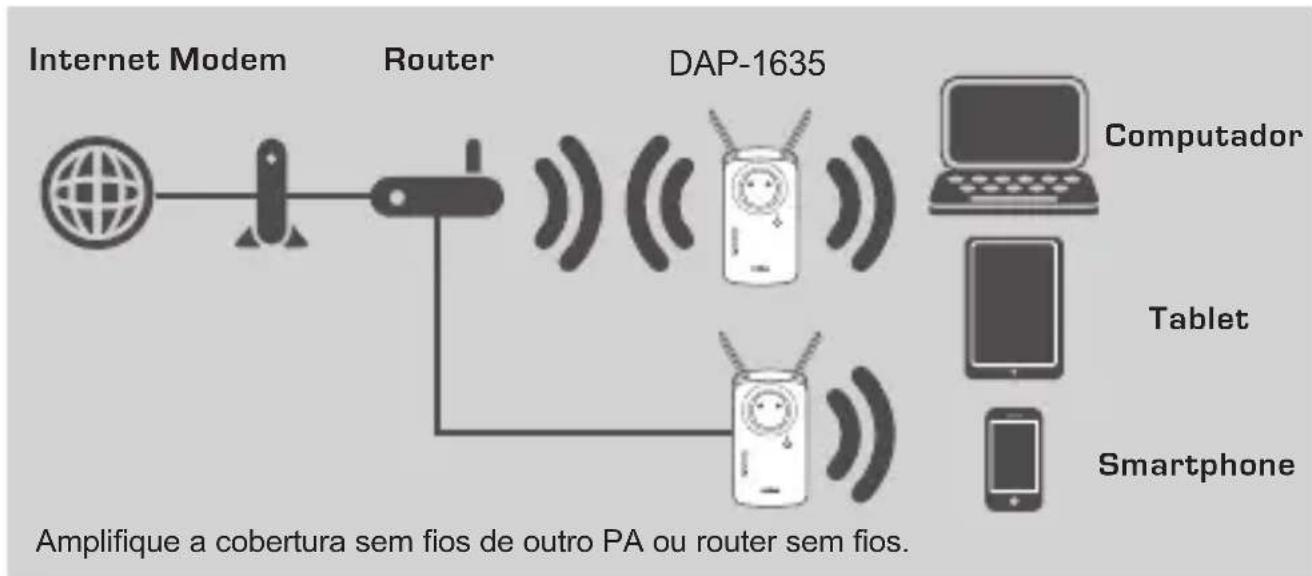
flowchart
graph LR
    A["Internet Modem"] --> B["Router"]
    B --> C["DAP-1635"]
    C --> D["Computador"]
    C --> E["Tablet"]
    C --> F["Smartphone"]
    B --> G["Amplifique a cobertura sem fios de outro PA ou router sem fios."]
CONFIGURAÇÃO DO PRODUTO
CONFIGURAÇÃO
SELECIONAR O MÉTODO
Pode configurar o DAP-1635 utilizando o Sistema de Configuração Protegida Wi-Fi (WPS) (recomendado), a Aplicação QRS Mobile ou um navegador de Internet.
CONFIGURAR O DAP-1635 UTILIZANDO A CONFIGURAÇÃO PROTEGIDA WI-FI (WPS)
NOTA: O seu router de origem ou o PA devem dispor de um botão WPS para usar a função WPS.
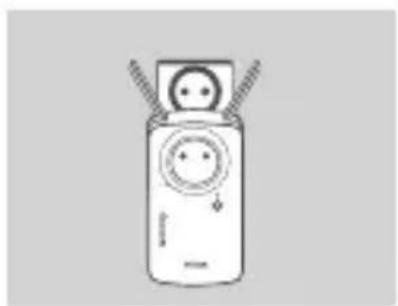
Estique totalmente as antenas para fornecer uma cobertura sem fios ideal. Ligue o DAP-1635 numa tomada de corrente e aguarde até que o LED Status/WPS pisque em âmbar.
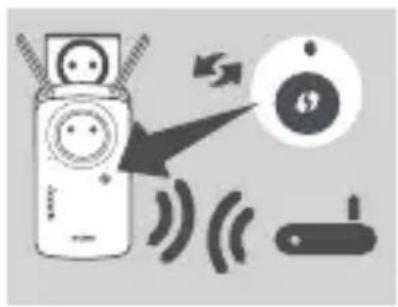
Pressione o botão WPS no router sem fios de origem ou no PA e, em seguida, pressione o botão WPS no DAP-1635. O LED Status/WPS começará a piscar em verde. Aguarde até dois minutos para que o processo seja concluído. O LED Status/WPS fica fixo em verde quando o DAP-1635 tiver sido ligado com sucesso.
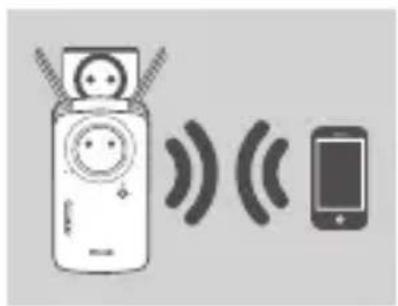
Ligue os seus clientes a uma extensão de rede criada pelo DAP-1635:
2,4 GHz: (O SSID do seu router)-EXT 5 GHz: (O SSID do seu router)-EXT5G
Depois do WPS, a palavra-passe das extensões de rede será a mesma da rede sem fios de origem.
SINAIS LED INTELIGENTES
Se o Sinal LED Inteligente apresentar uma única barra âmbar após terminar o processo de ligação, significa que o DAP-1635 estabeleceu uma ligação de fraca qualidade. Para melhorar a qualidade da ligação, o DAP-1635 deve ser deslocado para uma tomada de corrente mais próxima do router ou do PA sem fios de origem. Quanto mais barras estiverem acesas no Sinal LED, melhor será o sinal sem fios.
CONFIGURAÇÃO DO PRODUTO
CONFIGURAÇÃO
CONFIGURAR O DAP-1635 COM A APLICACÃO QRS MOBILE
Transfira a aplicação "D-Link QRS Mobile" da App Store da Apple ou Google Play. Ligue o seu smartphone ao DAP-1635 utilizando as informações da palavra-passe e SSID fornecidas no Cartão de Configuração Wi-Fi e siga as indicações incluídas na aplicação.
CONFIGURAR O DAP-1635 COM UM NAVEGADOR DE INTERNET
Abra o utilitário sem fios no seu computador, selecione o nome (SSID) da rede do DAP-1635 e introduza a palavra-passe que se encontra no seu Cartão de Configuração Wi-Fi. Abra um navegador de internet e introduza http://dlinkap.local./ou, se tiver vários DAP-1635, introduza http://dlinkapwxyz.local./ e substitua wxyz pelos últimos 4 dígitos do endereço MAC do DAP-1635 que pretende configurar. O nome de utilizador de configuração na internet é Admin e o campo da palavra-passe deve ficar em branco. Consulte o manual de utilizador para obter mais informações sobre a configuração do DAP-1635.
Nota: A configuração por navegador de internet não é suportada para Dispositivos Android. Use a Aplicação QRS Mobile para configurar o seu dispositivo.
RESOLUÇÃO DE PROBLEMAS
PROBLEMAS DE DEFINIÇÃO E CONFIGURAÇÃO
1. COMO REPONHO AS PREDEFINIÇÕES DE ORIGEM DO MEU DAP-1635 AMPLIFICADOR DE ALCANCE WIFI AC1200 COM PASSAGEM DE CORRENTE?
- Certifique-se de que o produto está ligado.
- Usando um clipe, mantenha premido o botão para repor, na lateral do dispositivo, durante 5 segundos.
Nota: Ao repor as predefinições de origem do produto apagará as definições de configuração atuais. O nome de rede Wi-Fi (SSID) e a palavra-passe predefinidos estão impressos no Cartão de Configuração Wi-Fi do DAP-1635.
2. COMO LIGO UM PC OU OUTRO DISPOSITIVO AODAP-1635 SE NÃO ME LEMBRAR DO NOME DA REDE WI-FI (SSID) OU DA PALAVRA-PASSE WI-FI?
- Se não tiver alterado as definições da rede Wi-Fi amplificada, pode utilizar o nome da rede (SSID) e a palavra-passe Wi-Fi no Cartão de Configuração Wi-Fi.
- Se tiver alterado o nome da rede (SSID) ou a palavra-passe Wi-Fi e não tiver registado estas informações no Cartão de Configuração Wi-Fi ou em qualquer outro lugar, tem de reiniciar o dispositivo conforme descrito na Pergunta 1 acima.
- Recomenda-se que registe estas informações para que, no futuro, possa ligar facilmente dispositivos sem fios adicionais. Pode guardar esta informação importante no Cartão de Configuração Wi-Fi fornecido para utilização futura.
ASSISTÊNCIA TÉCNICA
dlink.com/support



- INTRODUÇÃO
- CONFIGURAÇÃO DO PRODUTO
- SELECIONAR O MÉTODO
- SINAIS LED INTELIGENTES
- CONFIGURAR O DAP-1635 COM A APLICACÃO QRS MOBILE
- CONFIGURAR O DAP-1635 COM UM NAVEGADOR DE INTERNET
- RESOLUÇÃO DE PROBLEMAS
- COMO REPONHO AS PREDEFINIÇÕES DE ORIGEM DO MEU DAP-1635 AMPLIFICADOR DE ALCANCE WIFI AC1200 COM PASSAGEM DE CORRENTE?
- COMO LIGO UM PC OU OUTRO DISPOSITIVO AODAP-1635 SE NÃO ME LEMBRAR DO NOME DA REDE WI-FI (SSID) OU DA PALAVRA-PASSE WI-FI?
Marca : D-LINK
Modelo : DAP-1635
Categoria : Repetidor wifi