
DAP-1635 - Wifi jelerősítő D-LINK - Ingyenes használati útmutató
Találja meg az eszköz kézikönyvét ingyenesen DAP-1635 D-LINK PDF formátumban.


| Termék típusa | WiFi AC1200 jelismétlő |
| Márka | D-Link |
| Modell | DAP-1635 |
| Frekvenciasávok | 2,4 GHz és 5 GHz (két sáv) |
| Vezeték nélküli sebesség | Akár 300 Mbit/s (2,4 GHz) + 867 Mbit/s (5 GHz) |
| Antennák | 2 kihajtható külső antenna |
| Gombok | WPS, Reset |
| LED jelzőfények | Állapot/WPS, Jelerősség jelző (3 sáv) |
| Ethernet port | 1 RJ45 Gigabit port |
| Beállítási módszerek | WPS, QRS mobilalkalmazás, Webböngésző |
| Tápellátás | Fali csatlakozó (100-240 V AC) |
| Méretek (kb.) | 110 x 70 x 45 mm |
| Súly (kb.) | 150 g |
| Üzemi hőmérséklet | 0 °C – 40 °C |
| Üzemi páratartalom | 10% – 90% nem kondenzálódó |
| Karbantartás és tisztítás | Húzza ki a készüléket, és törölje le száraz, puha ruhával |
| Biztonság | Ne tegye ki víznek, ne nyissa fel a házat, tartsa gyermekektől elzárva |
| Pótalkatrészek és javíthatóság | Nem eltávolítható alkatrészek. Hiba esetén vegye fel a kapcsolatot a D-Link támogatással |
| Általános információk | WiFi jelismétlő a lefedettség kiterjesztéséhez, kompatibilis minden szabványos útválasztóval |
Gyakran ismételt kérdések - DAP-1635 D-LINK
Felhasználói kérdések a következőről DAP-1635 D-LINK
0 kérdés erről a készülékről. Válaszolj azokra, amiket ismersz, vagy tedd fel a sajátod.
Tegyél fel egy új kérdést erről a készülékről
Töltse le az útmutatót a következőhöz Wifi jelerősítő PDF formátumban ingyenesen! Találja meg kézikönyvét DAP-1635 - D-LINK és vegye vissza elektronikus eszközét a kezébe. Ezen az oldalon közzé van téve az eszköze használatához szükséges összes dokumentum. DAP-1635 márka D-LINK.
HASZNÁLATI ÚTMUTATÓ DAP-1635 D-LINK
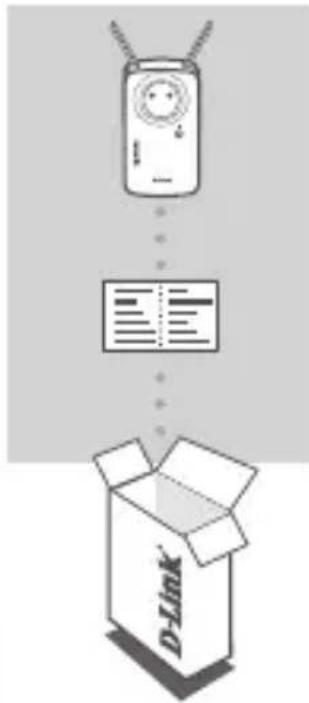
Ha ezen elemek bármelyike hiányzik a csomagból, vegye fel a kapcsolatot viszonteladójával.
BEVEZETÉS
A(z) DAP-1635 vezeték nélküli vagy az Ethernet-port felhasználásával bővíti a meglévő vezeték nélküli router vagy hozzáférési pont (AP) hatótávolságát. A http://dlink.com oldalon található Felhasználói kézikönyvből megtudhatja, hogyan használhatja a(z) DAP-1635 készüléket vezetékes bővítőként.
Internet Modem

Router






Számítógép

Tablet



Okostelefon
Bövítse egy másik hozzáférési pont vagy vezeték nélküli router vezeték nélküli hatótávolságát.
TERMÉKBEÁLLÍTÁS
BEÁLLÍTÁS
MÓD KIVÁLASZTÁSA
A(z) DAP-1635 beállítható (az ajánlott) WPS (Wi-Fi védett beállítás) használatával, a QRS Mobile alkalmazás segítségével, illetve webböngészővel.
A(Z)DAP-1635 BEÁLLÍTÁSA WI-FI VÉDETT BEÁLLÍTÁS (WPS) SEGÍTSÉGÉVEL
MEGJEGYZÉS:A WPS használatához a forrás routernek vagy hozzáférési pontnak WPS gombbal kell rendelkeznie.
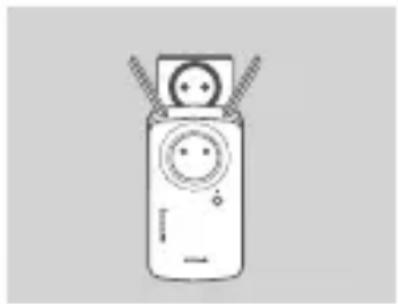
Az optimális vezeték nélküli lefedettséghez teljesen húzza ki az antennákat. Csatlakoztassa a(z) DAP-1635 terméket egy fali aljzathoz, és várjon, amíg a Status/WPS jelzőfény sárgán el nem kezd villogni.
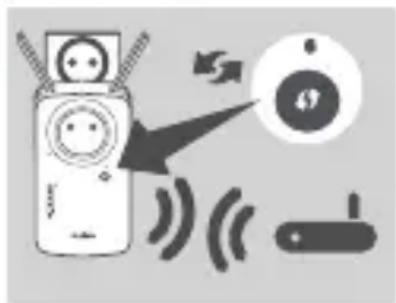
Nyomja meg a WPS gombot a forrás vezeték nélküli routeren vagy hozzáférési ponton, majd nyomja meg a WPS gombot a(z) DAP-1635 eszközön. A Status/WPS jelzőfény elkezd zölden villogni. Várjon körülbelül két percig, hogy a folyamat befejeződjön. Ha a(z) DAP-1635 sikerese kapcsolódott, a Status/WPS jelzőfény folyamatos zöldre vált.
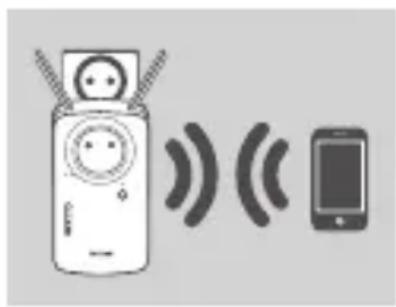
Csatlakoztassa a klienseket a(z) DAP-1635 eszközzel létrehozott, bővített hálózathoz:
2.4 GHz: (Router e SSID-azonosítója)-EXT
5 GHz: (Routere SSID-azonosítója)-EXT5G
A WPS használatát követően a bővített hálózatok jelszava ugyanaz lesz, mint a forrás vezeték nélküli hálózaté.
INTELLIGENS JELŐFÉNYEK
A BÖVÍTÖ OPTIMÁLIS HELYE
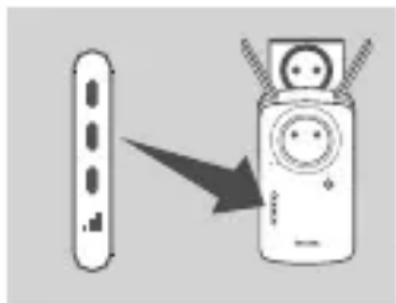
Ha az intelligens jelzőfény egy sárga sávval világít a csatlakozási folyamat befejezte után, akkor a(z) DAP-1635 létrejött kapcsolódásának minősége gyenge. A csatlakozás minőségének javításához a(z) DAP-1635 terméket olyan fali aljzatba kell áthelyezni, amely közelebb van a forrásként működő vezeték nélküli routerhez vagy hozzáférési ponthoz. A jelzőfénynek minél több sávja világít, a vezeték nélküli jel minősége annál jobb.
TERMÉKBEÁLLÍTÁS
BEÁLLÍTÁS
A[Z] DAP-1635 BEÁLLÍTÁSA A QRS MOBILE ALKALMAZÁSSAL
Töltse le a „D-Link QRS Mobile” alkalmazást az Apple App Store-ból vagy a Google Play áruházból. Csatlakoztassa okostelefonját a(z) DAP-1635 eszközhöz a Wi-Fi konfigurációs kártyán található SSID és jelszó használatával, majd kövesse az alkalmazás utasításait.
A(Z) DAP-1635 BEÁLLÍTÁSA WEBES BÖNGÉSZÓ HASZNÁLATÁVAL
Nyissa meg a vezeték nélküli segédprogramot a számítógépén, válassza ki a(z) DAP-1635 hálózat nevét (SSID-jét), majd adja meg a Wi-Fi konfigurációs kártyán feltüntetett jelszót. Nyisson meg egy webböngészőt, írja be a http://dlinkap.local./ címet, vagy ha több DAP-1635 készüléket használ, a http://dlinkapwxyz.local./ címet, ahol az wxyz a konfigurálni kívánt DAP-1635 MAC-címének utolsó 4 számjegyét jelenti. A webes konfiguráció felhasználóneve Admin, a jelszó mezőt pedig üresen kell hagyni. A(z) DAP-1635 konfigurálásával kapcsolatos további tudnivalókért nézze meg a felhasználói kézikönyvet.
Megjegyzés: A webböngészős konfigurálás Android-eszközöknél nem támogatott. Használja a QRS Mobile alkalmazást az eszköz konfigurálásához.
HIBAELHÁRÍTÁS
BEÁLLÍTÁSI ÉS KONFIGURÁCIÓS PROBLÉMÁK
1. HOGYAN ÁLLÍTHATÓ VISSZA A(Z) DAP-1635 AC1200 WI-FI RANGE EXTENDER KONNEKTORRAL KÉSZÜLÉK A GYÁRI ALAPÉRTELMEZETT BEÁLLÍTÁSOKRA?
– Győződjön meg arról, hogy a termék be van kapcsolva.
– Egy iratkapocs segítségével nyomja be és tartsa benyomva az eszköz oldalán lévő reset gombot 5 másodpercig.
Megjegyzés: A termék alapértelmezett gyári beállításainak visszaállítása törli a jelenlegi konfigurációs beállításokat. Az alapértelmezett Wi-Fi hálózati név (SSID) és jelszó rá van nyomtatva a(z) DAP-1635 Wi-Fi konfigurációs kártyájára.
2. HOGYAN CSATLAKOZTATHATOK SZÁMÍTÓGÉPET VAGY MÁS ESZKÖZT A(Z) DAP-1635 ESZKÖZHÖZ, HA ELFELEJTETTEM A WI-FI HÁLÓZAT NEVÉT (SSID) VAGY A WI-FI JELSZAVÁT?
- Ha nem módosította a bővített Wi-Fi hálózat beállításait, használhatja a Wi-Fi konfigurációs kártyán található hálózati nevet (SSID) és Wi-Fi jelszót.
- Ha módosította a hálózati nevet (SSID) vagy Wi-Fi jelszót, és ezt nem jegyezte le a Wi-Fi konfigurációs kártyára vagy máshova, vissza kell állítania az eszközt a fenti 1. kérdésben leírottak szerint.
– Azt ajánljuk, hogy ezeket az információkat jegyezze le, hogy a jövőben könnyedén hozzáadhasson további vezeték nélküli eszközöket. Az ezen fontos információ rögzítésére jövőbeni használathoz használhatja az általunk biztosított Wi-Fi konfigurációs kártyát.
TECHNIKAI TÁMOGATÁS
dlink.com/support
INNHOLD I PAKKEN



- BEVEZETÉS
- TERMÉKBEÁLLÍTÁS
- INTELLIGENS JELŐFÉNYEK
- A[Z] DAP-1635 BEÁLLÍTÁSA A QRS MOBILE ALKALMAZÁSSAL
- A(Z) DAP-1635 BEÁLLÍTÁSA WEBES BÖNGÉSZÓ HASZNÁLATÁVAL
- HIBAELHÁRÍTÁS
- HOGYAN ÁLLÍTHATÓ VISSZA A(Z) DAP-1635 AC1200 WI-FI RANGE EXTENDER KONNEKTORRAL KÉSZÜLÉK A GYÁRI ALAPÉRTELMEZETT BEÁLLÍTÁSOKRA?
- HOGYAN CSATLAKOZTATHATOK SZÁMÍTÓGÉPET VAGY MÁS ESZKÖZT A(Z) DAP-1635 ESZKÖZHÖZ, HA ELFELEJTETTEM A WI-FI HÁLÓZAT NEVÉT (SSID) VAGY A WI-FI JELSZAVÁT?
- INNHOLD I PAKKEN
Márka : D-LINK
Modell : DAP-1635
Kategória : Wifi jelerősítő