DAP-1635 - Wifi ojačevalnik D-LINK - Brezplačna navodila za uporabo
Brezplačno poiščite navodila za napravo DAP-1635 D-LINK v formatu PDF.


| Vrsta izdelka | WiFi repetitor AC1200 |
| Blagovna znamka | D-Link |
| Model | DAP-1635 |
| Frekvenčni pasovi | 2,4 GHz in 5 GHz (dvojni pas) |
| Brezžična hitrost | Do 300 Mbit/s (2,4 GHz) + 867 Mbit/s (5 GHz) |
| Antene | 2 zunanji raztegljivi anteni |
| Gumbi | WPS, Reset |
| LED indikatorji | Status/WPS, indikator signala (3 palice) |
| Ethernet vrata | 1 vrata RJ45 Gigabit |
| Načini konfiguracije | WPS, mobilna aplikacija QRS, spletni brskalnik |
| Napajanje | Vtičnica (100-240 V AC) |
| Mere (pribl.) | 110 x 70 x 45 mm |
| Teža (pribl.) | 150 g |
| Delovna temperatura | 0 °C do 40 °C |
| Delovna vlažnost | 10 % do 90 % brez kondenzacije |
| Vzdrževanje in čiščenje | Izklopite napravo in očistite s suho, mehko krpo |
| Varnost | Ne izpostavljajte vodi, ne odpirajte ohišja, hranite izven dosega otrok |
| Rezervni deli in popravljivost | Ni odstranljivih delov. V primeru okvare kontaktirajte podporo D-Link |
| Splošne informacije | WiFi repetitor za razširitev pokritosti, združljiv z vsemi standardnimi usmerjevalniki |
Pogosto zastavljena vprašanja - DAP-1635 D-LINK
Vprašanja uporabnikov o DAP-1635 D-LINK
0 vprašanje o tej napravi. Odgovorite na tiste, ki jih poznate, ali zastavite svoje.
Zastavite novo vprašanje o tej napravi
Prenesite navodila za vaš Wifi ojačevalnik v formatu PDF brezplačno! Poiščite svoja navodila DAP-1635 - D-LINK in vzemite svojo elektronsko napravo nazaj v roke. Na tej strani so objavljeni vsi dokumenti, potrebni za uporabo vaše naprave. DAP-1635 znamke D-LINK.
NAVODILA ZA UPORABO DAP-1635 D-LINK
DAP-1635 razširi domet brezžičnega omrežja obstoječega brezžičnega usmerjevalnika ali dostopne točke (AP) prek brezžičnega ali Ethernet priključka. Glejte uporabniški priročnik, ki je na voljo na http://dlink.com, za navodila, kako uporabiti DAP-1635 kot ožičen razširjevalec.
Internet Modem
Usmerjevalnik
DAP-1635


Razširite pokritost druge dostopne točke ali usmerjevalnika.
NAMESTITEV IZDELKA
IZDELKA
IZBERITE SVOJ NAČIN
DAP-1635 lahko namestite z uporabo WI-FI zaščitene namestitve (WPS) (priporočeno), aplikacije QRS Mobile ali spletnega brskalnika.
NASTAVITEV DAP-1635 Z UPORABO WI-FI ZAŠČITENE NAMESTITVE (WPS)
OPOMBA: Vaš izvirni usmerjevalnik ali AP morata imeti gumb WPS, da lahko uporabite WPS.
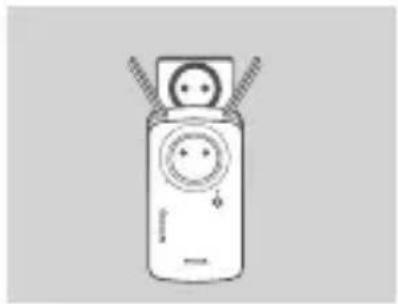
Pritisnite gumb WPS na izvirnem brezžičnem usmerjevalniku ali AP-ju in nato pritisnite WPS na DAP-1635. Lučka stanja/WPS LED prične utripati z zeleno. Prosimo, dovolite do dve minuti, da se postopek zaključi. Lučka stanja/WPS LED zasveti z zeleno, ko je DAP-1635 uspešno povezan.
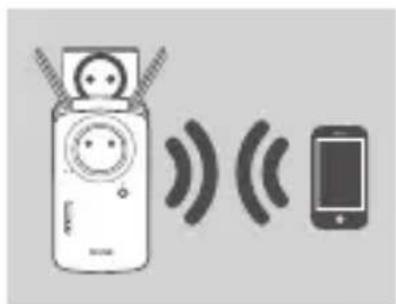
2,4 GHz: (SSID vašega usmerjevalnika)-EXT
5 GHz: (SSID vašega usmerjevalnika)-EXT5G
Po WPS-u bo geslo razširjenih omrežjih enako kot za izvirno brezžično omrežje.
Če pametna signalna lučka LED sveti z eno rumeno lučko, po končanem postopku povezave, je DAP-1635 vzpostavil povezavo slabše kakovosti. Da izboljšate kakovost povezave, prestavite DAP-1635 v električno vtičnico, ki je bližje izvornemu brezžičnemu usmerjevalniku ali AP. Več osvetljenih lučk na signalni lučki LED, boljša je kakovost brezžičnega signala.
NAMESTITEV IZDELKA
IZDELKA
NAMESTITEV DAP-1635 Z APLIKACIJO QRS
Prenesite aplikacijo "D-Link QRS Mobile" s trgovine Apple App Store ali Google Play. Povežite pametni telefon s DAP-1635 z uporabo SSID in gesla, ki ga najdete na konfiguracijski kartici Wi-Fi in sledite navodilom v aplikaciji.
NAMESTITEV DAP-1635 S SPLETNIM BRSKALNIKOM
Odprite brezžično orodje na računalniku, izberite ime (SSID) omrežja DAP-1635 in vnesite geslo, ki ga najdete na konfiguracijski kartici Wi-Fi. Odprite spletni brskalnik in vnesite http://dlinkap.local./ ali će imate več naprav DAP-1635, vnesite http://dlinkapwxyz.local./ in zamenjajte wxyz z zadnjimi 4 številkami naslova MAC naprave DAP-1635, ki jo želite konfigurirati. Uporabniško ime za spletno konfiguracijo je Admin, polje za geslo pa pustite prazno. Glejte uporabniški priročnik za nadaljnje informacije o konfiguraciji DAP-1635.
Opomba: Konfiguracija spletnega brskalnika ne podpira naprav Android. Uporabite aplikacijo QRS Mobile za konfiguracijo vaše naprave.
ODPRAVLJANJE TEŽAV
PROBLEMI PRI POSTAVITVI IN NASTAVITVI
1. KAKO PONASTAVIM MOJ DAP-1635 AC1200 WI-FI RAZŠIRJEVALEC DOMETA S PREPUSTNIM PRIKLJUČKOM NA TOVARNIŠKO PRIVZETE NASTAVITVE?
- Zagotovite, da je izdelek vklopljen.
- S pomočjo sponke za papir pritisnite in 5 sekund držite gumb za ponastavitev na strani naprave.
Opomba: Ponastavljanje izdelka na privzete tovarniške nastavitve izbriše trenutne konfiguracijske nastavitve. Privzeto ime omrežja Wi-Fi (SSID) in geslo sta natisnjena na konfiguracijski kartici za omrežje Wi-Fi naprave DAP-1635.
2. KAKO POVŽ EM RAČUNALNIK ALI DRUGO NAPRAVO S DAP-1635, ČE SEM POZABIL IME (SSID) SVOJEGA OMREŽJA WI-FI ALI WI-FI GESLO?
- Če niste mogli spremenili nastavitev razširjenega omrežja Wi-Fi, lahko uporabite ime omrežja (SSID) in Wi-Fi geslo na konfiguracijski kartici Wi-Fi.
- Če niste spremenili imena omrežja (SSID) ali Wi-Fi gesla in niste zabeležili teh informacij na konfiguracijski kartici Wi-Fi ali drugje, morate ponastaviti napravo kot je opisano v vprašanju 1 zgoraj.
- Priporočeno je, da si te informacije zapišete, da lahko v prihodnje preprosto povežete dodatne brezžične naprave. Uporabite lahko konfiguracijsko kartico Wi-Fi, da zabeležite te pomembne informacije za prihodnjo uporabo.
TEHNI ČNA PODPORA
dlink.com/support
CONTINUTUL PACHETULUI