
DAPX1860 - Wifi repeater D-LINK - Kostenlose Bedienungsanleitung
Finden Sie kostenlos die Bedienungsanleitung des Geräts DAPX1860 D-LINK als PDF.



| Produkttyp | WLAN-Repeater |
| Marke | D-Link |
| Modell | DAPX1860 |
| WLAN-Standard | Wi-Fi 5 (802.11ac), Dualband 2,4 GHz und 5 GHz |
| Maximale theoretische Übertragungsrate | Bis zu 1200 Mbit/s (300 Mbit/s auf 2,4 GHz + 867 Mbit/s auf 5 GHz) |
| Stromversorgung | Integrierter Netzstecker, 100-240V AC, 50/60 Hz |
| Stromverbrauch | 5 W (max.) |
| Abmessungen (L x B x H) | 80 x 55 x 35 mm |
| Gewicht | 120 g |
| Betriebstemperatur | 0 °C bis 40 °C |
| Betriebsfeuchtigkeit | 10 % bis 90 % (nicht kondensierend) |
| WLAN-Sicherheit | WPA2-PSK, WPA3-PSK |
| Konfiguration | D-Link Wi-Fi-App oder Webbrowser (http://dlinkap.local.) |
| LED-Anzeigen | Betriebsanzeige und Signalstärkebalken (orange = schwach, grün = stark) |
| Reset-Taste | Ja, 10 Sekunden gedrückt halten zum Zurücksetzen |
| Access Point-Modus | Ja |
| Wartung und Reinigung | Mit einem weichen, trockenen Tuch reinigen, keine Scheuermittel verwenden |
| Elektrische Sicherheit | Gehäuse nicht öffnen, Stromschlaggefahr |
| Ersatzteile und Reparierbarkeit | Vom Benutzer nicht reparierbares Produkt, keine Ersatzteile verfügbar |
| Garantie | 2 Jahre (bei normaler Nutzung) |
| Allgemeine Informationen | Entspricht den Normen CE, FCC, RoHS |
Häufig gestellte Fragen - DAPX1860 D-LINK
Benutzerfragen zu DAPX1860 D-LINK
0 Frage zu diesem Gerät. Beantworten Sie die, die Sie kennen, oder stellen Sie Ihre eigene.
Eine neue Frage zu diesem Gerät stellen
Laden Sie die Anleitung für Ihr Wifi repeater kostenlos im PDF-Format! Finden Sie Ihr Handbuch DAPX1860 - D-LINK und nehmen Sie Ihr elektronisches Gerät wieder in die Hand. Auf dieser Seite sind alle Dokumente veröffentlicht, die für die Verwendung Ihres Geräts notwendig sind. DAPX1860 von der Marke D-LINK.
BEDIENUNGSANLEITUNG DAPX1860 D-LINK
Installationsanleitung
OPTION 1 EINRICHTUNG MITTELS D-LINK WI-FI APP
1,
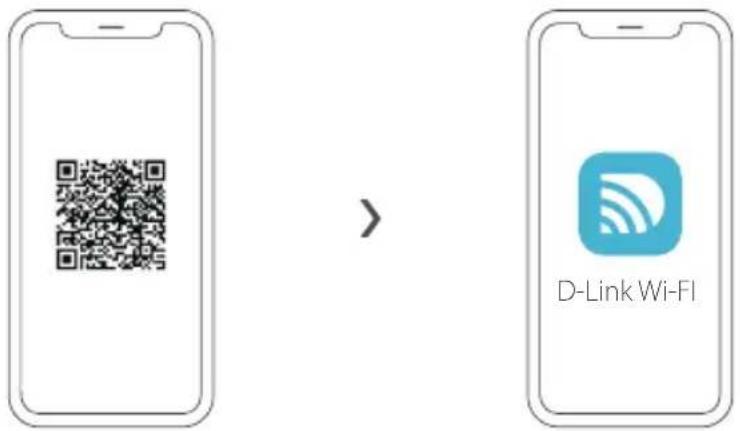
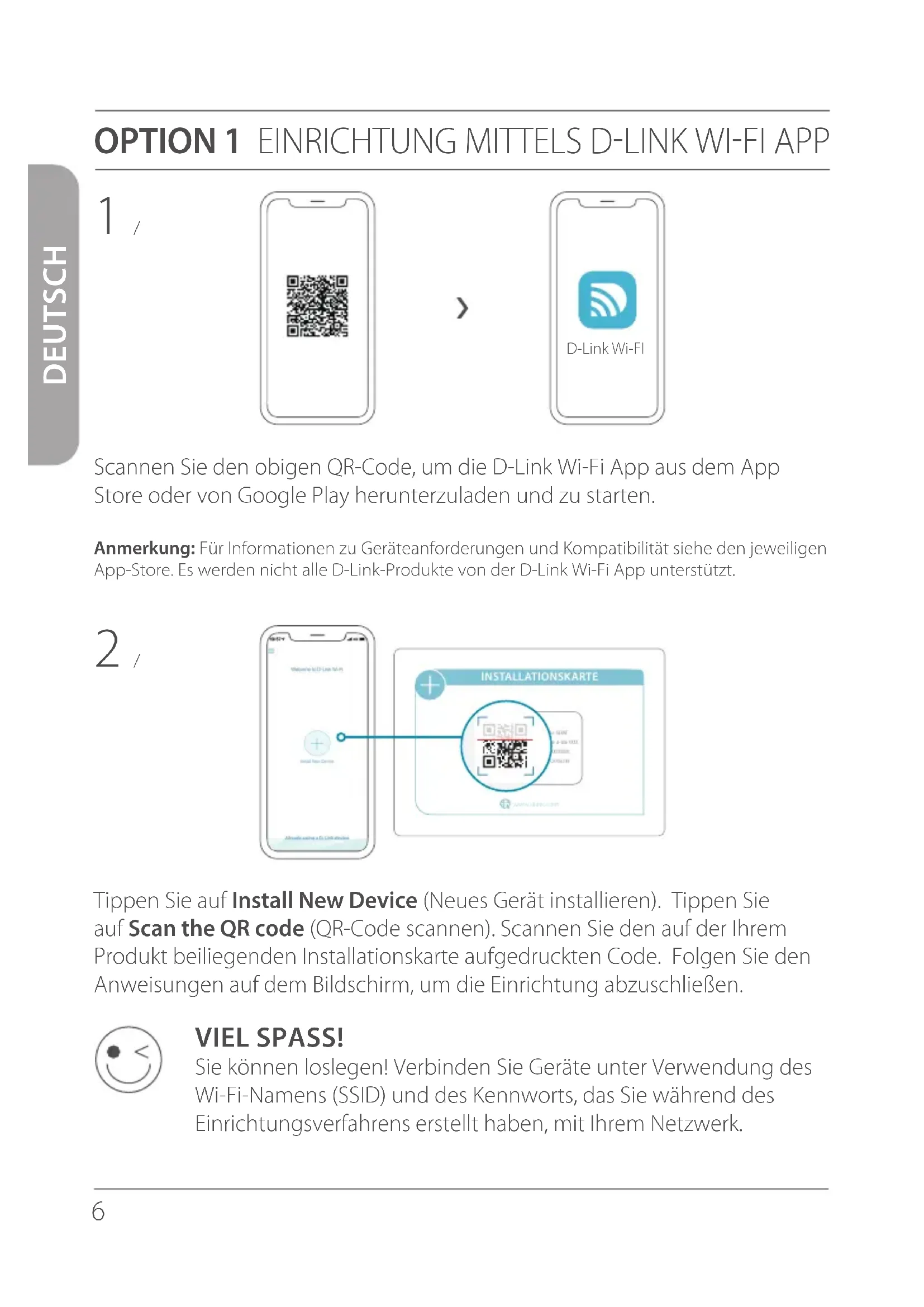
Scannen Sie den obigen QR-Code, um die D-Link Wi-Fi App aus dem App Store oder von Google Play herunterzuladen und zu starten.
Anmerkung: Für Informationen zu Geräteanforderungen und Kompatibilität siehe den jeweiligen App-Store. Es werden nicht alle D-Link-Produkte von der D-Link Wi-Fi App unterstützt.
2 ,
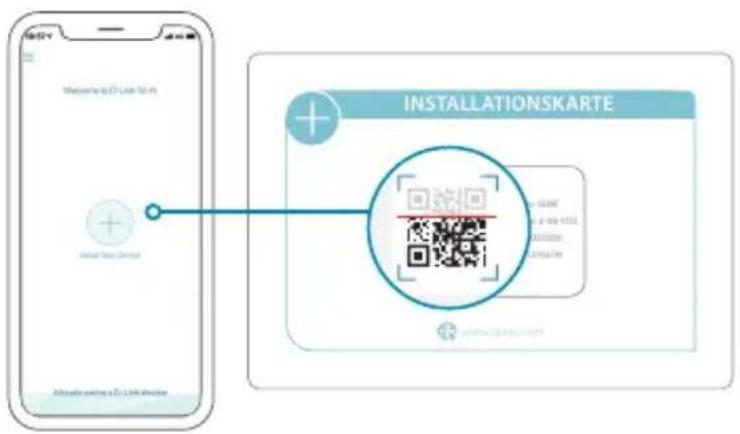
Tippen Sie auf Install New Device (Neues Gerät installieren). Tippen Sie auf Scan the QR code (QR-Code scannen). Scannen Sie den auf der Ihrem Produkt beiliegenden Installationskarte aufgedruckten Code. Folgen Sie den Anweisungen auf dem Bildschirm, um die Einrichtung abzuschließen.

VIEL SPASS!
Sie können loslegen! Verbinden Sie Geräte unter Verwendung des Wi-Fi-Namens (SSID) und des Kennworts, das Sie während des Einrichtungsverfahrens erstellt haben, mit Ihrem Netzwerk.
OPTION 2 EINRICHTUNG IM WEBBROWSER
1 Stecken Sie den Extender an eine Steckdose in der Nähe Ihres / Routers an.
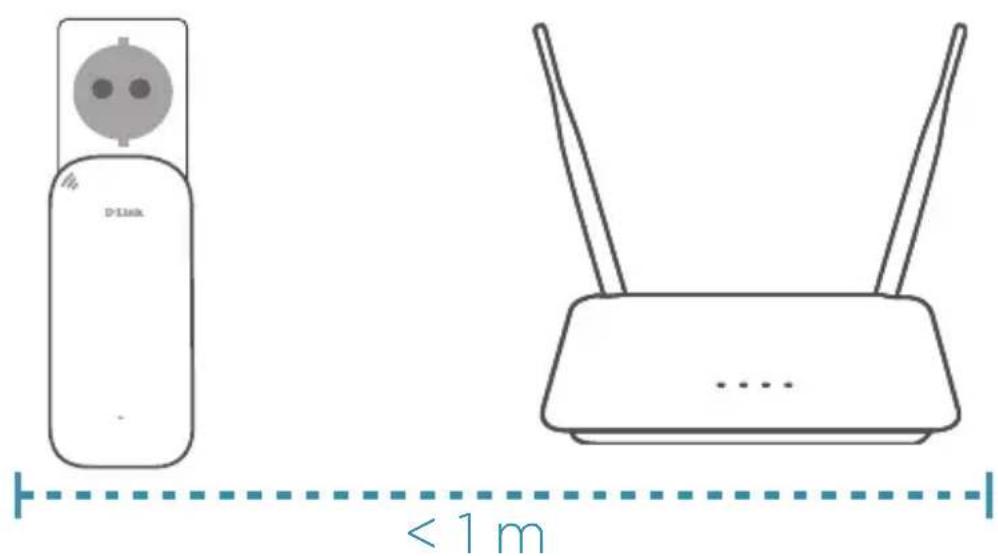
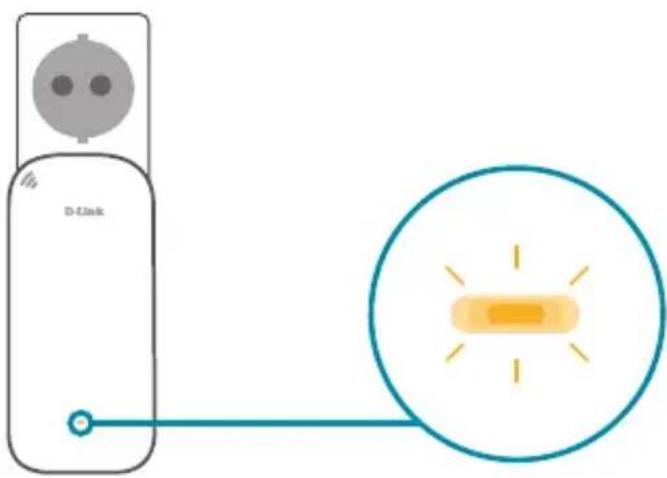
2 / Warten Sie, bis die LED-Betriebsanzeige des Extenders gelb zu blinken beginnt.
Hinweis: Im Handbuch finden Sie Erläuterungen zum gerätespezifischen Verhalten der LED-Anzeigen.
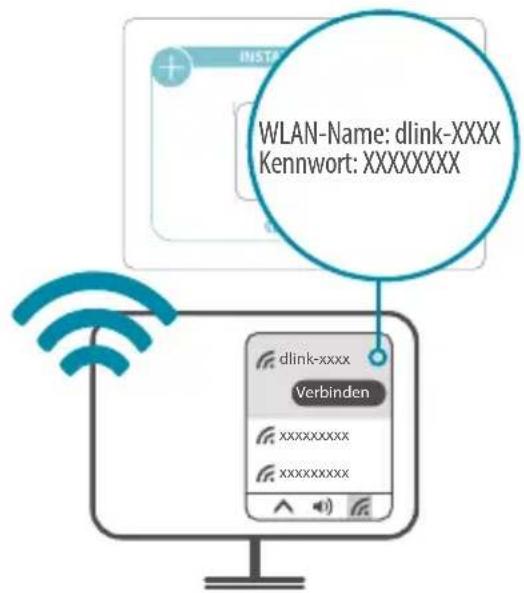
3 / Verbinden Sie Ihren Computer mit dem auf der Installationskarte oder dem Geräteetikett abgedruckten WLAN-Namen und Kennwort.
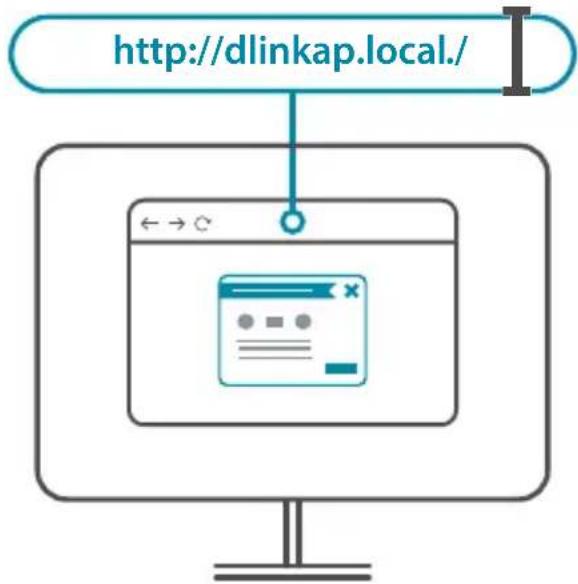
4 / Geben Sie http://dlinkap.local./ in die Adresszeile eines Webbrowsers ein. Folgen Sie den Anweisungen auf dem Bildschirm, um die Einrichtung abzuschließen.
flowchart
graph TD
    A["http://dlinkap.local."] --> B["Browser Window"]
    B --> C["← → ○"]
    C --> D["→"]
    D --> E["→"]
    E --> F["→"]

VIEL SPASS!
Sie können loslegen! Verbinden Sie Geräte unter Verwendung des WLAN-Namens (SSID) und des Kennworts, das Sie während der Einrichtung erstellt haben, mit Ihrem Netzwerk.
STANDORT
Hinweis: Im Handbuch finden Sie Erläuterungen zum gerätespezifischen Verhalten der LED-Anzeigen.

Ein gelber Balken bedeutet ein schwaches Signal. Stellen Sie Ihren Extender näher am Router auf, um die Signalqualität zu verbessern. Stellen Sie sicher, dass der Extender nicht verdeckt ist.
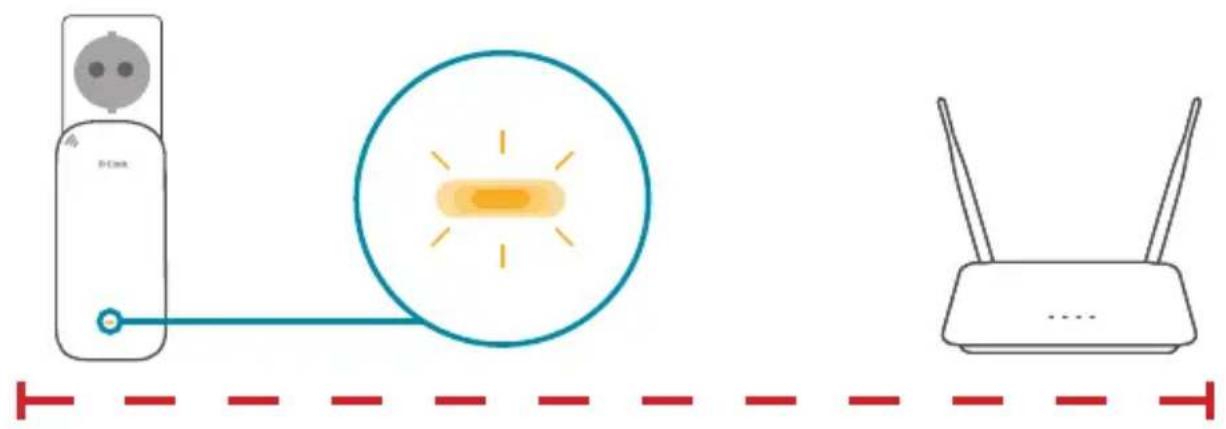
Stellen Sie den Extender in Reichweite Ihres Routers auf. Kontrollieren Sie die Verbindungsqualität anhand der LED-Anzeige Ihres Extenders. Grüne Balken bedeuten ein starkes Signal.

Warum kann ich mich nicht mit dem WLAN-Router verbinden bzw. warum bricht die Verbindung ab?
Kontrollieren Sie, dass der Extender in Reichweite des Routers aufgestellt ist. Stecken Sie den Extender versuchsweise näher am Router an und kontrollieren Sie, ob die Signal-LED konstant grün leuchtet. Beachten Sie bitte: Wenn Sie das WLAN-Signal eines Routers oder Access Points mittels Extender erweitern, erzielen die mit dem Extender verbundenen Geräte nicht dieselbe Geschwindigkeit bzw. Datendurchsatzrate wie bei der direkten Verbindung mit dem Router.
Wie kann ich die WLAN-Einstellungen auf meinem Extender ändern?
Den Namen des WLAN-Netzwerks (SSID) und Sicherheitseinstellungen (WLAN-Kennwort) können Sie über die WLAN-Einstellungen ändern:
- Unter WLAN in den Einstellungen der D-Link Wi-Fi App oder
- Über das webbasierte Konfigurationsprogramm > Einstellungen > Extender.
Was, wenn ich das Admin-Kennwort meines Extenders vergessen habe oder das Gerät zurücksetzen will?
Wenn Sie Ihr Admin-Kennwort vergessen haben oder Ihren Extender auf Werkseinstellungen zurücksetzen möchten, halten Sie den Reset-Knopf an der Unterseite des Extenders mit einer Büroklammer mindestens 10 Sekunden lang gedrückt. Die Status-LED wird rot.
Technischen Support, Produktdokumentation und weitere Informationen finden Sie auf unserer Website.




- OPTION 1 EINRICHTUNG MITTELS D-LINK WI-FI APP
- VIEL SPASS!
- OPTION 2 EINRICHTUNG IM WEBBROWSER
- STANDORT
- Warum kann ich mich nicht mit dem WLAN-Router verbinden bzw. warum bricht die Verbindung ab?
- Wie kann ich die WLAN-Einstellungen auf meinem Extender ändern?
- Was, wenn ich das Admin-Kennwort meines Extenders vergessen habe oder das Gerät zurücksetzen will?
- Technischen Support, Produktdokumentation und weitere Informationen finden Sie auf unserer Website.
Marke : D-LINK
Modell : DAPX1860
Kategorie : Wifi repeater