
DAPX1860 - Wifi zosilňovač D-LINK - Bezplatný návod na obsluhu
Nájdite návod k zariadeniu zdarma DAPX1860 D-LINK vo formáte PDF.



| Typ produktu | WiFi opakovač |
| Značka | D-Link |
| Model | DAPX1860 |
| WiFi štandard | Wi-Fi 5 (802.11ac), dvojpásmové 2,4 GHz a 5 GHz |
| Maximálna teoretická rýchlosť | Až 1200 Mbps (300 Mbps v 2,4 GHz + 867 Mbps v 5 GHz) |
| Napájanie | Integrovaná sieťová zástrčka, 100-240V AC, 50/60 Hz |
| Spotreba energie | 5 W (max) |
| Rozmery (D x Š x V) | 80 x 55 x 35 mm |
| Hmotnosť | 120 g |
| Prevádzková teplota | 0 °C až 40 °C |
| Prevádzková vlhkosť | 10 % až 90 % (bez kondenzácie) |
| Bezdrôtová bezpečnosť | WPA2-PSK, WPA3-PSK |
| Konfigurácia | Aplikácia D-Link Wi-Fi alebo webový prehliadač (http://dlinkap.local.) |
| LED indikátory | Indikátor napájania a lišta úrovne signálu (oranžová = slabý, zelená = silný) |
| Tlačidlo reset | Áno, podržte 10 sekúnd na reset |
| Režim prístupového bodu | Áno |
| Údržba a čistenie | Čistiť suchou jemnou handričkou, nepoužívať abrazívne prostriedky |
| Elektrická bezpečnosť | Neotvárať kryt, riziko zásahu elektrickým prúdom |
| Náhradné diely a opraviteľnosť | Produkt nie je opraviteľný používateľom, žiadne náhradné diely nie sú k dispozícii |
| Záruka | 2 roky (okrem abnormálneho používania) |
| Všeobecné informácie | V súlade s normami CE, FCC, RoHS |
Často kladené otázky - DAPX1860 D-LINK
Otázky používateľov k DAPX1860 D-LINK
0 otázka o tomto zariadení. Odpovedzte na tie, ktoré poznáte, alebo položte vlastnú.
Položte novú otázku o tomto zariadení
Stiahnite si návod pre váš Wifi zosilňovač vo formáte PDF zadarmo! Nájdite svoj návod DAPX1860 - D-LINK a vezmite svoje elektronické zariadenie späť do rúk. Na tejto stránke sú zverejnené všetky dokumenty potrebné na používanie vášho zariadenia. DAPX1860 značky D-LINK.
NÁVOD NA OBSLUHU DAPX1860 D-LINK
Stručná inštalačná príručka
CONTENTS
ENGLISH 1
DEUTSCH 6
FRANÇAIS 11
ESPAÑOL 16
ITALIANO 21
NEDERLANDS 26
POLSKI 31
ČESKY 36
MAGYAR 41
NORSK 46
DANSK 51
SUOMI 56
SVENSKA 61
PORTUGUÊS 66
ΕΛΛΗΝΙΚΑ 71
HRVATSKI 76
SLOVENSKI 81
ROMÂNĂ 86
БЪЛГАРСКИ 91
SLOVENSKY 96
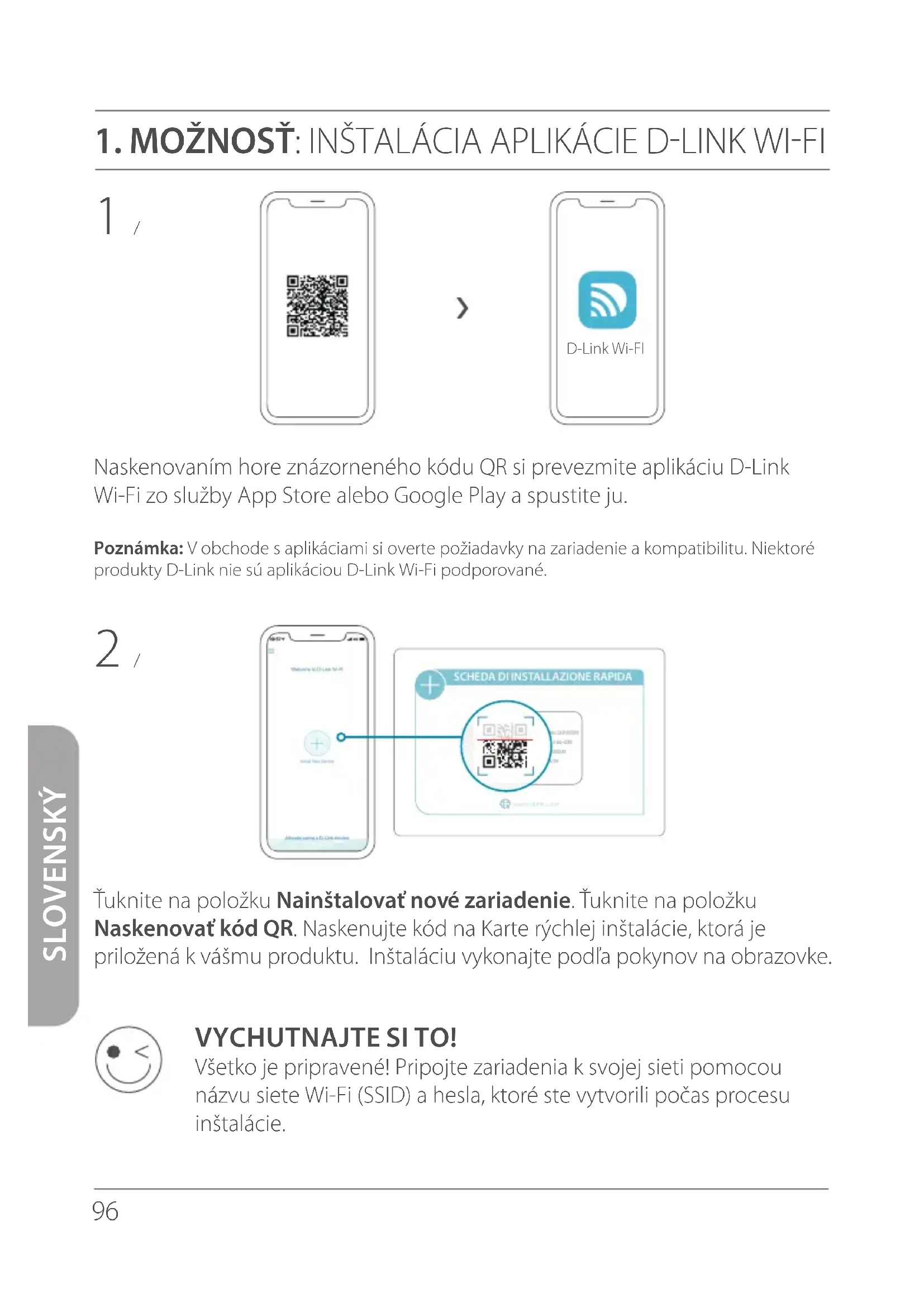
Naskenovaním hore znázorneného kódu QR si prevezmite aplikáciu D-Link Wi-Fi zo služby App Store alebo Google Play a spustite ju.
Poznámka: V obchode s aplikáciami si overte požiadavky na zariadenie a kompatibilitu. Niektoré produkty D-Link nie sú aplikáciou D-Link Wi-Fi podporované.
2,
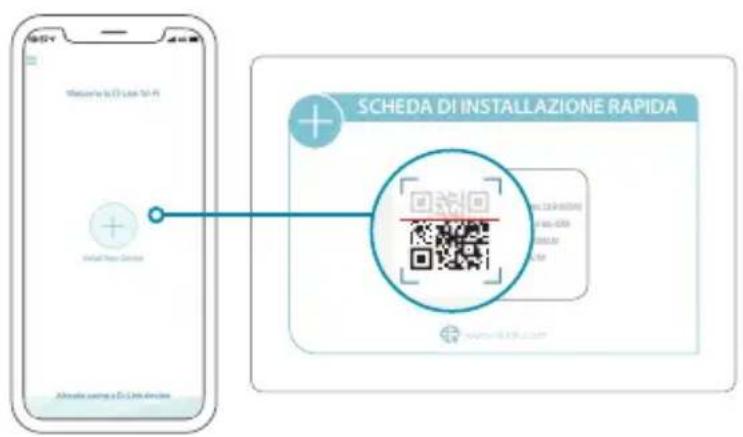
Čuknite na položku Nainštalovať nové zariadenie. Čuknite na položku Naskenovať kód QR. Naskenujte kód na Karte rýchlej inštalácie, ktorá je priložená k vášmu produktu. Inštaláciu vykonajte podľa pokynov na obrazovke.

VYCHUTNAJTE SI TO!
Všetko je pripravené! Pripojte zariadenia k svojej sieti pomocou názvu siete Wi-Fi (SSID) a hesla, ktoré ste vytvorili počas procesu inštalácie.
2. MOŽNOST: INŠTALÁCIA CEZ WEBOVÝ PREHLĂDÁVAČ
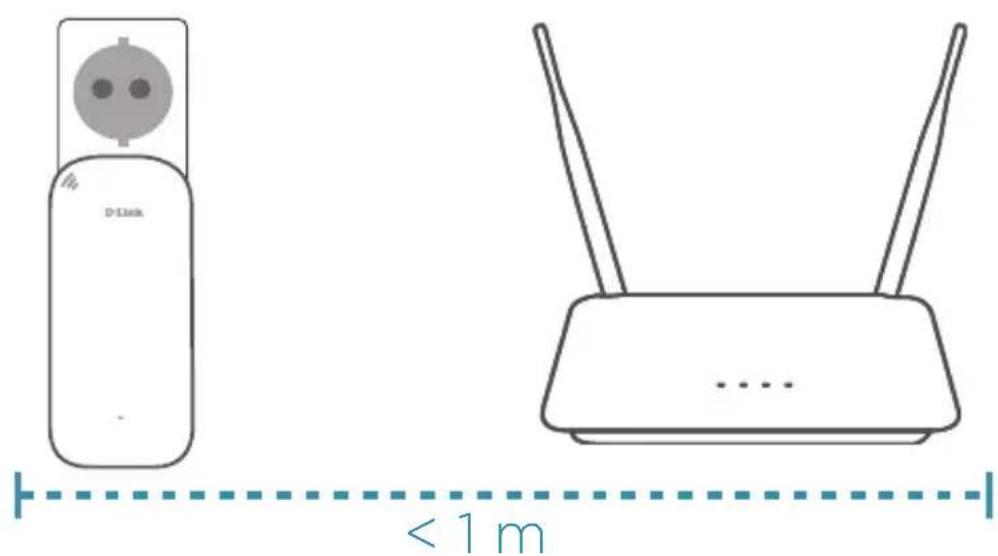
1 / Zapojte zariadenie na rozšírenie do elektrickej zásuvky v blízkosti smerovača.
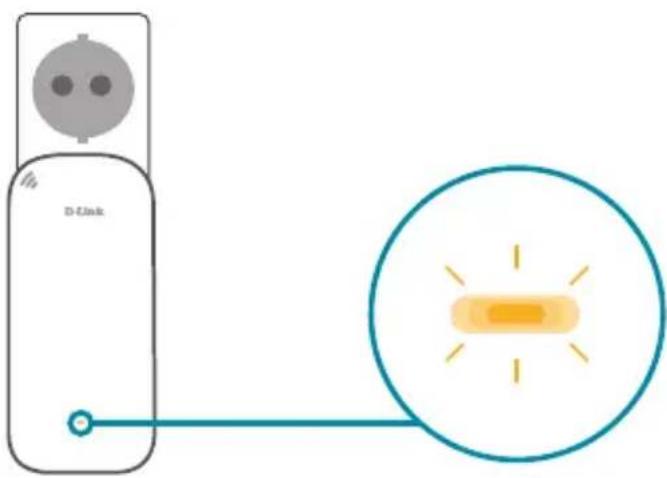
2 / Počkajte, kým LED indikátor napájania na zariadení na rozšírenie nezačne blikat na oranžovo.
Poznámka: Informácie o správaní LED indikátora na konkrétnom zariadení nájdete v návode na používanie daného zariadenia.
3 / Pripojte počítač k sieti Wi-Fi pomocou mena a hesla, ktoré sú vytlačené na Stručnej inštalačnej karte, prípadne na štítku na zariadení.
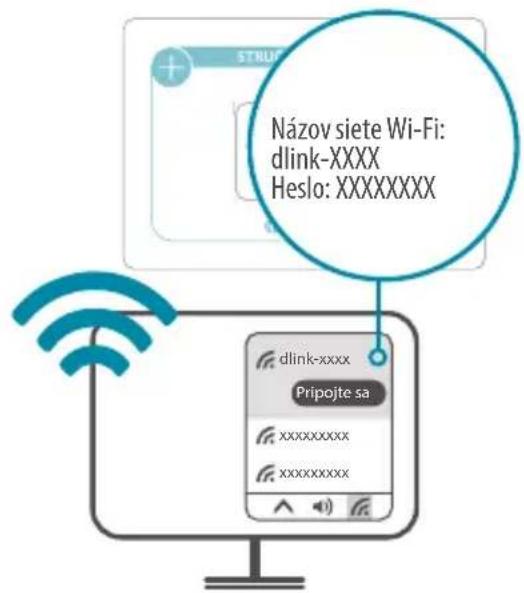
4 / Do panela s adresou vo webovom prehl'adávači napíšte adresu http://dlinkap.local/. Inštaláciu vykonajte podľa pokynov na obrazovke.

flowchart
graph TD
    A["http://dlinkap.local."] --> B["Browser Window"]
    B --> C["←→○"]
    B --> D["←→○"]
    B --> E["←→○"]

UŽITE SI TO!
Všetko je pripravené! Pripojte zariadenia k svojej sieti pomocou názvu siete Wi-Fi (SSID) a hesla, ktoré ste vytvorili počas procesu inštalácie.
UMIESTNENIE
Poznámka: Informácie o správaní LED indikátora na konkrétnom zariadení nájdete v návode na používanie daného zariadenia.

Jedna oranžová palička znamená slabý signál. Kvalitu signálu vylepšíte tak, že presuniete zariadenie na rozšírenie bližšie k smerovaču. Zaistite, aby bolo zariadenie na rozšírenie umiestnené v otvorenom priestore.
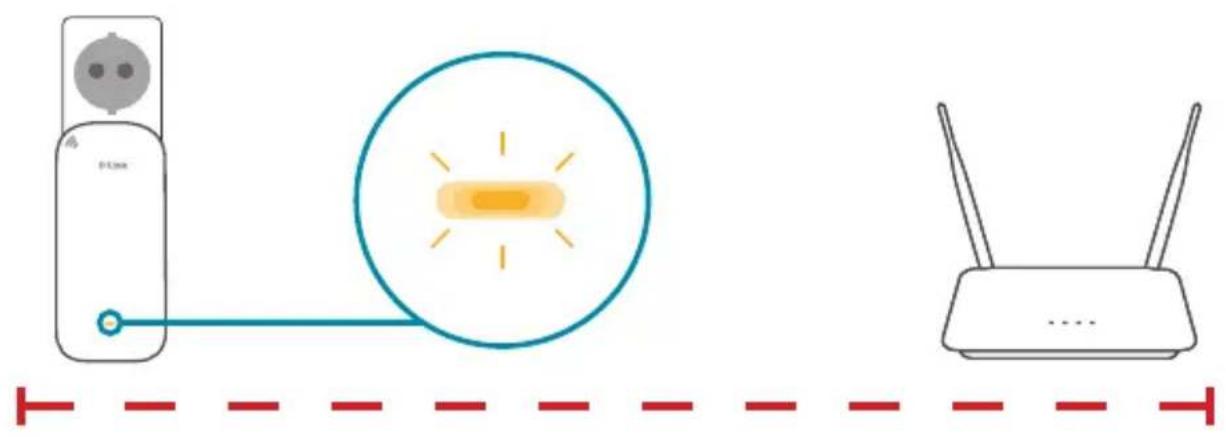
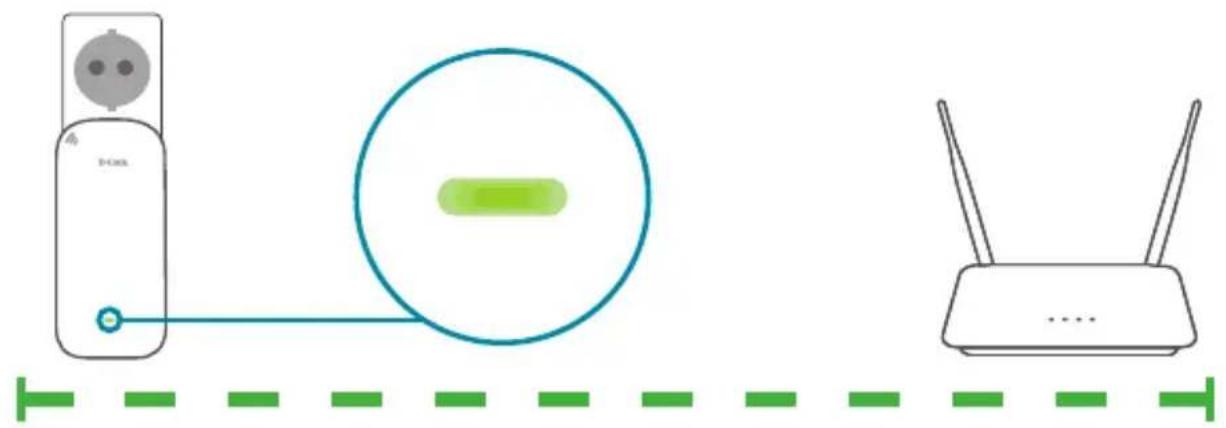
Uložte zariadenie na rozšírenie v dosahu smerovača. Skontrolujte, či LED indikátor na zariadení na rozšírenie svieti, aby bolo zaistené správne pripojenie. Zelené paličky znamenajú silný signál.
Prečo sa nedá pripojiť k bezdrôtovému smerovaču, prípadne je bezdrôtové pripojenie prerušované?
Overte, či je zariadenie na rozšírenie v dosahu smerovača. Skúste ho zapojiť na mieste, ktoré je bližšie k smerovaču, a skontrolujte, či LED indikátor signálu svieti na zeleno. Majte na pamäti, že ak rozširujete signál bezdrôtovej siete zo smerovača alebo prístupového bodu, zariadenia pripojené k zariadeniu na rozšírenie nemajú rovnakú rýchlost/priestupnosť, ako ked‘sú pripojené priamo k smerovaču.
Ako zmením nastavenie bezdrôtovej siete na zariadení na rozšírení siete?
Ak chcete zmenit názov siete Wi-Fi (SSID) a upravit zabezpečenie (heslo k sieti Wi-Fi), otvorte nastavenie bezdrôtovej siete cez:
- Čast' Wi-Fi v ponuke s nastaveniami v aplikácii D-Link Wi-Fi, prípadne
- Otvorte webovú konfiguračnú pomôcku > Nastavenie > Zariadenie na rozšírenie.
Čo ak zabudnem heslo správcu pre zariadenie na rozšírenie, prípadne chcem zariadenie na rozšírenie resetovat?
Ak zabudnete heslo správcu, prípadne ak chcete resetovať zariadenie na rozšírenie a obnovit štandardné nastavenia, kancelárskou sponkou stlačte a aspoň 10 sekúnd podržte tlačidlo na resetovanie naspodku zariadenia na rozšírenie. LED indikátor stavu sa rozsvieti na červeno.
Ak potrebujete technickú podporu, dokumentáciu v produktu a dálšie informácie, navštívte našu webovú stránku.



- CONTENTS
- VYCHUTNAJTE SI TO!
- MOŽNOST: INŠTALÁCIA CEZ WEBOVÝ PREHLĂDÁVAČ
- UŽITE SI TO!
- UMIESTNENIE
- Prečo sa nedá pripojiť k bezdrôtovému smerovaču, prípadne je bezdrôtové pripojenie prerušované?
- Ako zmením nastavenie bezdrôtovej siete na zariadení na rozšírení siete?
- Čo ak zabudnem heslo správcu pre zariadenie na rozšírenie, prípadne chcem zariadenie na rozšírenie resetovat?
- Ak potrebujete technickú podporu, dokumentáciu v produktu a dálšie informácie, navštívte našu webovú stránku.
Značka : D-LINK
Model : DAPX1860
Kategória : Wifi zosilňovač