
DAPX1860 - Wifi zesilovač D-LINK - Bezplatný návod k obsluze
Najděte návod k zařízení zdarma DAPX1860 D-LINK ve formátu PDF.



| Typ produktu | WiFi opakovač |
| Značka | D-Link |
| Model | DAPX1860 |
| WiFi norma | Wi-Fi 5 (802.11ac), dvoupásmový 2,4 GHz a 5 GHz |
| Maximální teoretická rychlost | Až 1200 Mb/s (300 Mb/s na 2,4 GHz + 867 Mb/s na 5 GHz) |
| Napájení | Integrovaná síťová zástrčka, 100-240 V AC, 50/60 Hz |
| Spotřeba elektřiny | 5 W (max.) |
| Rozměry (D x Š x V) | 80 x 55 x 35 mm |
| Hmotnost | 120 g |
| Provozní teplota | 0 °C až 40 °C |
| Provozní vlhkost | 10 % až 90 % (bez kondenzace) |
| Bezdrátová bezpečnost | WPA2-PSK, WPA3-PSK |
| Konfigurace | Aplikace D-Link Wi-Fi nebo webový prohlížeč (http://dlinkap.local.) |
| LED indikátory | Kontrolka napájení a indikátor úrovně signálu (oranžová = slabý, zelená = silný) |
| Resetovací tlačítko | Ano, podržte 10 sekund pro reset |
| Režim přístupového bodu | Ano |
| Údržba a čištění | Čistěte suchým měkkým hadříkem, nepoužívejte abrazivní prostředky |
| Elektrická bezpečnost | Neotvírejte kryt, nebezpečí úrazu elektrickým proudem |
| Náhradní díly a opravitelnost | Výrobek není opravitelný uživatelem, nejsou k dispozici žádné náhradní díly |
| Záruka | 2 roky (mimo nesprávné použití) |
| Obecné informace | V souladu s normami CE, FCC, RoHS |
Často kladené otázky - DAPX1860 D-LINK
Dotazy uživatelů ohledně DAPX1860 D-LINK
0 otázka o tomto zařízení. Odpovězte na ty, které znáte, nebo položte vlastní.
Položte novou otázku o tomto zařízení
Stáhněte si návod pro váš Wifi zesilovač ve formátu PDF zdarma! Najděte svůj návod DAPX1860 - D-LINK a vezměte svůj elektronický přístroj zpět do rukou. Na této stránce jsou zveřejněny všechny dokumenty potřebné k používání vašeho zařízení. DAPX1860 značky D-LINK.
NÁVOD K OBSLUZE DAPX1860 D-LINK
Stručná instalační příručka
Naskenováním QR kódu výše si stáhnete aplikaci D-Link Wi-Fi z obchodu App Store nebo Google Play a spustíte ji.
Poznámka: Na webu App Store najdete informace o požadavcích zařízení a kompatibilitě. Ne všechny výrobky jsou podporovány aplikací D-Link Wi-Fi.
2 /
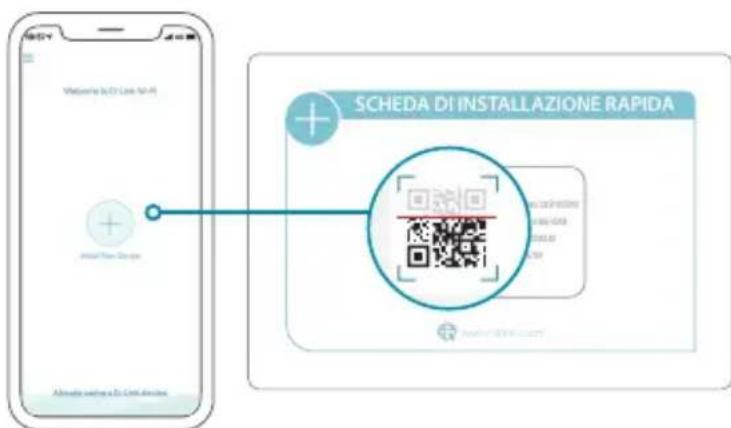
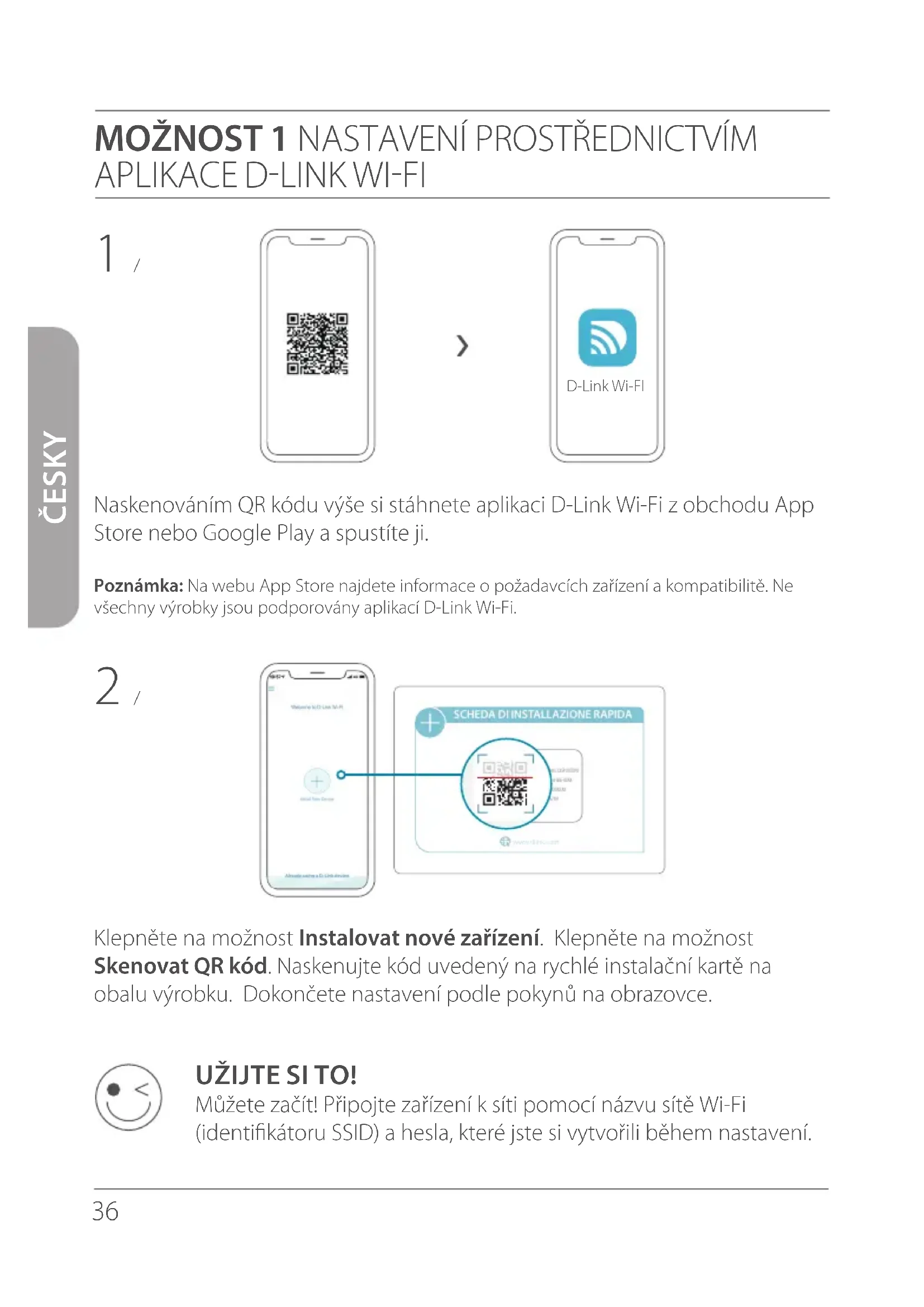
Klepněte na možnost Instalovat nové zařízení. Klepněte na možnost Skenovat QR kód. Naskenujte kód uvedený na rychlé instalační kartě na obalu výrobku. Dokončete nastavení podle pokynů na obrazovce.

UŽIJTE SI TO!
Můžete začít! Připojte zařízení k síti pomocí názvu sítě Wi-Fi (identifikátoru SSID) a hesla, které jste si vytvořili během nastavení.
MOŽNOST 2 NASTAVENÍ PROSTŘEDNICTVÍM WEBOVÉHO PROHLÍŽEČE
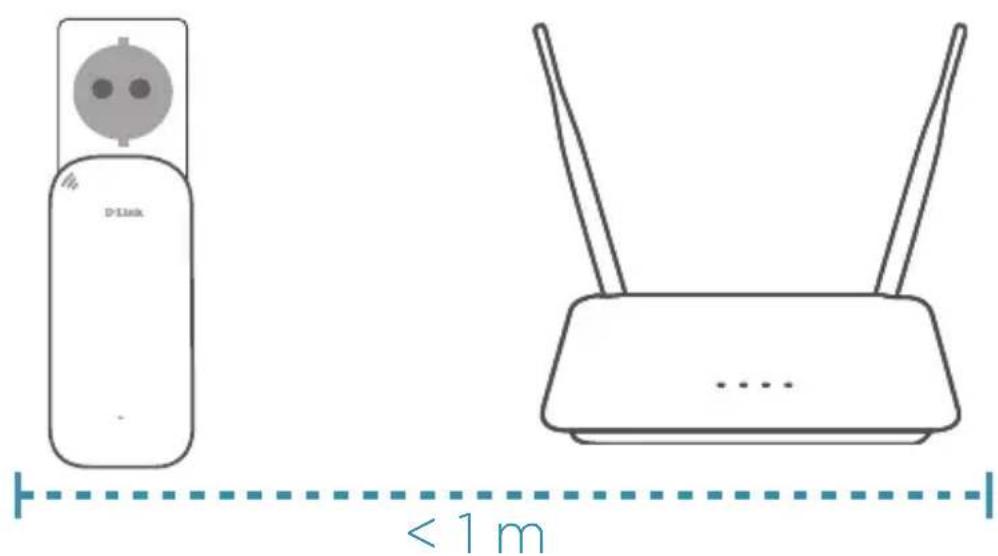
1, Zapojte extendér do zdroje napájení poblíž routeru.
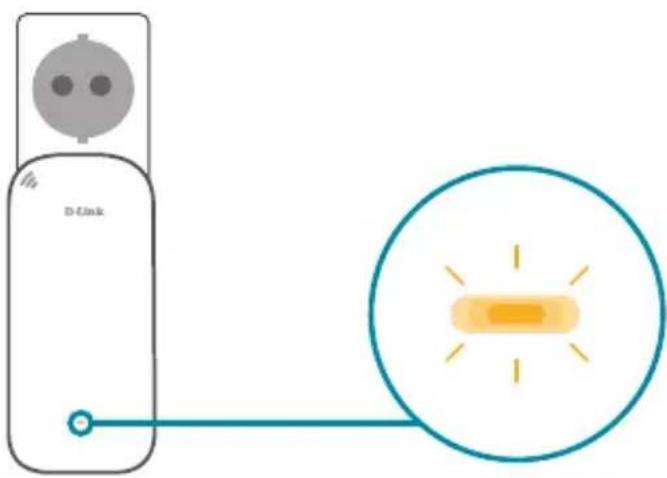
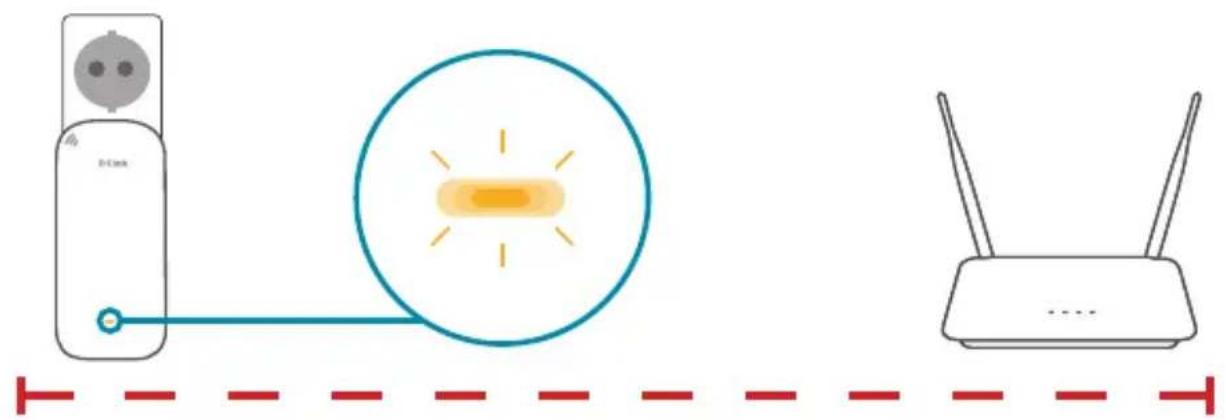
2 / Vyčkejte, dokud LED kontrolka napájení extendéru nezačne blikat oranžově.
Poznámka: Konkrétní nastavení LED kontrolek najdete v uživatelské příručce zařízení.
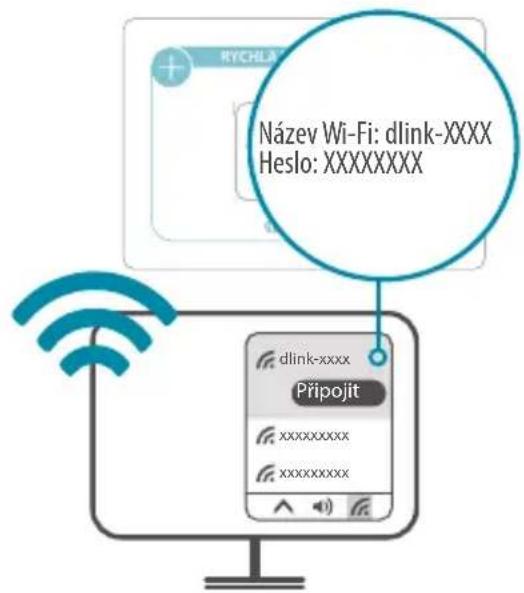
3 / Připojte počítač pomocí názvu sítě a hesla Wi-Fi vytistěného na stručné instalační kartě nebo na štítku zařízení.
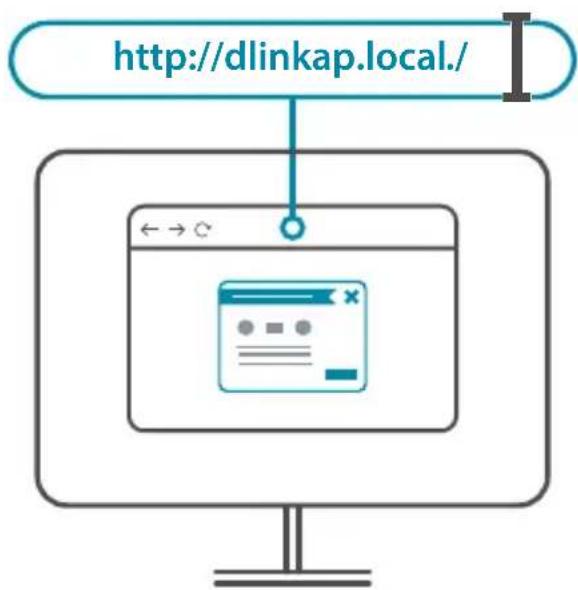
4 / Do řádku adresy ve webovém prohlížeči zadejte http://dlinkap.local/. Dokončete nastavení podle pokynů na obrazovce.
flowchart
graph TD
    A["http://dlinkap.local."] --> B["Browser Window"]
    B --> C["Website Icon"]

UŽIJTE SI TO!
Můžete začít! Připojte zařízení k síti pomocí názvu sítě Wi-Fi (identifikátoru SSID) a hesla, které jste si vytvořili během nastavení.
UMÍSTĚNÍ
Poznámka: Konkrétní nastavení LED kontrolek najdete v uživatelské příručce zařízení.

Jeden oranžový sloupec označuje slabý signál. Přesunutím extendéru do blízkosti routeru kvalitu signálu zlepšíte. Ujistěte se, zda je extendér umístěný v otevřeném prostředí.

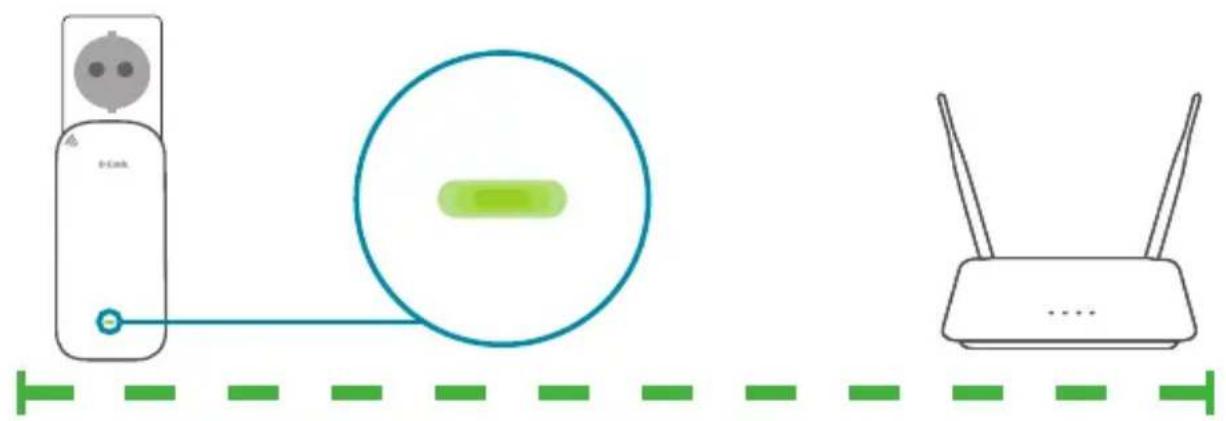
Umístěte extendér v dosahu routeru. Zkontrolujte LED kontrolky na extendéru a zajistěte kvalitní připojení. Zelené sloupce označují silný signál.
Proč se nemohu k bezdrátovému routeru připojit nebo se bezdrátové připojení přeruší?
Ověřte, zda se extendér nachází v dosahu routeru. Zkuste jej zapojit poblíž routeru a ověřte, zda LED kontrolka signálu svítí trvale zeleně. Mějte prosím na paměti, že rozšíření bezdrátového signálu od směrovače nebo přístupového bodu nebudou zařízení připojená k extendéru mít stejnou rychlost/prostupnost v porovnání s přímým připojením k routeru.
Jak na extendéru změním bezdrátová nastavení?
Chcete-li změnit název sítě Wi-Fi (identifikátor SSID) a upravit zabezpečení (heslo Wi-Fi), otevřete nabídku bezdrátových nastavení následujícím způsobem:
- Oddíl Wi-Fi nabídky nastavení aplikace D-Link Wi-Fi nebo
- Otevřít webový nástroj konfigurace > Nastavení > Extendér.
Co když zapomenu heslo správce extendéru nebo chci extendér resetovat?
Pokud zapomenete heslo správce nebo chcete obnovit výchozí tovární nastavení extendéru, stiskněte a podržte tlačítko resetování na zadní straně extendéru pomocí kancelářské sponky a nejdříve po 10 sekundách uvolněte. LED kontrolka stavu začne svítit červeně.
Požadujete-li technickou podporu, dokumentaci k výrobku a ostatní informace, navštivte naši webovou stránku.



- UŽIJTE SI TO!
- MOŽNOST 2 NASTAVENÍ PROSTŘEDNICTVÍM WEBOVÉHO PROHLÍŽEČE
- UMÍSTĚNÍ
- Proč se nemohu k bezdrátovému routeru připojit nebo se bezdrátové připojení přeruší?
- Jak na extendéru změním bezdrátová nastavení?
- Co když zapomenu heslo správce extendéru nebo chci extendér resetovat?
- Požadujete-li technickou podporu, dokumentaci k výrobku a ostatní informace, navštivte naši webovou stránku.
Značka : D-LINK
Model : DAPX1860
Kategorie : Wifi zesilovač