E15 - Wifi zesilovač D-LINK - Bezplatný návod k obsluze
Najděte návod k zařízení zdarma E15 D-LINK ve formátu PDF.



| Typ produktu | WiFi opakovač |
| Značka | D-Link |
| Model | E15 |
| Rozměry | Přibližně 10 x 6 x 3 cm |
| Hmotnost | Přibližně 200 g |
| Napájení | 5 V, 1 A (síťový adaptér součástí) |
| Hlavní funkce | Rozšíření dosahu WiFi, konfigurace přes mobilní aplikaci nebo webový prohlížeč, kompatibilní s většinou routerů |
| Údržba a čištění | Čistěte měkkým suchým hadříkem, nepoužívejte tekuté nebo abrazivní prostředky |
| Zabezpečení | Šifrování WPA2, podpora WPA3 (podle verze) |
| Náhradní díly a opravitelnost | Žádné náhradní díly nejsou k dispozici, oprava doporučena profesionálem |
| Obecné informace | Návod k dispozici v několika jazycích, záruka výrobce 2 roky (s výhradou) |
Často kladené otázky - E15 D-LINK
Dotazy uživatelů ohledně E15 D-LINK
0 otázka o tomto zařízení. Odpovězte na ty, které znáte, nebo položte vlastní.
Položte novou otázku o tomto zařízení
Stáhněte si návod pro váš Wifi zesilovač ve formátu PDF zdarma! Najděte svůj návod E15 - D-LINK a vezměte svůj elektronický přístroj zpět do rukou. Na této stránce jsou zveřejněny všechny dokumenty potřebné k používání vašeho zařízení. E15 značky D-LINK.
NÁVOD K OBSLUZE E15 D-LINK
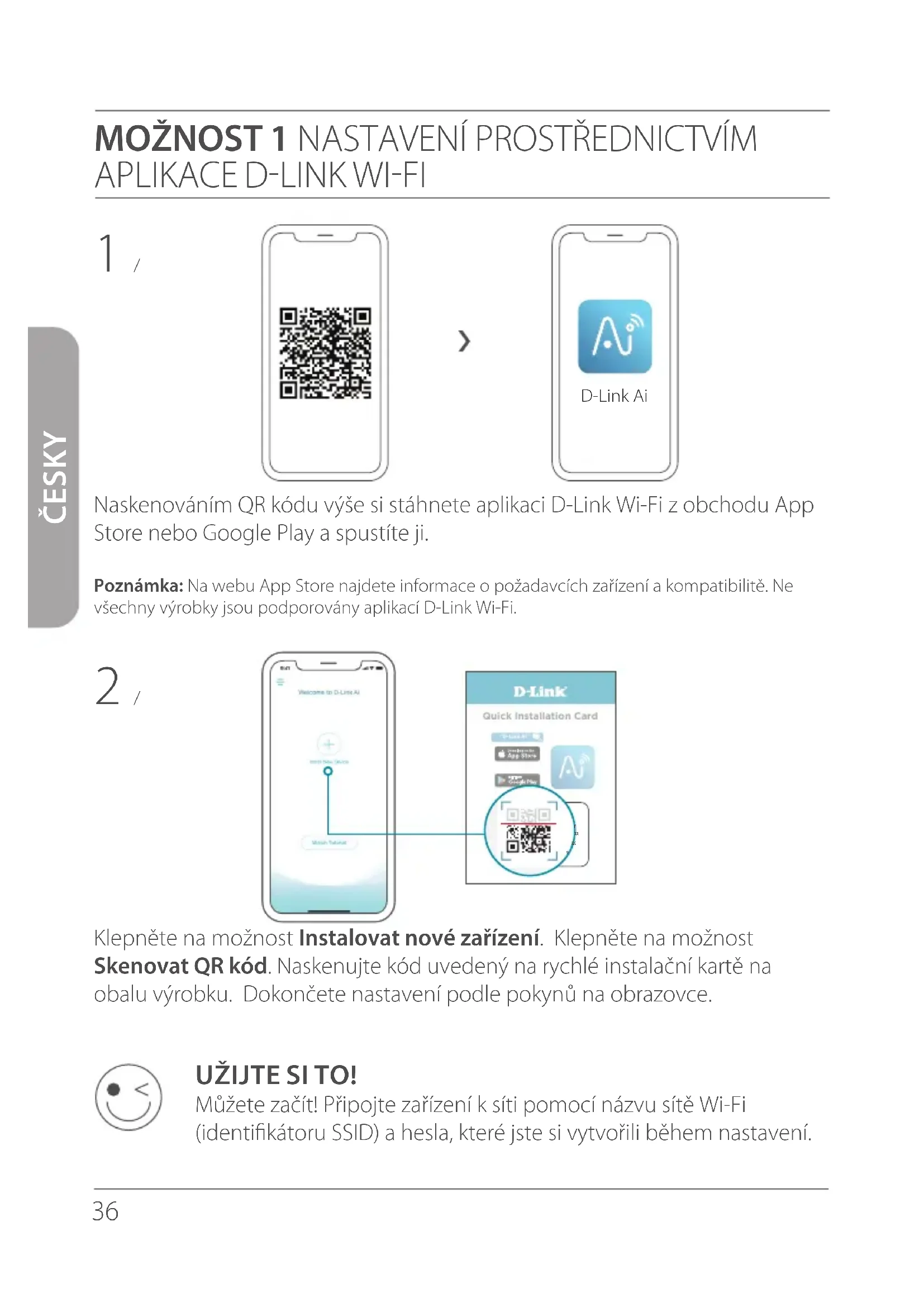
Naskenovámím QR kódu vyše si stáhnete aplikaci D-Link Wi-Fi z obchodu App Store nebo Google Play a spustíte ji.
Poznamka: Na webu App Store najdete informace o požadavcích zařizení a kompatibilitě. Ne vsechny vyrobky jsou podporovány aplikác D-Link Wi-Fi.
2
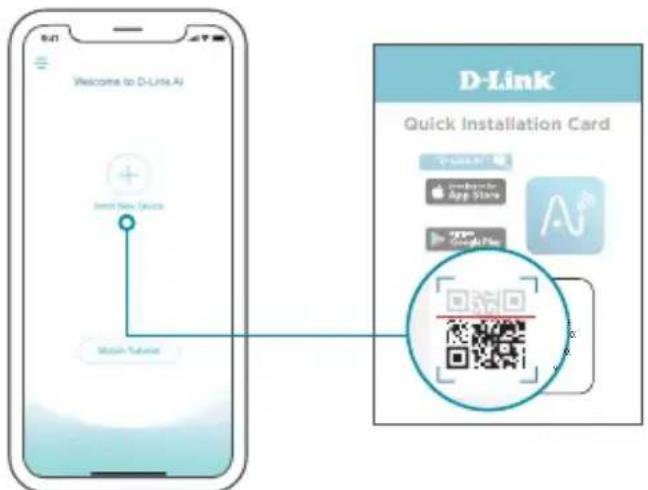
Klepněte na moźnost Instalovat nové zařízení. Klepněte na moźnost Skenovat QR kód. Naskenujte kód uvedeny na rychlé instalacné kartě na obalu vyrobku. Dokoněte nastavení podle pokynů na obrazovce.

UZIJTESI TO!
Müzete začit! Připojte zařizení k siti pomoci názvu sítě Wi-Fi (identifikátoru SSID) a hesla, které jste si vytvorili během nastavení.
MOZNOST 2 NASTAVENI PROSTREDNICTVIM WEBOVEHO PROHLIZECE
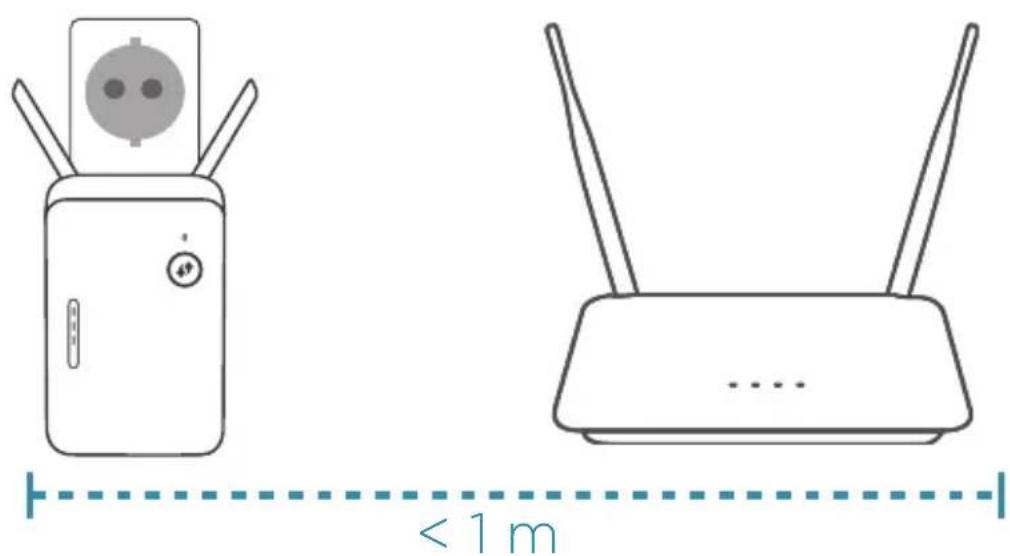
1 Zapojte extendr do zdroje napajeni povliz routeru.
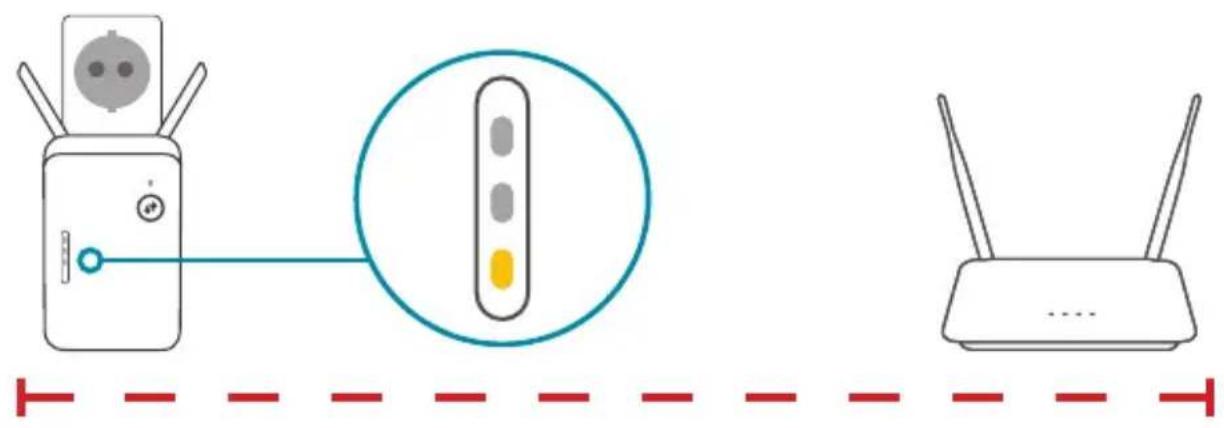
- Vyčkejte, dokud LED kontrolka napajeni extendéru nezačne blinkat oranžove.
Poznámka: Konkretní nastavení LED kontrolek majdete v uživatelské prirucce zařizení.
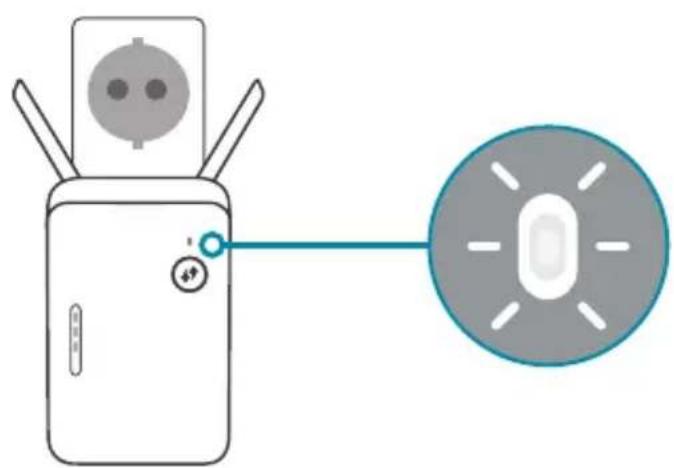
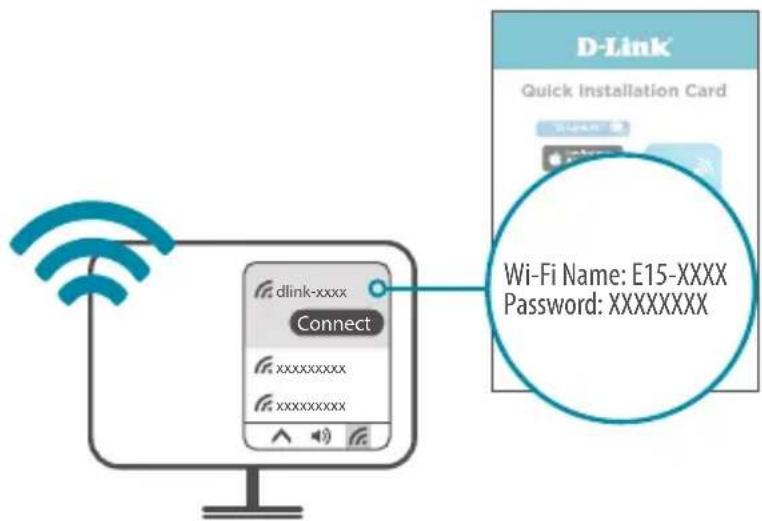
3 Pripojte počitač pomoci názvu sítě a hesla Wi-Fi vytišteného na stručné instalacné kartě nebo na štítku zařizení.
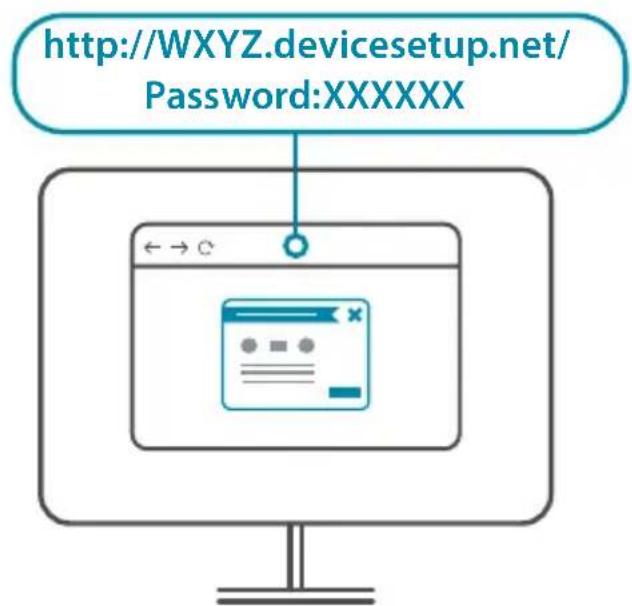
- Do radku adresy ve webovém prohlížeči zadejte http://WXYZ.devicesetup.net/. Dokoněte nastavení podlePokynú na obrazovce.

UZIJTESI TO!
Müzete začit! Připojte zařizení k siti pomoci názvu sítě Wi-Fi (identifikatoru SSID) a hesla, které jste si vytvorili během nastavení.
Poznámka: Konkrétné nastavení LED kontrolek majdete v uživatelské prirucce zařizení.

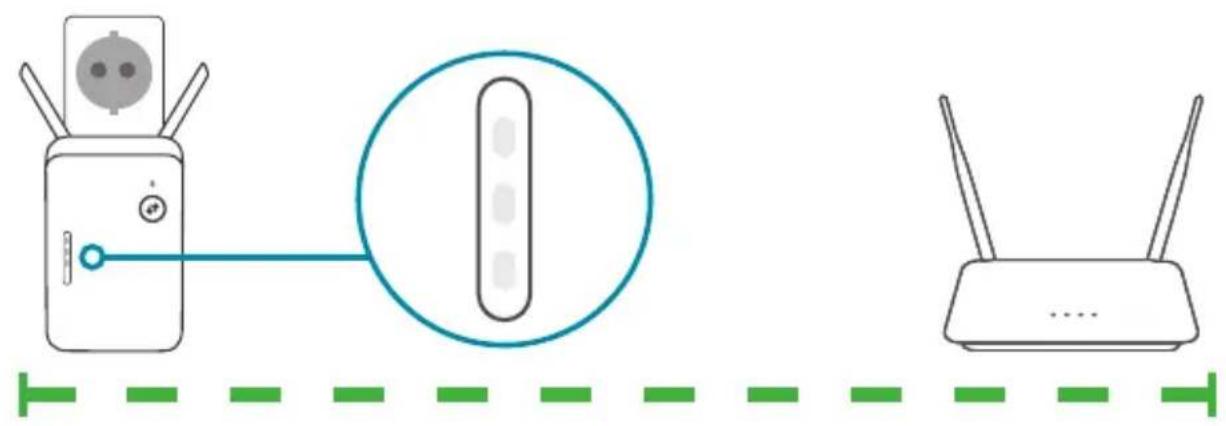
Jeden oranzovy sloupec označuje slabý signal. Přesunutim extendérud blízkosti routeru kvalitu signálu zlepsîte. Ujistěte se, zda je extendér umistěné v otevřeném prostředí.
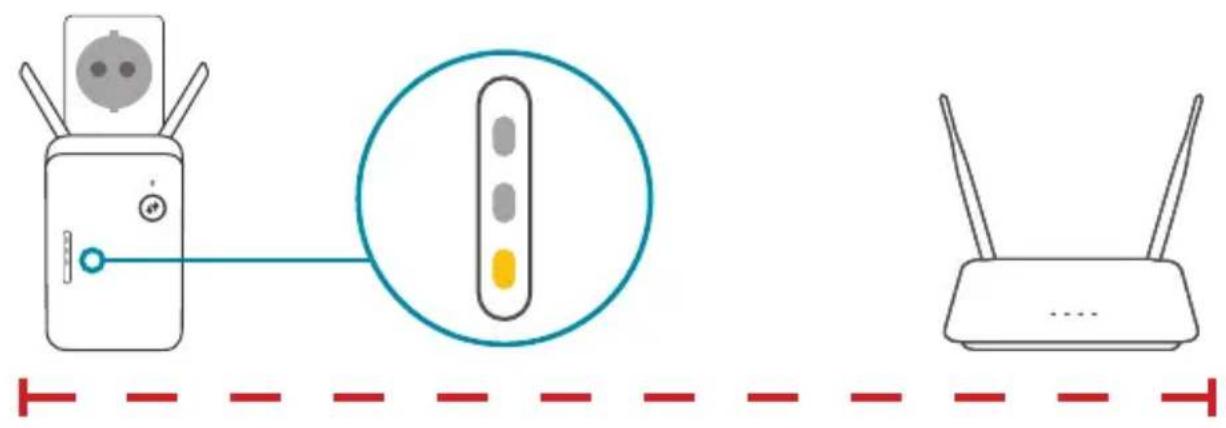

Umistete extendér v dosahu routeru. Zkontrolujte LED kontrolky na extenderu a zajistete kvalitné pripojení. Zelené sloupce označují silné signal.
Proč se nemohu k bezdrátovému routeru pripojit nebo se bezdrátové pripojeni prerusi?
Ověřte, zda se extendér nachází v dosahu routeru. Zkuste jej zapojit基础知识 routeru a oveřte, zda LED kontrolka signálu svítí trvale zeleně. Mějte prosím na paměti, ze rožsǐřeni bezdrátového signálu od směrovače nebo pristupového bodu nebudou zařizení pripojená k extendér u mit stejnou rychlost/rostupnost v porovnámí s primým pripojením k routeru.
Jak na extendéru zmenim bezdrátová nastavení?
Chcete-li změnit název sítě Wi-Fi (identifikátor SSID) a upravit zabezpečeni (heslo Wi-Fi), otevřete nabídku bezdrátovych nastavení nasledujićim způsobem:
- Oddíl Wi-Fi nabídky nastavení aplíkace D-Link Wi-Fi nebo
- Otevřit webový nastroj konfigurace > Nastavení > Extender.
Co když zapomenu heslo správce extendéru nebo chci extendér resetovat?
Pokud zapomenete heslo správce nebo chcete obnovit výchoź tovární
nastavení extendérú, stisknéte a podržte tlacítko resetování na zadné straně
extendérú pomoci kancelářné sponky anejdríve po 10 sekundách uvolněte.
LED kontrolka stavu začne svítit Červě.
Požadujete-li technickou podporu, dokumentaci k vyrobku a ostatni informace, navstivte naši webovou stránku.
Poznámka: Informáce o správaní LED indikatóra na konkrétnom zariadení najdete v navode na použivanie daného zariadenia.

Jedna oranžová palička znamená slabý signal. Kvalitu signálu vylepšite tak,Že presuniete zariadenie na Rozsirenie blizšie k smerovaču. Zaistite,aby bolo zariadenie na Rozsirenie umiestné v otvorenom priestore.