
DWA-181 - Sieťová karta/Adaptér D-LINK - Bezplatný návod na obsluhu
Nájdite návod k zariadeniu zdarma DWA-181 D-LINK vo formáte PDF.


| Typ produktu | Wi-Fi USB adaptér |
| Značka | D-Link |
| Model | DWA-181 |
| Kategória | Sieťová karta / Adaptér |
| Bezdrôtový štandard | 802.11ac, 802.11n, 802.11g |
| Rozhranie | USB |
| Kompatibilné operačné systémy | Windows 10, 8, 7, Mac OS 10.13 |
| Rozmery (odhadované) | 30 x 15 x 10 mm |
| Hmotnosť (odhadovaná) | 10 g |
| Napájanie | Cez USB port |
| Hlavné funkcie | Pripojenie počítača k Wi-Fi sieti |
| Údržba a čistenie | Pred čistením odpojte adaptér; používajte suchú a jemnú handričku |
| Bezpečnosť | Postupujte podľa pokynov na inštaláciu, aby ste predišli konfliktom ovládačov; odinštalujte staré bezdrôtové adaptéry |
| Náhradné diely a opraviteľnosť | Neuplatňuje sa (uzavretý produkt); v prípade poruchy kontaktujte podporu D-Link |
| Všeobecné informácie | Dvojpásmový Wi-Fi adaptér (2,4 GHz a 5 GHz) pre rýchle a stabilné pripojenie |
Často kladené otázky - DWA-181 D-LINK
Otázky používateľov k DWA-181 D-LINK
0 otázka o tomto zariadení. Odpovedzte na tie, ktoré poznáte, alebo položte vlastnú.
Položte novú otázku o tomto zariadení
Stiahnite si návod pre váš Sieťová karta/Adaptér vo formáte PDF zadarmo! Nájdite svoj návod DWA-181 - D-LINK a vezmite svoje elektronické zariadenie späť do rúk. Na tejto stránke sú zverejnené všetky dokumenty potrebné na používanie vášho zariadenia. DWA-181 značky D-LINK.
NÁVOD NA OBSLUHU DWA-181 D-LINK
Stručná inštalačná príručka
CONTENTS
ENGLISH 1
DEUTSCH 9
FRANÇAIS 15
ESPAÑOL 21
ITALIANO 27
NEDERLANDS 33
POLSKI 39
ČESKY 45
MAGYAR 51
NORSK 57
DANSK 63
SUOMI 69
SVENSKA 75
PORTUGUÊS 81
ΕΛΛΗΝΙΚΑ 87
HRVATSKI 93
SLOVENSKI 99
ROMÂNĂ 105
БЪЛГАРСКИ 111
SLOVENSKY 117
SYSTEM REQUIREMENTS
- An available USB slot
- Windows® 10, 8, 7, Mac OS 10.13
• An 802.11ac, 802.11n, or 802.11g wireless network
• CD-ROM Drive (If required)
BEFORE YOU BEGIN
Pred inštaláciou nového bezdrôtového adaptéra D-Link skontrolujte nasledujúce:
- Odstráňte všetky predchádzajúce inštalácie bezdrôtových adaptérov.
- Vypnite všetky zabudované adaptéry bezdrôtovej siete a/alebo siete Ethernet.
- Skontrolujte názov bezdrôtovej siete (SSID) a nastavenia zabezpečenia sietí, ku ktorým sa pripájate.
INŠTALÁCIA – OVLÁDAČE, KTORÉ NEBOLI PREDINŠTALOVANÉ
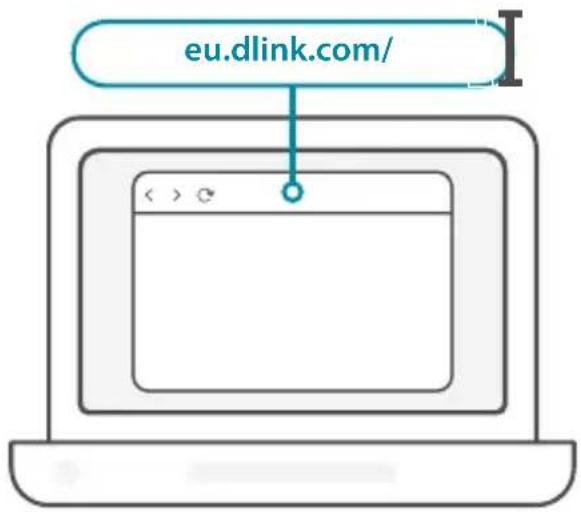
1 Do panela s adresou vo webovom prehl'adávači napíšte adresu / eu.dlink.com/.
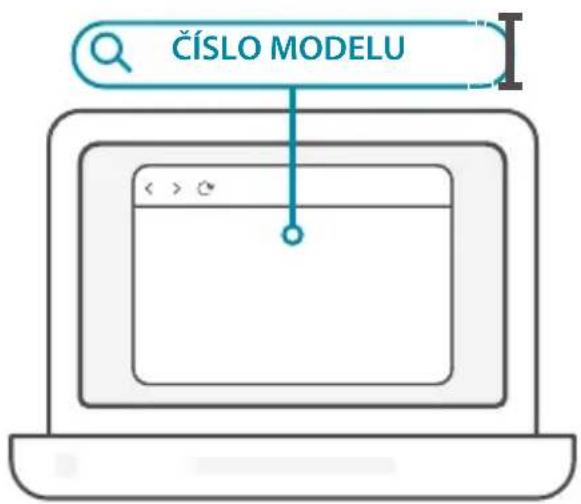
2 / Na webovej stránke použite funkciu Hľadat' a napíšte číslo modelu svojho výrobku. Číslo modelu pre adapté Wi-Fi od spoločnosti D-Link začína na DWA- a nájdete ho na prvej stránke Stručnej úvodnej príručky. Kliknite na príslušný výsledok.
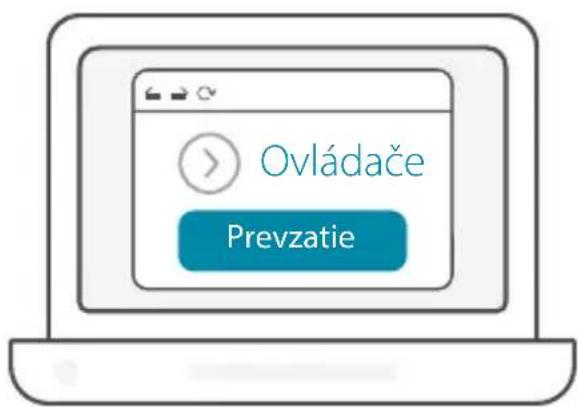
3 / Nalistujte na stránke nadol do časti Podpora. Ak je vol'ba k dispozícii, vyberte správnu verziu hardvéru pre svoj výrobok. Otvorte rozbal'ovaciu ponuku Ovládače a prevezmite si príslušný ovládač pre svoj operačný systém.
4 , Rozbalte prevzatý súbor. Spustite súbor nazvaný Setup.exe. Objaví sa obrazovka s uvítaním. Inštaláciu vykonajte podľa pokynov sprievodcu. Adaptér Wi-Fi pripojte až vtedy, ked’ sa objaví výzva.
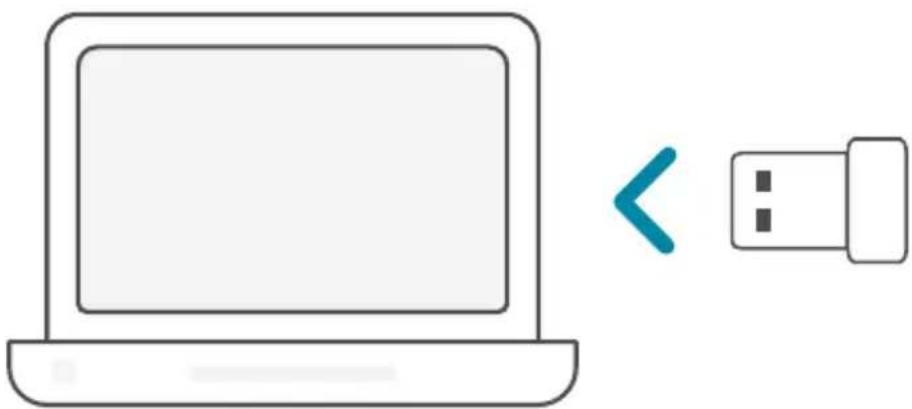
Všetko je pripravené! Pripojte počítač k sieti pomocou názvu siete Wi-Fi (SSID) a hesla pre siet Wi-Fi, ku ktorej chcete pripojit.
INŠTALÁCIA – PREDINŠTALOVANÉ OVLÁDAČE
Poznámka: Ak sa výzva neobjaví, pomocou správcu súborovo prejdite do ukladacieho priestoru adaptéra Wi-Fi.
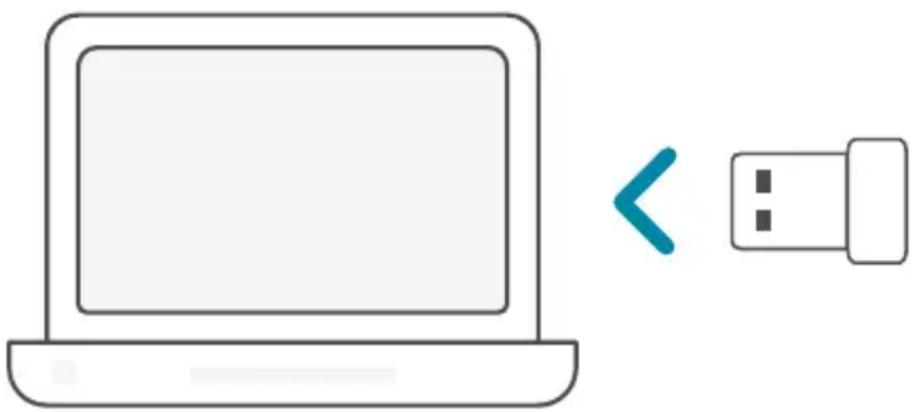
2 / Spustite súbor nazvaný Setup.exe. Inštaláciu vykonajte podľa pokynov sprievodcu.

UŽITE SI TO!
Všetko je pripravené! Pripojte počítač k sieti pomocou názvu siete Wi-Fi (SSID) a hesla pre siet' Wi-Fi, ku ktorej chcete pripojit.
INŠTALÁCIA – OVLÁDAČE UMIESTNENÉ NA DISKU CD
1 Vložte disk CD s ovládačom do jednotky CD. Ked' sa objaví obrazovka automatického spúštania, kliknite na tlačidlo Inštalovať a postupujte podľa pokynov na obrazovke. Poznámka: Ak sa na vašom počítači nespustí funkcia automatického spúštania disku CD, stlačte klávesovú skratku kláves Windows + „R“. V okne Spustit napíšte výraz „D:\autorun.exe“ (kde D: znamená písmeno jednotky CD) a kliknite na tlačidlo OK.
2 / Objaví sa obrazovka s uvítaním. Inštaláciu vykonajte podľa pokynov sprievodcu. Adaptér Wi-Fi pripojte až vtedy, ked’ sa objaví výzva.
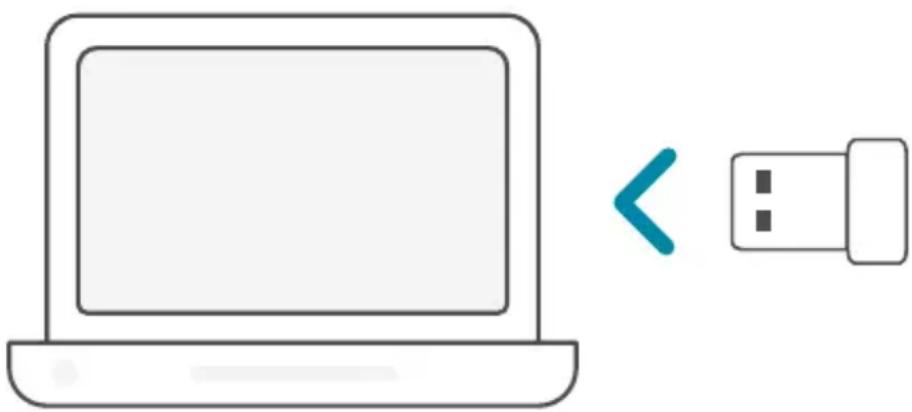
Všetko je pripravené! Pripojte počítač k sieti pomocou názvu siete Wi-Fi (SSID) a hesla pre siet' Wi-Fi, ku ktorej chcete pripojit.
Prečo môj počítač nerozpoznal adaptér Wi-Fi?
Uistite sa, či je adaptér Wi-Fi správne zapojený do portu USB na počítači. Nezabudnite úplne odstránit ovládače, ktoré boli nainštalované predtým.
Počítač s nainštalovaným adaptérom Wi-Fi sa nemôže pripojit' k bezdrôtovej sieti a/alebo internetu.
- Skontrolujte, či LED indikátory pre širokopásmový modem signalizujú bežnú činnosť. Ak nie, možno ide o problém so širokopásmovým pripojením.
- Skontrolujte, či LED indikátory na bezdrôtovom smerovači správne fungujú. Ak nie, skontrolujte, či sú správne zapojené káble napájania a siete Ethernet.
- Skontrolujte, či sú správne nakonfigurované nastavenia IP adresy, masky podsiete, brány a servera DNS.
Ak potrebujete technickú podporu, dokumentáciu v produktu a d'alšie informácie, navštívte našu webovú stránku.
- CONTENTS
- SYSTEM REQUIREMENTS
- BEFORE YOU BEGIN
- INŠTALÁCIA – OVLÁDAČE, KTORÉ NEBOLI PREDINŠTALOVANÉ
- INŠTALÁCIA – PREDINŠTALOVANÉ OVLÁDAČE
- UŽITE SI TO!
- INŠTALÁCIA – OVLÁDAČE UMIESTNENÉ NA DISKU CD
- Prečo môj počítač nerozpoznal adaptér Wi-Fi?
- Počítač s nainštalovaným adaptérom Wi-Fi sa nemôže pripojit' k bezdrôtovej sieti a/alebo internetu.
- Ak potrebujete technickú podporu, dokumentáciu v produktu a d'alšie informácie, navštívte našu webovú stránku.
Značka : D-LINK
Model : DWA-181
Kategória : Sieťová karta/Adaptér