
DWA-181 - Carte réseau/Adaptateur D-LINK - Kostenlose Bedienungsanleitung
Finden Sie kostenlos die Bedienungsanleitung des Geräts DWA-181 D-LINK als PDF.


| Produkttyp | USB-WLAN-Adapter |
| Marke | D-Link |
| Modell | DWA-181 |
| Kategorie | Netzwerkkarte / Adapter |
| WLAN-Standard | 802.11ac, 802.11n, 802.11g |
| Schnittstelle | USB |
| Kompatible Betriebssysteme | Windows 10, 8, 7, Mac OS 10.13 |
| Abmessungen (geschätzt) | 30 x 15 x 10 mm |
| Gewicht (geschätzt) | 10 g |
| Stromversorgung | Über USB-Anschluss |
| Hauptfunktionen | Computer mit einem WLAN-Netzwerk verbinden |
| Pflege und Reinigung | Adapter vor der Reinigung abziehen; mit einem trockenen, weichen Tuch reinigen |
| Sicherheit | Befolgen Sie die Installationsanweisungen, um Treiberkonflikte zu vermeiden; deinstallieren Sie alte WLAN-Adapter |
| Ersatzteile und Reparierbarkeit | Nicht anwendbar (versiegelte Einheit); bei Ausfall den D-Link-Support kontaktieren |
| Allgemeine Informationen | Dualband-WLAN-Adapter (2,4 GHz und 5 GHz) für eine schnelle und stabile Verbindung |
Häufig gestellte Fragen - DWA-181 D-LINK
Benutzerfragen zu DWA-181 D-LINK
0 Frage zu diesem Gerät. Beantworten Sie die, die Sie kennen, oder stellen Sie Ihre eigene.
Eine neue Frage zu diesem Gerät stellen
Laden Sie die Anleitung für Ihr Carte réseau/Adaptateur kostenlos im PDF-Format! Finden Sie Ihr Handbuch DWA-181 - D-LINK und nehmen Sie Ihr elektronisches Gerät wieder in die Hand. Auf dieser Seite sind alle Dokumente veröffentlicht, die für die Verwendung Ihres Geräts notwendig sind. DWA-181 von der Marke D-LINK.
BEDIENUNGSANLEITUNG DWA-181 D-LINK
Installationsanleitung
SYSTEMVORAUSSETZUNGEN
- Ein freier USB-Port
- Windows® 10, 8, 7, Mac OS 10.13
- Drahtloses Netzwerk mit 802.11ac, 802.11n oder 802.11g
• CD-ROM-Laufwerk (falls nötig)
VOR DER INBETRIEBNAHME
Vor Installation Ihres neuen D-Link Wireless Adapters ist Folgendes zu beachten:
- Entfernen Sie alle früheren Installationen kabelloser Adapter.
- Deaktivieren Sie alle integrierten kabellosen Adapter bzw. Ethernet-Adapter.
- Vergewissern Sie sich, dass der Netzwerkname (SSID) und die Sicherheitseinstellungen der Netzwerke, mit denen Sie sich verbinden möchten, korrekt sind.
EINRICHTUNG - KEINE VORAB GELADENEN TREIBER
Anmerkung: Stecken Sie Ihren Wi-Fi Adapter erst ein, wenn Sie dazu aufgefordert werden.
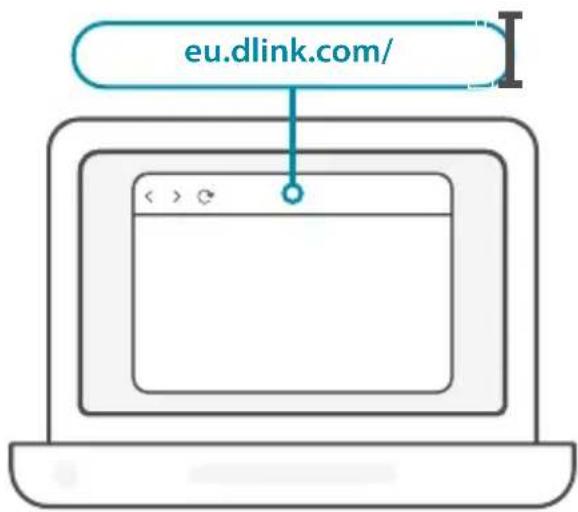
1 , Geben Sie eu.dlink.com/ in die Adresszeile eines Webbrowsers ein.
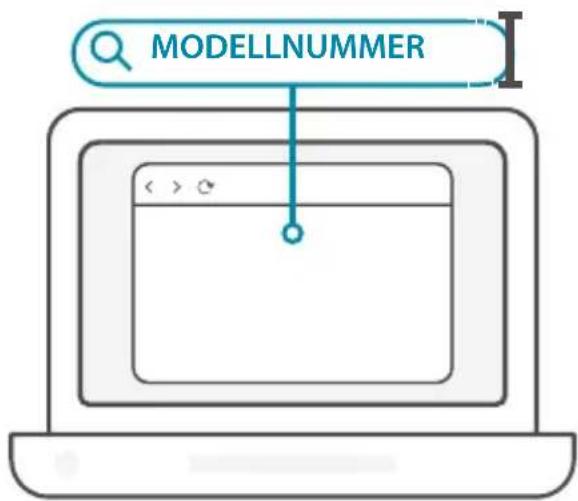
2 / Geben Sie in der Suche auf der Website die Modellnummer Ihres Produkts ein. Die Modellnummer der D-Link Wi-Fi Adapter beginnt mit DWA-. Sie finden Sie auf der Titelseite der dem Produkt beiliegenden Installationsanleitung. Klicken Sie auf das entsprechende Suchergebnis.
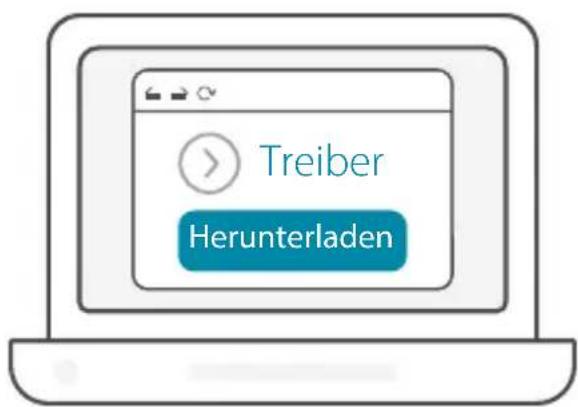
3 / Blättern Sie auf der Seite zum Bereich Support. Wählen Sie gegebenenfalls die korrekte Hardwareversion Ihres Produkts aus. Öffnen Sie das Menü Treiber und laden Sie den passenden Treiber für Ihr Betriebssystem herunter.
4 / Entpacken Sie die heruntergeladene Datei. Führen Sie die Datei Setup.exe aus. Der Startbildschirm wird angezeigt. Folgen Sie den Anweisungen des Assistenten, um die Einrichtung abzuschließen. Stecken Sie den Wi-Fi Adapter erst ein, wenn Sie dazu aufgefordert werden.
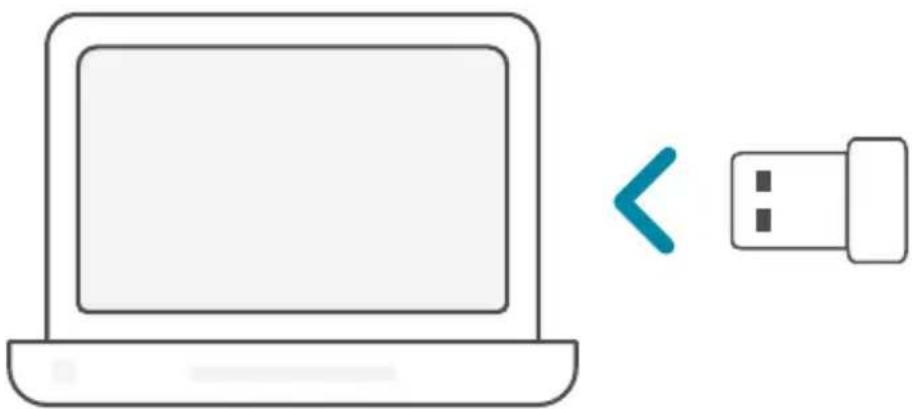
Sie können loslegen! Verbinden Sie Ihren Computer unter Verwendung des Wi-Fi-Namens (SSID) und Kennworts des drahtlosen Netzwerks, mit dem Sie sich verbinden möchten.
EINRICHTUNG - VORAB GELADENE TREIBER
1 Stecken Sie den Wi-Fi Adapter an Ihren Computer an. Eine / Aufforderung führt Sie zum internen Speicher des Wi-Fi Adapters. Anmerkung: Wenn die Aufforderung nicht erscheint, verwenden Sie einen Dateimanager, um zum Speicher des Wi-Fi Adapters zu navigieren.
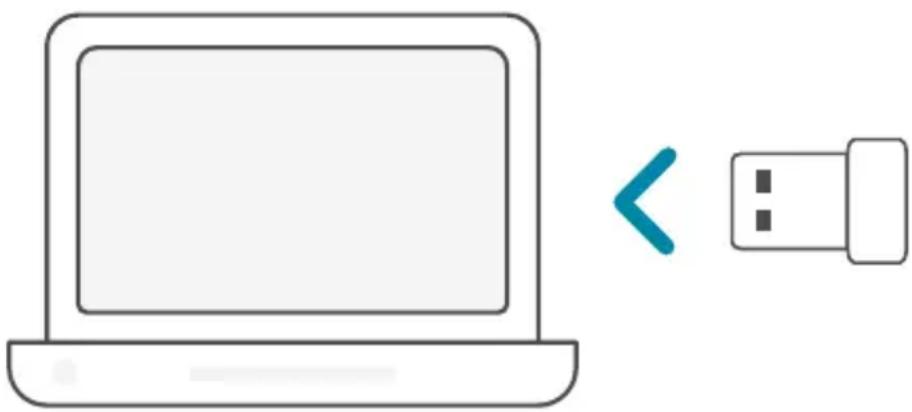
2 / Führen Sie die Datei Setup.exe aus. Folgen Sie den Anweisungen des Assistenten, um die Einrichtung abzuschließen.

VIEL SPASS!
Sie können loslegen! Verbinden Sie Ihren Computer unter Verwendung des Wi-Fi-Namens (SSID) und Kennworts des drahtlosen Netzwerks, mit dem Sie sich verbinden möchten.
EINRICHTUNG - TREIBER AUF CD
Anmerkung: Stecken Sie Ihren Wi-Fi Adapter erst ein, wenn Sie dazu aufgefordert werden.
1 / Legen Sie die Treiber-CD in das CD-Laufwerk ein. Wenn das Autorun-Fenster erscheint, klicken Sie auf Install (Installieren) und folgen Sie den Anweisungen auf dem Bildschirm. Anmerkung: Sollte die CD auf Ihrem Computer nicht automatisch ausgeführt werden, drücken Sie Windows-Taste + R. Geben Sie im Ausführen-Fenster „D:\autorun.exe“ ein, wobei „D:“ für den Laufwerkbuchstaben Ihres CD-Laufwerks steht, und klicken Sie auf OK.
2 / Der Startbildschirm wird angezeigt. Folgen Sie den Anweisungen des Assistenten, um die Einrichtung abzuschließen. Stecken Sie den Wi-Fi Adapter erst ein, wenn Sie dazu aufgefordert werden.
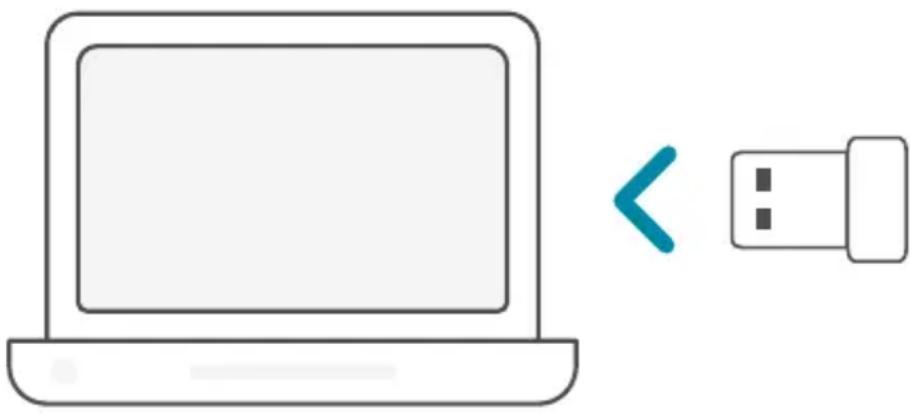
Sie können loslegen! Verbinden Sie Ihren Computer unter Verwendung des Wi-Fi-Namens (SSID) und Kennworts des drahtlosen Netzwerks, mit dem Sie sich verbinden möchten.
Warum erkennt mein Computer den Wi-Fi Adapter nicht?
Stellen Sie sicher, dass der Wi-Fi Adapter korrekt im USB-Port des Computers eingesteckt ist. Stellen Sie sicher, dass zuvor geladene Treiber vollständig entfernt wurden.
Der Wi-Fi Adapter wurde installiert, aber der Computer kann sich nicht mit dem WLAN-Netzwerk und/oder dem Internet verbinden.
- Vergewissern Sie sich, dass die LED-Betriebsanzeigen für das Breitbandmodem normalen Betrieb anzeigt. Ist das nicht der Fall, liegt möglicherweise ein Problem mit der Breitbandverbindung vor.
- Überprüfen Sie, dass die LED-Betriebsanzeigen auf dem WLAN-Router korrekt funktionieren. Ist das nicht der Fall, überprüfen Sie, ob Stromkabel und Ethernet-Kabel korrekt angeschlossen sind.
- Stellen Sie sicher, dass die Einstellungen für IP-Adresse, Subnetzmaske, Gateway und DNS für das Netzwerk korrekt sind.
Technischen Support, Produktdokumentation und weitere Informationen finden Sie auf unserer Website.
- SYSTEMVORAUSSETZUNGEN
- VOR DER INBETRIEBNAHME
- EINRICHTUNG - KEINE VORAB GELADENEN TREIBER
- EINRICHTUNG - VORAB GELADENE TREIBER
- VIEL SPASS!
- EINRICHTUNG - TREIBER AUF CD
- Warum erkennt mein Computer den Wi-Fi Adapter nicht?
- Der Wi-Fi Adapter wurde installiert, aber der Computer kann sich nicht mit dem WLAN-Netzwerk und/oder dem Internet verbinden.
- Technischen Support, Produktdokumentation und weitere Informationen finden Sie auf unserer Website.
Marke : D-LINK
Modell : DWA-181
Kategorie : Carte réseau/Adaptateur