
DWA-181 - Carte réseau/Adaptateur D-LINK - Manual de utilizare gratuit
Găsiți gratuit manualul dispozitivului DWA-181 D-LINK în format PDF.


| Tip produs | Adaptor Wi-Fi USB |
| Marcă | D-Link |
| Model | DWA-181 |
| Categorie | Placă de rețea / Adaptor |
| Standard wireless | 802.11ac, 802.11n, 802.11g |
| Interfață | USB |
| Sisteme de operare compatibile | Windows 10, 8, 7, Mac OS 10.13 |
| Dimensiuni (estimate) | 30 x 15 x 10 mm |
| Greutate (estimată) | 10 g |
| Alimentare | Prin port USB |
| Funcții principale | Conectarea unui computer la o rețea Wi-Fi |
| Întreținere și curățare | Deconectați adaptorul înainte de curățare; utilizați o cârpă uscată și moale |
| Siguranță | Urmați instrucțiunile de instalare pentru a evita conflictele de drivere; dezinstalați adaptoarele wireless vechi |
| Piese de schimb și reparabilitate | Nu se aplică (produs sigilat); contactați suportul D-Link în caz de defecțiune |
| Informații generale | Adaptor Wi-Fi dual-band (2,4 GHz și 5 GHz) pentru o conexiune rapidă și stabilă |
Întrebări frecvente - DWA-181 D-LINK
Întrebările utilizatorilor despre DWA-181 D-LINK
0 întrebare despre acest aparat. Răspundeți la cele pe care le cunoașteți sau puneți-vă propria.
Pune o întrebare nouă despre acest aparat
Descărcați instrucțiunile pentru Carte réseau/Adaptateur în format PDF gratuit! Găsiți manualul dvs. DWA-181 - D-LINK și luați din nou în mână dispozitivul dvs. electronic. Pe această pagină sunt publicate toate documentele necesare pentru utilizarea dispozitivului dvs. DWA-181 mărcii D-LINK.
MANUAL DE UTILIZARE DWA-181 D-LINK
Ghid de instalare rapidă
- Un slot USB disponibil
- Windows® 10, 8, 7, Mac OS 10.13
- O rețea wireless 802.11ac, 802.11n sau 802.11g
- Unitate CD-ROM (dacă este necesar)
ÎNAINTE DE A ÎNCEPE
Înainte de a instala noul dvs. adaptor wireless D-Link, verificați următoarele:
- Ştergeti orice instalare anterioară de adaptoare wireless.
- Dezactivați orice adaptoare wireless și/sau Ethernet încorporate.
- Verificați numele (SSID) și setările de securitate ale rețelei la care doriți să vă conectați.
CONFIGURARE - DRIVERE CE NU SUNT PREÎNCĂRCATE
Notă: Nu conectați adaptorul Wi-Fi până când nu vi se spune explicit.
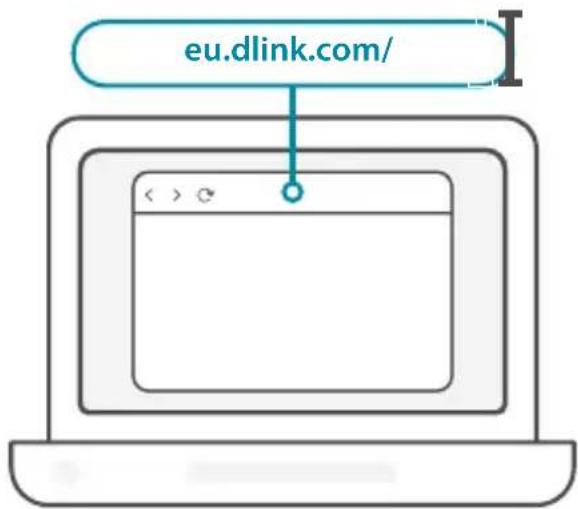
1 , Tastați eu.dlink.com/ în bara de adrese a browserului web.
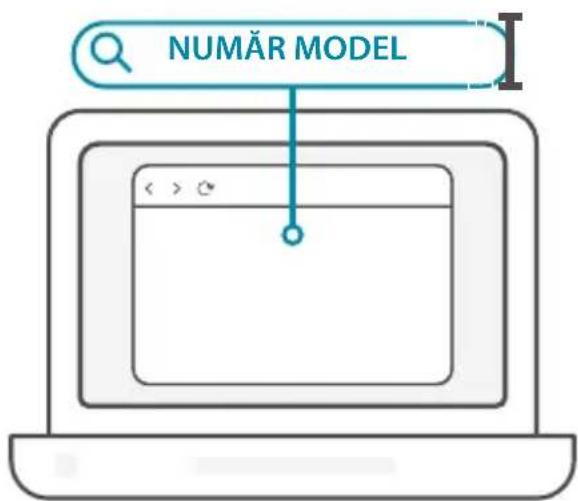
2 Utilizați funcția Căutare pe site-ul web și tastați numărul de model al produsului dvs. Numărul de model pentru adaptoarele Wi-Fi D-Link începe cu DWA- și poate fi găsit pe pagina titlu din Ghidul de pornire rapidă din pachet. Faceți clic pe rezultatul corespunzător.
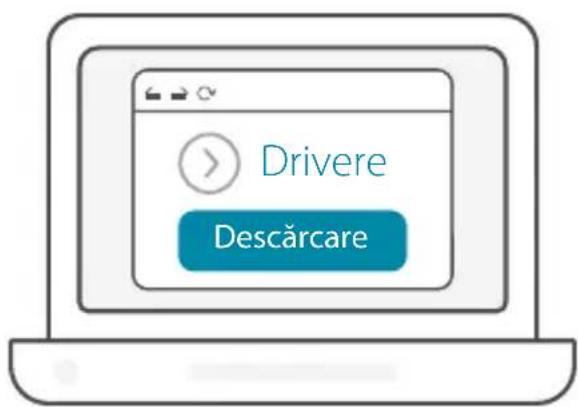
3 / Mergeți în partea de jos a paginii în secțiunea Suport. Dacă opțiunea este disponibilă, selectați versiunea hardware corectă pentru produsul dvs. Deschideți meniul derulant Drivere și descărcați driverul potrivit pentru sistemul dvs. de operare.
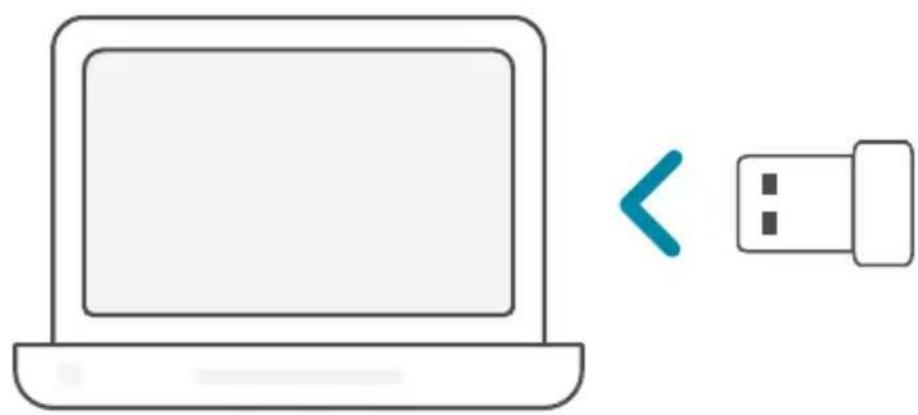
4 / Dezarhivați fișierul descărcat. Rulați fișierul intitulat Setup.exe. Apare ecranul de întâmpinare. Urmați instrucțiunile din expert pentru a finaliza procesul de configurare. Conectați adaptorul Wi-Fi la computer doar când vi se spune în mod explicit.
Totul este pregătit! Conectați computerul la rețea folosind numele Wi-Fi (SSID) și parola rețelei Wi-Fi la care doriți să vă conectați.
CONFIGURARE - DRIVERE PREÎNCĂRCATE
1 Conectați adaptorul Wi-Fi la computer. Un mesaj vă va direcționa la stocarea internă a adaptorului Wi-Fi.
Notă: Dacă mesajul nu apare, utilizați un utilitar de gestionare fișiere pentru a naviga la stocarea adaptorului Wi-Fi.
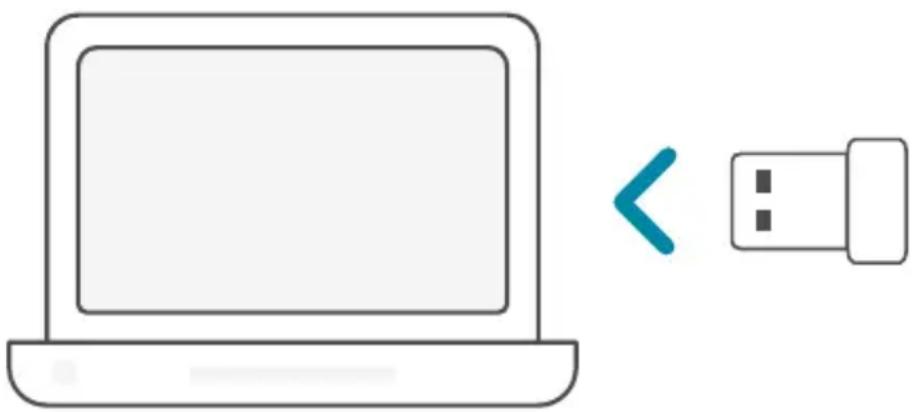
2 / Rulați fișierul intitulat Setup.exe. Urmați instrucțiunile din expert pentru a finaliza procesul de configurare.

BUCURAȚI-VĂ DE PRODUS!
Totul este pregătit! Conectați computerul la rețea folosind numele Wi-Fi (SSID) și parola rețelei Wi-Fi la care doriți să vă conectați.
CONFIGURARE - DRIVERE PREÎNCĂRCATE PE UN CD
Notă: Nu conectați adaptorul Wi-Fi până când nu vi se spune explicit.
1 Introduceți CD-ul în unitatea CD. Când apare ecranul de execuție automată, faceți clic pe Instalare și urmați instrucțiunile de pe ecran. Notă: Dacă funcția CD Autorun nu pornește automat pe computerul dvs., apăsați tasta Windows + “R”. În caseta de rulare tastați “D:\autorun.exe” (unde D: reprezintă litera unității CD) și faceți clic pe OK.
2 / Apare ecranul de întâmpinare. Urmați instrucțiunile din expert pentru a finaliza procesul de configurare. Conectați adaptorul Wi-Fi la computer doar când vi se spune în mod explicit.
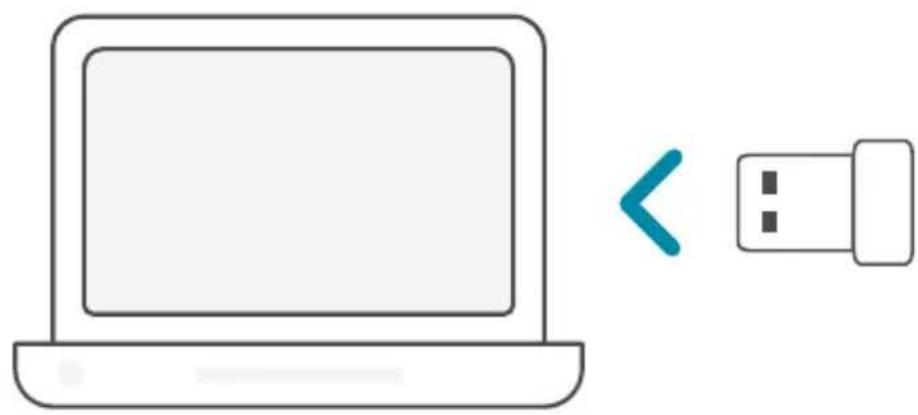
Totul este pregătit! Conectați computerul la rețea folosind numele Wi-Fi (SSID) și parola rețelei Wi-Fi la care doriți să vă conectați.
De ce computerul meu nu recunoaște adaptorul Wi-Fi?
Asigurați-vă că adaptorul Wi-Fi este corect conectat la portul USB al computerului. Asigurați-vă că ați eliminat complet driverele încărcate anterior.
Computerul cu adaptorul Wi-Fi instalat nu este capabil să se conecteze la rețeaua wireless și/sau la internet.
- Verificați că indicatoarele LED pentru modemul de bandă largă indică o activitate normală. Dacă nu acesta este cazul, este posibil să fie o problemă cu conexiunea de bandă largă.
- Verificați că indicatoarele LED de la routerul wireless funcționează corespunzător. Dacă nu acesta este cazul, verificați dacă sunt conectate corespunzător cablurile de alimentare și de Ethernet.
- Verificați că setările de adresă IP, mască subrețea, gateway și DNS sunt corect configurate pentru rețea.
Pentru suport tehnic, documentația produsului și alte informații, vizitați site-ul nostru web.
- ÎNAINTE DE A ÎNCEPE
- CONFIGURARE - DRIVERE CE NU SUNT PREÎNCĂRCATE
- CONFIGURARE - DRIVERE PREÎNCĂRCATE
- BUCURAȚI-VĂ DE PRODUS!
- CONFIGURARE - DRIVERE PREÎNCĂRCATE PE UN CD
- De ce computerul meu nu recunoaște adaptorul Wi-Fi?
- Computerul cu adaptorul Wi-Fi instalat nu este capabil să se conecteze la rețeaua wireless și/sau la internet.
Marcă : D-LINK
Model : DWA-181
Categorie : Carte réseau/Adaptateur