
DWA-181 - Carte réseau/Adaptateur D-LINK - Ilmainen käyttöohje ja opas
Löydä laitteen käyttöohje ilmaiseksi DWA-181 D-LINK PDF-muodossa.


| Tuotetyyppi | USB Wi-Fi -sovitin |
| Merkki | D-Link |
| Malli | DWA-181 |
| Luokka | Verkkokortti / Sovitin |
| Langaton standardi | 802.11ac, 802.11n, 802.11g |
| Liitäntä | USB |
| Yhteensopivat käyttöjärjestelmät | Windows 10, 8, 7, Mac OS 10.13 |
| Mitat (arvioidut) | 30 x 15 x 10 mm |
| Paino (arvioitu) | 10 g |
| Virransyöttö | USB-portin kautta |
| Päätoiminnot | Yhdistä tietokone Wi-Fi-verkkoon |
| Huolto ja puhdistus | Irrota sovitin ennen puhdistusta; käytä kuivaa ja pehmeää liinaa |
| Turvallisuus | Noudata asennusohjeita ajurikonfliktien välttämiseksi; poista vanhat langattomat sovittimet |
| Varaosat ja korjattavuus | Ei sovellettavissa (sinetöity tuote); ota yhteyttä D-Linkin tukeen vian sattuessa |
| Yleiset tiedot | Kaksikaistainen Wi-Fi-sovitin (2,4 GHz ja 5 GHz) nopeaan ja vakaaseen yhteyteen |
Usein kysytyt kysymykset - DWA-181 D-LINK
Käyttäjien kysymyksiä aiheesta DWA-181 D-LINK
0 kysymys tästä laitteesta. Vastaa tuntemiisi tai esitä omasi.
Esitä uusi kysymys tästä laitteesta
Lataa ohjeet laitteellesi Carte réseau/Adaptateur PDF-muodossa ilmaiseksi! Löydä käyttöohjeesi DWA-181 - D-LINK ja ota elektroninen laitteesi takaisin hallintaan. Tällä sivulla julkaistaan kaikki laitteidesi käyttöön tarvittavat asiakirjat. DWA-181 merkiltä D-LINK.
KÄYTTÖOHJE DWA-181 D-LINK
- Vapaa USB-paikka
- Windows® 10, 8, 7, Mac OS 10.13
• Langaton 802.11ac-, 802.11n- tai 802.11g verkko
• CD-ROM-asema (jos vaaditaan)
ENNEN ALOITTAMISTA
Vahvista seuraavat asiat ennen uuden langattoman D-Link-sovittimen asentamista:
- Poista kaikki aiempien langattomien sovittimien asennukset.
- Poista käytöstä kaikki sisäänrakennetut langattomat ja/tai Ethernet-sovittimet.
• Vahvista langattoman verkon nimi (SSID) ja niiden verkkojen suojausasetukset, joihin haluat muodostaa yhteyden.
ASETUS – EI ENNALTA LADATTUJA OHJAIMIA
Huomautus: Älä liitä Wi-Fi-sovitinta ennen kehotusta.
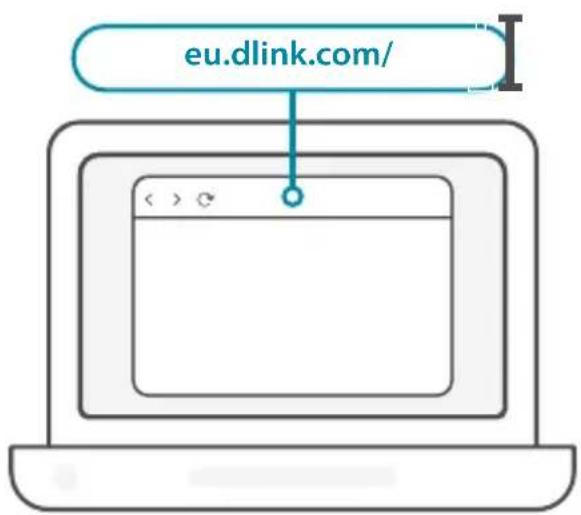
1 , Kirjoita verkkoselaimen osoitepalkkiin eu.dlink.com/.
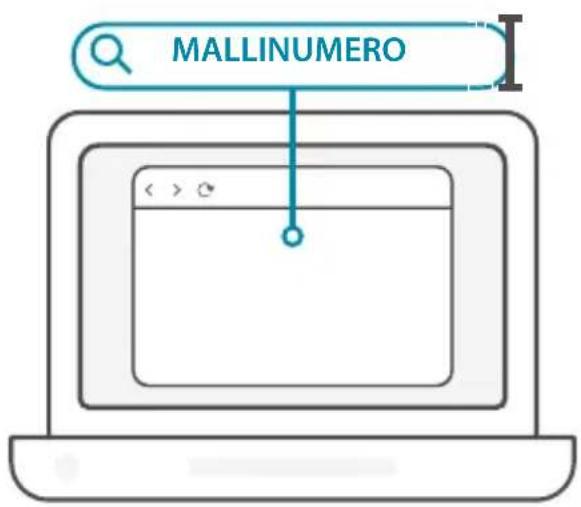
2 / Käytä verkkosivuston Haku-toimintoa ja kirjoita tuotteesi mallinumero. D-Linkin Wi-Fi-sovittimien mallinumero alkaa merkeillä DWA- ja löytyy pakkauksen pikaoppaan nimiösivulta. Napsauta vastaavaa tulosta.
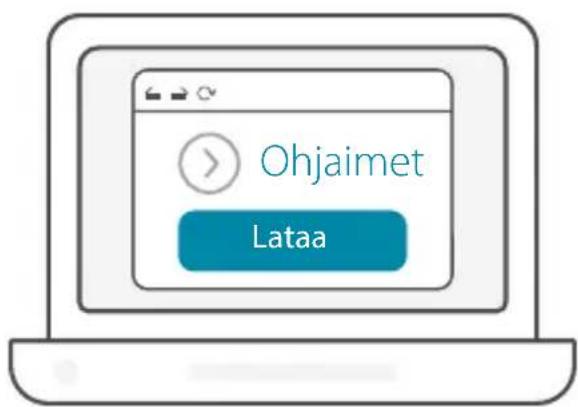
3 / Vieritä alas sivua Tuki-osioon. Jos asetus on käytettävissä, valitse tuotteesi oikea laitteistoversio. Avaa avattava Ohjaimet -valikko ja lataa oikea ohjain käyttöjärjestelmällesi.
4 / Pura ladattu tiedosto. Suorita tiedosto nimeltä Setup.exe. Näkyville avautuu Tervetuloa-sivu. Suorita asetus loppuun seuraamalla ohjatun toiminnon ohjeita. Liitä Wi-Fi-sovitin tietokoneesi vasta sitten, kun ohjeissa kehotetaan.
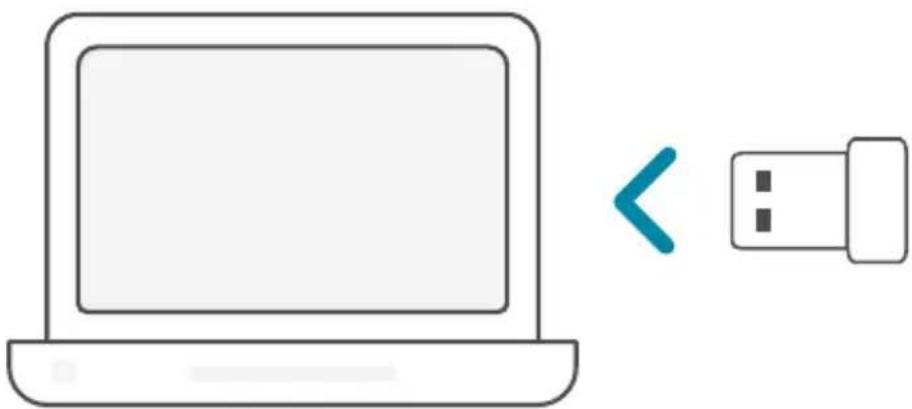
Asennus on valmis! Liitä tietokoneesi verkkoon käyttämällä sen Wi-Fi-verkon nimeä (SSID) ja salasanaa, johon haluat muodostaa yhteyden.
ASETUS - ENNALTA LADATUT OHJAIMET
1 Liitä Wi-Fi-sovitin tietokoneeseen. Kehote ohjaa Wi-Fi-sovittimen / sisäiseen tallennustilaan.
Huomautus: Jos kehote ei avaudu näkyville, siirry resurssienhallinnan avulla Ei-Fi-sovittimen tallennustilaan.
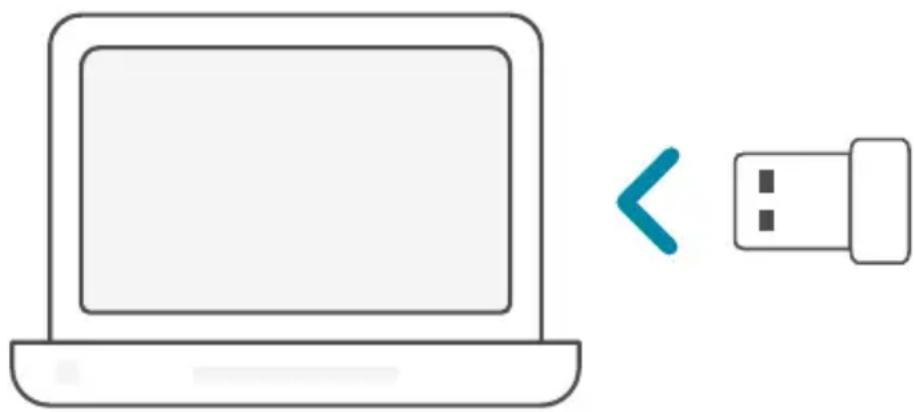
2 / Suorita tiedosto nimeltä Setup.exe. Suorita asetus loppuun seuraamalla ohjatun toiminnon ohjeita.

NAUTI!
Asennus on valmis! Liitä tietokoneesi verkkoon käyttämällä sen Wi-Fi-verkon nimeä (SSID) ja salasanaa, johon haluat muodostaa yhteyden.
ASETUS – OHJAIMET LADATTU ENNALTA CD-LEVYLLE
Huomautus: Älä liitä Wi-Fi-sovitinta ennen kehotusta.
1 / Aseta ohjainten CD-levy CD-asemaan. Kun autorun-näyttö tulee esille, valitse Asenna ja seuraa näytölle tulevia ohjeita. Huomautus: Mikäli CD:n autorun-toiminto ei käynnisty automaattisesti, paina Windows-näppäin + "R". Kirjoita Suorita-kenttään D:\autorun.exe (missä D: on CD-aseman kirjain) ja valitse OK.
2 / Näkyville avautuu Tervetuloa-sivu. Suorita asetus loppuun seuraamalla ohjatun toiminnon ohjeita. Liitä Wi-Fi-sovitin tietokoneesi vasta sitten, kun ohjeissa kehotetaan.
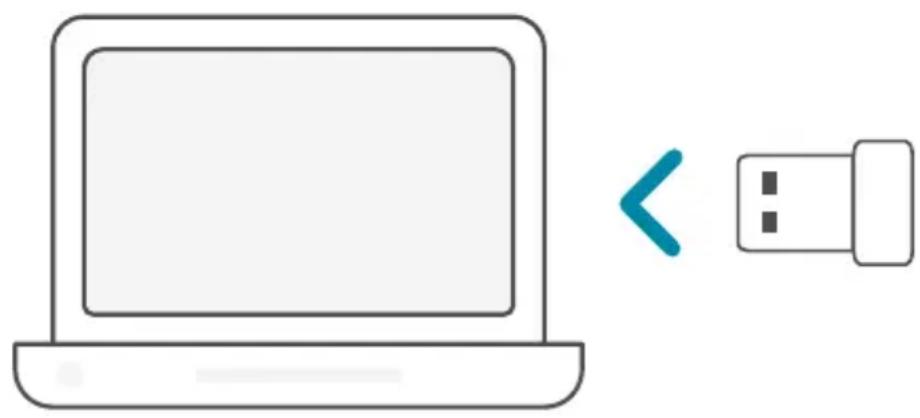
Asennus on valmis! Liitä tietokoneesi verkkoon käyttämällä sen Wi-Fi-verkon nimeä (SSID) ja salasanaa, johon haluat muodostaa yhteyden.
Miksi tietokoneeni ei tunnista Wi-Fi-sovitinta?
Varmista, että Wi-Fi-sovitin on yhdistetty oikein tietokoneen USB-porttiin. Varmista, että poistat aiemmin ladatut ohjaimet täydellisesti.
Tietokone, johon Wi-Fi-sovitin on asennettu, ei pysty muodostamaan yhteyttä langattomaan verkkoon ja/tai internetiin.
- Tarkista, että laajakaistamodeemin LED-merkkivalot ilmaisevat normaalia toimintaa. Jos näin ei ole, laajakaistayhteydessä voi olla ongelma.
- Tarkista, että kaikki langattoman reitittimen LED-merkkivalot toimivat oikein. Jos näin ei ole, tarkista, että verkkovirta ja Ethernet-kaapelit on kytketty oikein.
- Tarkista, että verkon IP-osoite, aliverkon peite, yhdyskäytävä ja DNS-asetukset on määritetty oikein
Jos tarvitset teknistä tukea, tuotetietoja tai muita tietoja, vieraile verkkosivustollamme.
- ENNEN ALOITTAMISTA
- ASETUS – EI ENNALTA LADATTUJA OHJAIMIA
- ASETUS - ENNALTA LADATUT OHJAIMET
- NAUTI!
- ASETUS – OHJAIMET LADATTU ENNALTA CD-LEVYLLE
- Miksi tietokoneeni ei tunnista Wi-Fi-sovitinta?
- Tietokone, johon Wi-Fi-sovitin on asennettu, ei pysty muodostamaan yhteyttä langattomaan verkkoon ja/tai internetiin.
- Jos tarvitset teknistä tukea, tuotetietoja tai muita tietoja, vieraile verkkosivustollamme.
Merkki : D-LINK
Malli : DWA-181
Kategoria : Carte réseau/Adaptateur