
DWA-181 - Karta sieciowa/Adapter D-LINK - Bezpłatna instrukcja obsługi
Znajdź bezpłatnie instrukcję urządzenia DWA-181 D-LINK w formacie PDF.


| Typ produktu | Adapter Wi-Fi USB |
| Marka | D-Link |
| Model | DWA-181 |
| Kategoria | Karta sieciowa / Adapter |
| Standard bezprzewodowy | 802.11ac, 802.11n, 802.11g |
| Interfejs | USB |
| Kompatybilne systemy operacyjne | Windows 10, 8, 7, Mac OS 10.13 |
| Wymiary (szacunkowe) | 30 x 15 x 10 mm |
| Waga (szacunkowa) | 10 g |
| Zasilanie | Przez port USB |
| Główne funkcje | Podłączenie komputera do sieci Wi-Fi |
| Konserwacja i czyszczenie | Odłącz adapter przed czyszczeniem; używaj suchej, miękkiej szmatki |
| Bezpieczeństwo | Postępuj zgodnie z instrukcjami instalacji, aby uniknąć konfliktów sterowników; odinstaluj stare adaptery bezprzewodowe |
| Cięści zamienne i naprawialność | Nie dotyczy (produkt uszczelniony); w przypadku awarii skontaktuj się z pomocą techniczną D-Link |
| Informacje ogólne | Adapter Wi-Fi dwuzakresowy (2,4 GHz i 5 GHz) do szybkiego i stabilnego połączenia |
Często zadawane pytania - DWA-181 D-LINK
Pytania użytkowników dotyczące DWA-181 D-LINK
0 pytanie dotyczące tego urządzenia. Odpowiedz na te, które znasz, lub zadaj własne.
Zadaj nowe pytanie dotyczące tego urządzenia
Pobierz instrukcję dla swojego Karta sieciowa/Adapter w formacie PDF za darmo! Znajdź swoją instrukcję DWA-181 - D-LINK i weź swoje urządzenie elektroniczne z powrotem w ręce. Na tej stronie opublikowane są wszystkie dokumenty niezbędne do korzystania z urządzenia. DWA-181 marki D-LINK.
INSTRUKCJA OBSŁUGI DWA-181 D-LINK
Skrócony podręcznik instalacji
INSTALLATIE - OP EEN CD
VOORGEÏnstALLEERDE STUURPROGRAMMA'S
- Dostępne gniazdo USB
- Windows® 10, 8, 7, Mac OS 10.13
- Sieć bezprzewodowa 802.11ac, 802.11n lub 802.11g
- Napęd CD (jeśli jest potrzebny)
ZANIM ROZPOCZNIESZ
Przed zainstalowaniem nowej karty sieci bezprzewodowej firmy D-Link wykonaj następujące czynności:
- Usuń wcześniejjsze instalacje kart sieci bezprzewodowej.
- Wyłącz wbudowane karty sieci bezprzewodowej i/lub Ethernet.
- Sprawdź nazwę (SSID) i ustawienia zabezpieczeń sieci bezprzewodowej, z którą chcesz się połączyć.
KONFIGURACJA — BEZ WSTĘPNIE ZAINSTA- LOWANYCH STEROWNIKÓW
Uwaga: Nie podłączaj karty Wi-Fi, dopóki nie pojawi się odpowiednia instrukcja.
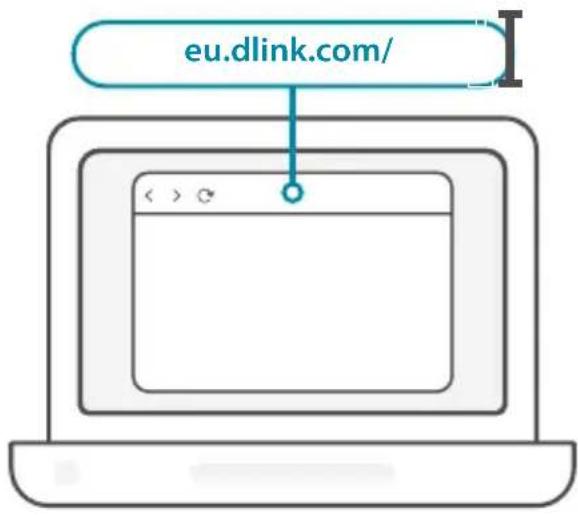
1 Wpisz adres eu.dlink.com/ na pasku adresu przeglądarki / internetowej.
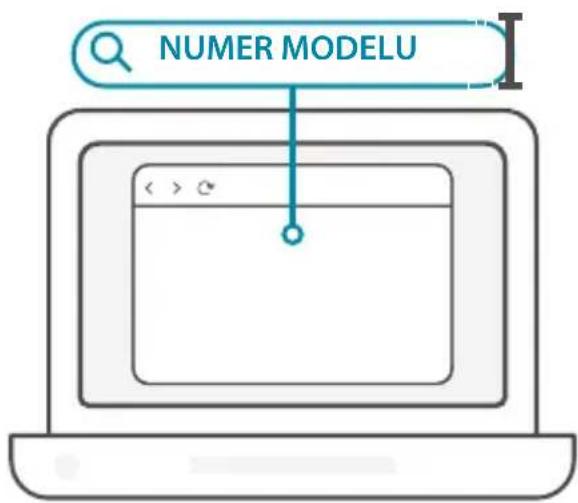
2 / Użyj funkcji Szukaj w witrynie internetowej i wpisz numer modelu swojego produktu. Numery modeli kart sieci Wi-Fi firmy D-Link zaczynają się od DWA- i można je znaleźć na stronie tytułowej Skróconej instrukcji obsługi. Kliknij odpowiedni wynik.
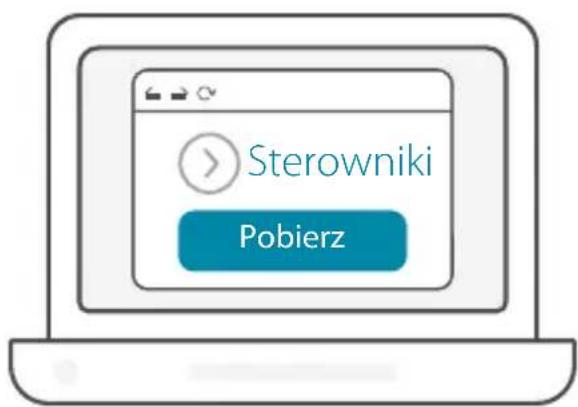
3 / Przewiń w dół strony, aż do sekcji Wsparcie. Wybierz odpowiednią wersję sprzętową swojego produktu, o ile taka opcja jest dostępna. Otwórz menu rozwijane Sterowniki i pobierz odpowiedni sterownik dla swojego systemu operacyjnego.
4 / Rozpakuj pobrany plik. Uruchom plik Setup.exe. Zostanie wyświetlony ekran powitalny. Postępuj zgodnie z instrukcjami wyświetlanymi w kreatorze, aby zakończyć konfigurację. Podłącz kartę Wi-Fi do swojego komputera dopiero po wyświetleniu odpowiedniej instrukcji.
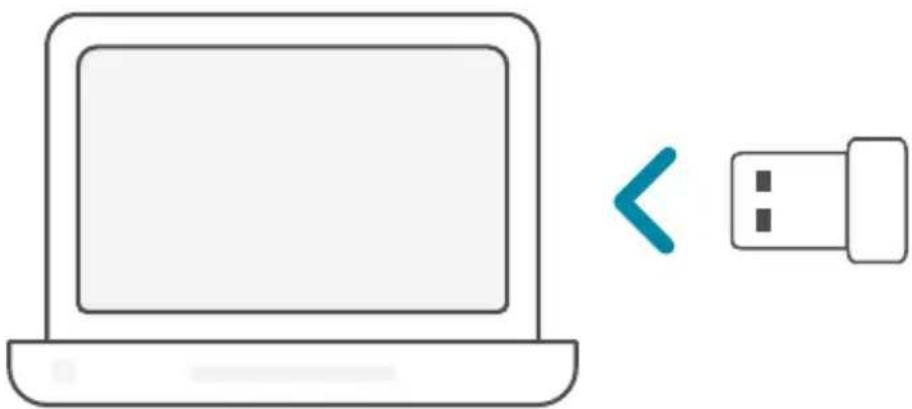
Wszystko gotowe! Podłącz swój komputer do swojej sieci, używając nazwy (SSID) i hasła sieci Wi-Fi.
KONFIGURACJA — WSTĘPNIE ZAINSTALOWANE STEROWNIKI
1 Podłącz kartę Wi-Fi do komputera. Zostanie wyświetlony monit kierujący do pamięci wewnętrznej karty Wi-Fi. Uwaga: Jeśli monit nie zostanie wyświetlony, przy użyciu menedżera plików przejdź do pamięci karty Wi-Fi.
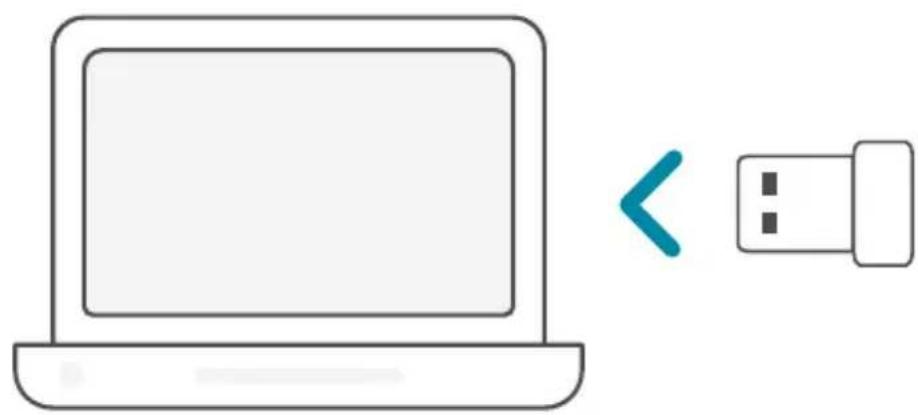
2 Uruchom plik Setup.exe. Postępuj zgodnie z instrukcjami wyświetlanymi w kreatorze, aby zakończyć konfigurację.

DOBREJ ZABAWY!
Wszystko gotowe! Podłącz swój komputer do swojej sieci, używając nazwy (SSID) i hasła sieci Wi-Fi.
KONFIGURACJA — STEROWNIKI WSTĘPNIE ZAPISANE NA DYSKU CD
Uwaga: Nie podłączaj karty Wi-Fi, dopóki nie pojawi się odpowiednia instrukcja.
1 / Włóż płytę CD ze sterownikiem. Kiedy pojawi się okno automatycznego uruchamiania, kliknij Zainstaluj, a następnie postępuj według instrukcji na ekranie. Uwaga: Jeśli funkcja automatycznego uruchomienia (autorun) dysku CD nie zadziała, naciśnij Klawisz Windows + „R”. W polu uruchamiania wpisz D:\autorun.exe (gdzie D: jest literą Twojego napędu CD) i kliknij OK.
2 / Zostanie wyświetlony ekran powitalny. Postępuj zgodnie z instrukcjami wyświetlanymi w kreatorze, aby zakończyć konfigurację. Podłącz kartę Wi-Fi do swojego komputera dopiero po wyświetleniu odpowiedniej instrukcji.
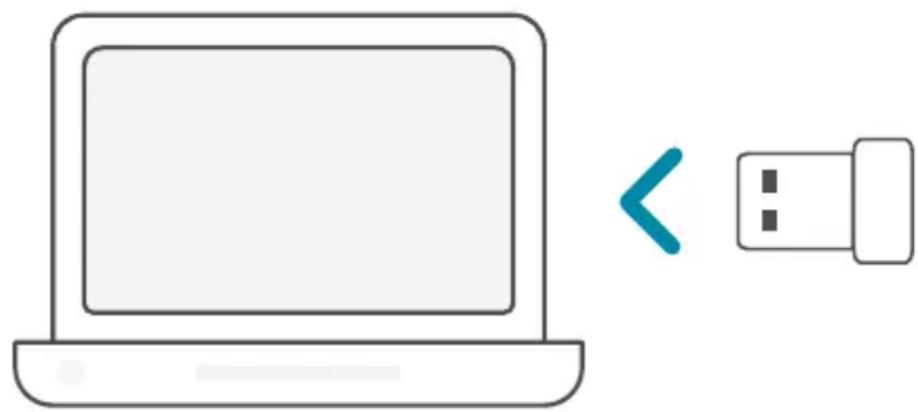
Wszystko gotowe! Podłącz swój komputer do swojej sieci, używając nazwy (SSID) i hasła sieci Wi-Fi.
Dlaczego mój komputer nie rozpoznaje karty Wi-Fi?
Sprawdź, czy karta Wi-Fi została poprawnie podłączona do portu USB w komputerze. Dopilnuj, aby całkowicie odinstalować sterowniki zainstalowane wcześniej.
Komputer z zainstalowaną kartą Wi-Fi nie może połączyć się siecią bezprzewodową i/lub Internetem.
- Sprawdź, czy wskaźniki LED dla modemu szerokopasmowego sygnalizują normalną aktywność. W przeciwnym razie, może to świadczyć o problemie z połączeniem szerokopasmowym.
- Sprawdź, czy wskaźniki LED na routerze bezprzewodowym działają prawidłowo. Jeśli nie, sprawdź, czy kable zasilania i sieci Ethernet zostały prawidłowo podłączone.
- Sprawdź, czy adres IP, maska podsieci, brama i ustawienia DNS zostały prawidłowo skonfigurowane dla danej sieci
W celu uzyskania pomocy technicznej, dokumentacji produktu i innych informacji zapraszamy do odwiedzenia naszej witryny.
- INSTALLATIE - OP EEN CD
- VOORGEÏnstALLEERDE STUURPROGRAMMA'S
- ZANIM ROZPOCZNIESZ
- KONFIGURACJA — BEZ WSTĘPNIE ZAINSTA- LOWANYCH STEROWNIKÓW
- KONFIGURACJA — WSTĘPNIE ZAINSTALOWANE STEROWNIKI
- DOBREJ ZABAWY!
- KONFIGURACJA — STEROWNIKI WSTĘPNIE ZAPISANE NA DYSKU CD
- Dlaczego mój komputer nie rozpoznaje karty Wi-Fi?
- Komputer z zainstalowaną kartą Wi-Fi nie może połączyć się siecią bezprzewodową i/lub Internetem.
- W celu uzyskania pomocy technicznej, dokumentacji produktu i innych informacji zapraszamy do odwiedzenia naszej witryny.
Marka : D-LINK
Model : DWA-181
Kategoria : Karta sieciowa/Adapter