
DAP1325 - Repetor wifi D-LINK - Manual de utilizare gratuit
Găsiți gratuit manualul dispozitivului DAP1325 D-LINK în format PDF.



| Tip produs | Repetitor Wi-Fi |
| Marcă | D-Link |
| Model | DAP1325 |
| Dimensiuni (aprox.) | 80 x 50 x 30 mm |
| Greutate (aprox.) | 100 g |
| Alimentare | Priză de perete integrată (100-240 V CA) |
| Standarde Wi-Fi | 802.11 b/g/n (2,4 GHz) |
| Viteză maximă | 300 Mbit/s |
| Funcții principale | Extindere rețea Wi-Fi, mod Punct de acces, configurare prin aplicația QRS Mobile sau interfață web |
| Securitate wireless | WEP, WPA, WPA2 (TKIP/AES), WPS |
| Configurare | Prin aplicația QRS Mobile (iOS/Android) sau printr-un browser web (http://dlinkap.local./) |
| Indicatoare luminoase | Alimentare, stare semnal (portocaliu/verde) |
| Buton de reset | Da (mențineți 10 secunde) |
| Compatibilitate | Compatibil cu orice router Wi-Fi standard |
| Întreținere și curățare | Curățați cu o cârpă moale și uscată. Nu utilizați produse lichide sau abrazive. |
| Siguranță în utilizare | Conectați la o priză aproape de router. Evitați mediile umede sau cu praf. |
| Piese de schimb și reparabilitate | Nicio piesă de schimb disponibilă. Dispozitiv nereparabil de utilizator. |
| Informații generale | Manual disponibil pentru descărcare pe notice-facile.com. Asistență tehnică pe site-ul D-Link. |
Întrebări frecvente - DAP1325 D-LINK
Întrebările utilizatorilor despre DAP1325 D-LINK
0 întrebare despre acest aparat. Răspundeți la cele pe care le cunoașteți sau puneți-vă propria.
Pune o întrebare nouă despre acest aparat
Descărcați instrucțiunile pentru Repetor wifi în format PDF gratuit! Găsiți manualul dvs. DAP1325 - D-LINK și luați din nou în mână dispozitivul dvs. electronic. Pe această pagină sunt publicate toate documentele necesare pentru utilizarea dispozitivului dvs. DAP1325 mărcii D-LINK.
MANUAL DE UTILIZARE DAP1325 D-LINK
Ghid de instalare rapidă
KpaTko pBKOBOIDCTBO 3a INHCTaIauia
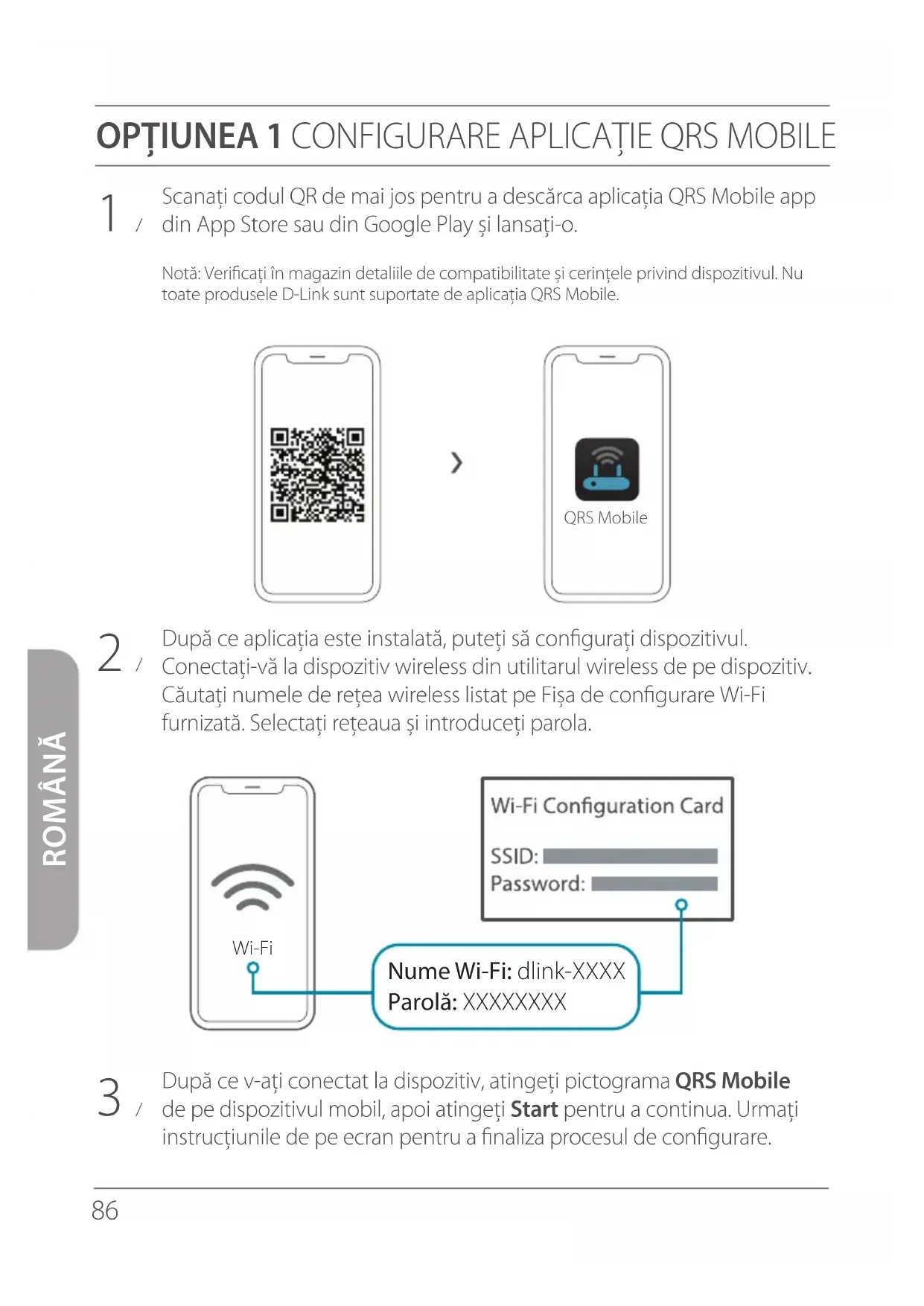
1 Scanati codul QR de mai jos pentru a descarca aplicata QRS Mobile app / din App Store saudin Google Play si lansati-o.
Notă: Verificazioni in magazin detailiile de compatibilitateși cerințele privind disponitivul. Nu toate produsele D-Link sunt suportate de aplicata QRS Mobile.
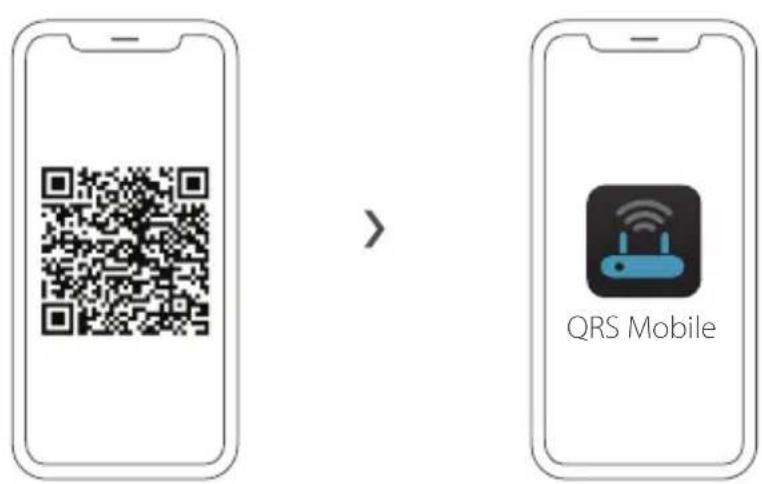
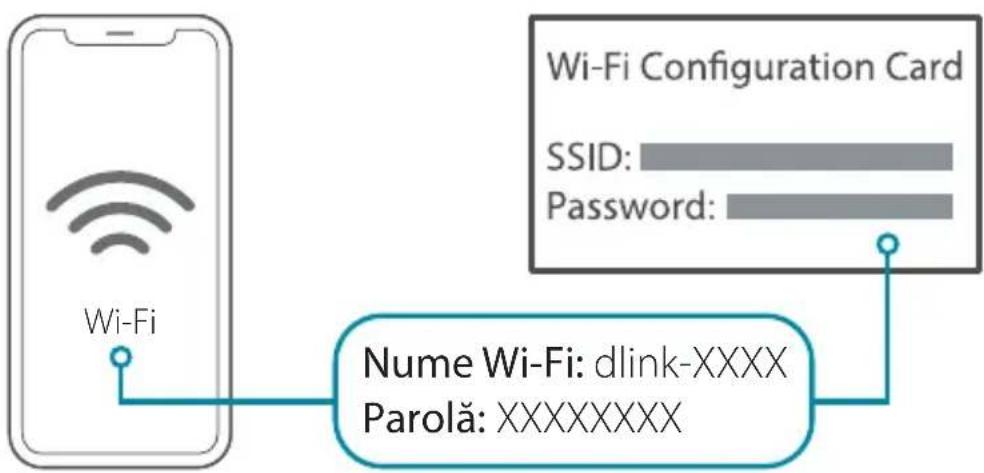
2 / După ce aplicăția este instalata, puteti și configurați disposizitivul. Conectăți-va la disposizitiv wireless din utilitarul wireless de pe disposizitiv. Căutăți numele de rețea wireless listat pe Fișa de configurare Wi-Fi furnizata. Selectăți rețeauași introduciți parola.
3 / După ce v-atai conectat la dispositiv, atingeti pictograma QRS Mobile de pe dispositivul mobil, apoi atingeti Start pentru a continua. Urmati instruciunile de pe ecran pentru a finaliza procesul de configurare.
OPTIUNEA 2 CONFIGURARE DIN BROWSER WEB
1 Conectați disposizitivul de extindere la o sursă de alimentare in apropriere de router.
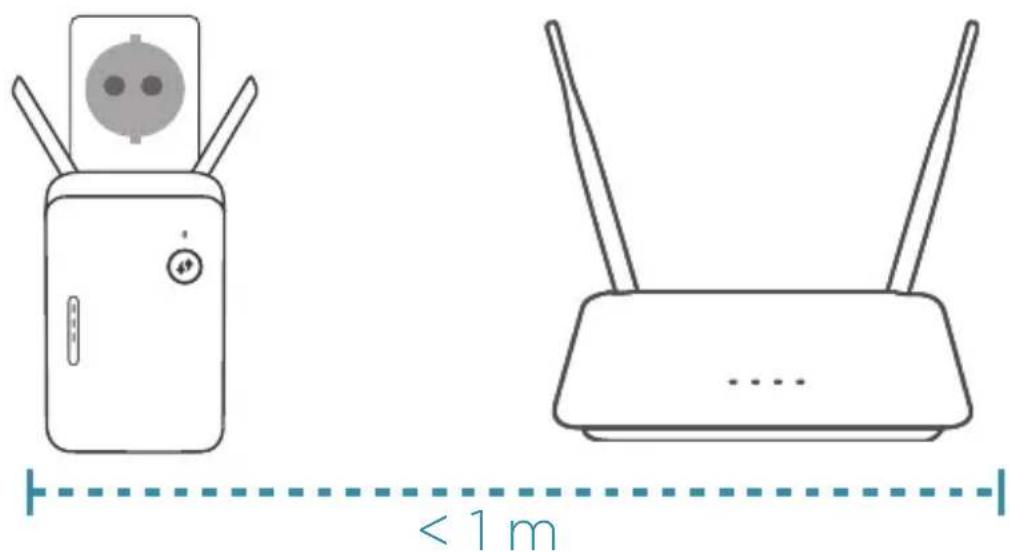
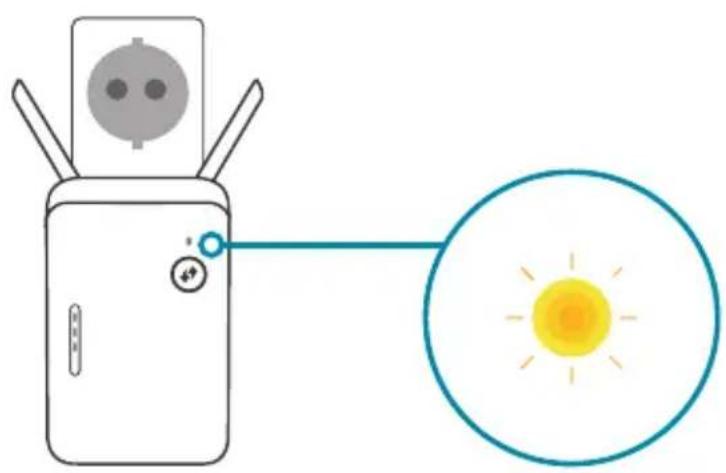
2, Asteptaça CA LED-ul de alimentare sa inceapă sa clepeasca in portocaliu.
Notă: Consultați Manualul utilizatorului pentru comportamentul specific al LED-urilor.
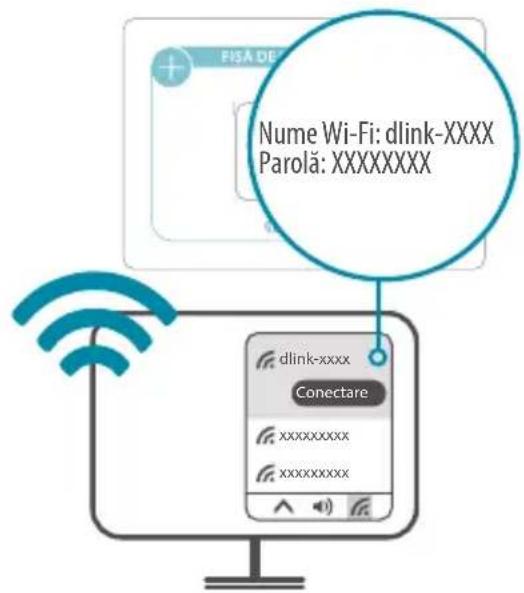
3 Conectaţi computerul la Wi-Fi folosind numele utiliser Şi parola de pe fişa de instalare rapidă sau de pe eticheta aflata pe dispositiv.
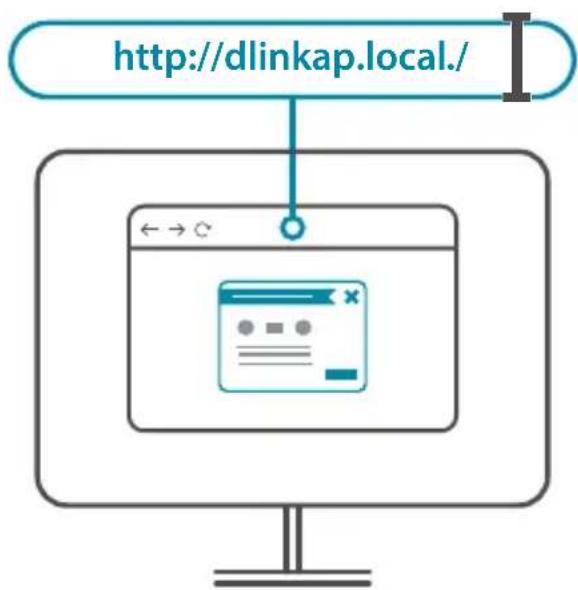
4 / Tastati http://dlinkap.local./in bara de adrese a browserului web. Urmati instruţiunile de pe ecran pentru a finaliza procesul de configurare.

BUCURATI-VA DE PRODUS!
Totul este pregătit! Conectați disposizitivele la rețeaua dvs. folosind numele Wi-Fi (SSID)și parola pe care le-ați creat în tampul procesului de configurare.
Notă: Consultați Manualul utilizatorului pentru comportamentul specific al LED-urilor.

O singura bara portocalie indica un semnal slab. Mutați dispositivul de extindere maiaproape de router pentru a imbunatații calitatea semnalului. Asigurați-vă că dispositivul dvs. de extindere este amplasat intr-un mediu deschis.
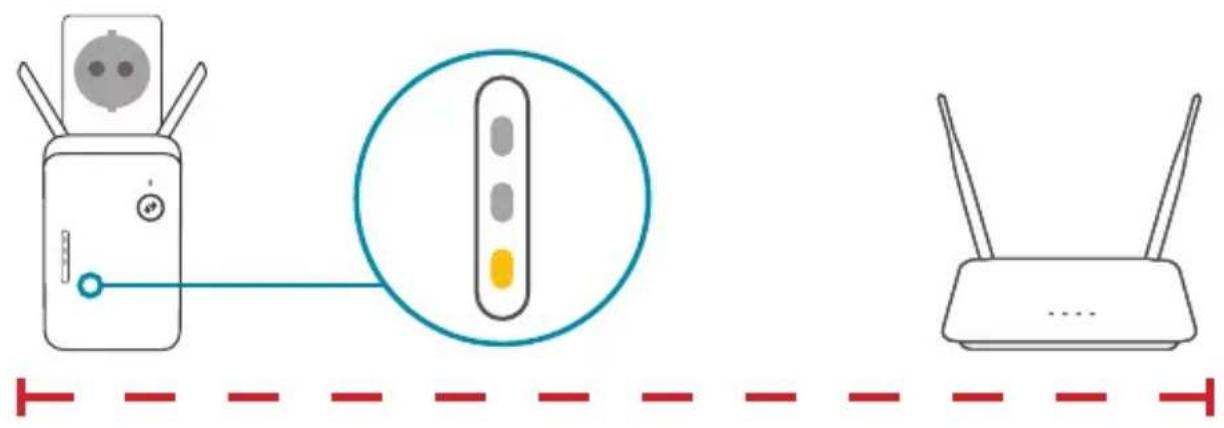

Plasati dispositivul de extindere in raza de acoperire a routerului. Verificati indicatorul LED de la dispositivul dvs. de extindere pentru a asigura o conexiune corespunzatoare. Barele verzi indica un seminal puternic.
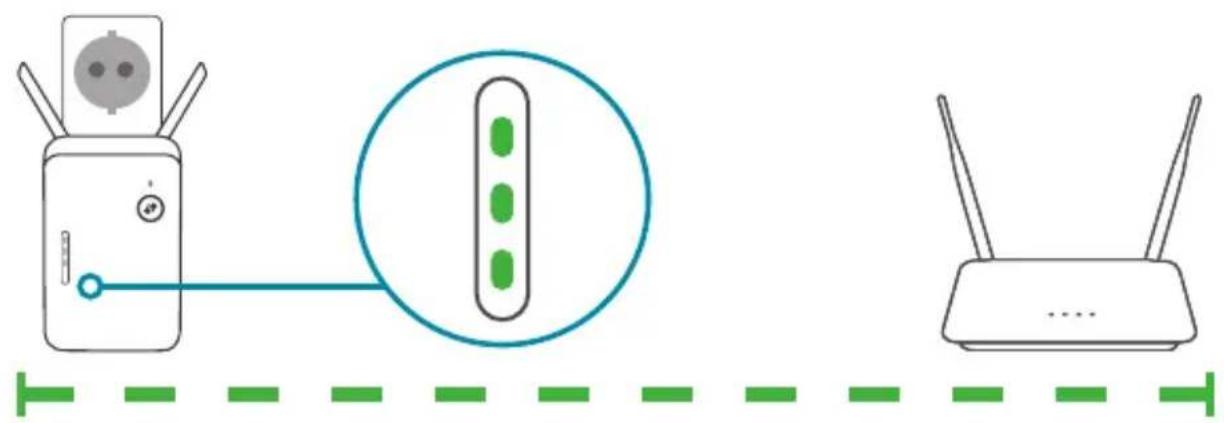
De ce nu pot să mă connectez la routerul wireless sau conexiunea mea wirelesscade?
Verificazioni cã dispositivul dvs. de extindere se aflã in raza de acoperire a routerului. Incercazi sã il conectati maiaprope de router si verificazioni cã LED-ul Semnal este verde constant. Retinei cã la extinderea unui semnal wireless de la router sau de la un punct de acces, dispositivele conectate la dispositivul de extindere nu vor avea aceeaşi viteza/bandã ca atunci cand sunt conectate direct la router.
Cum modific setările wireless ale dispositivului meu de extindere?
Pentru a modifica numele rețelei Wi-Fi (SSID)și securitatea (parola Wi-Fi), accesați setările wireless prin:
- Sectiunea Wi-Fi din meniul de setari a aplicatiei D-Link Wi-Fi sau
- Accesați utilitarul web de configurare > Setări > Disp. de extindere.
Ce se intâmplă dacă mi-am uiat parola de administrator sau doresc să resetez disposizitivul de extindere?
Dacă ați uitat parola de administrator sau doriți să resetăți dispositivul de extindere la setările implicite din fabrica, apăsăți lung butonul de resetare din partea de jos a dispositivului de extindere cu ajutorul unei agrafe de birou și eliberați-l după circa 10 secunde. LED-ul de stare va lumina în roșu.
Pentru suport tehnic, documentația produsuluiși alte informații, vizitați site-ul nostru web.


