
DAP1325 - Wifi-toistin D-LINK - Ilmainen käyttöohje ja opas
Löydä laitteen käyttöohje ilmaiseksi DAP1325 D-LINK PDF-muodossa.



| Tuotetyyppi | Wi-Fi-toistin |
| Merkki | D-Link |
| Malli | DAP1325 |
| Mitat (noin) | 80 x 50 x 30 mm |
| Paino (noin) | 100 g |
| Virtalähde | Sisäänrakennettu verkkopistoke (100-240 V AC) |
| Wi-Fi-standardit | 802.11 b/g/n (2,4 GHz) |
| Suurin tiedonsiirtonopeus | 300 Mbit/s |
| Päätoiminnot | Wi-Fi-verkon laajennus, tukiasematila, asennus QRS Mobile -sovelluksella tai verkkoselaimella |
| Langaton turvallisuus | WEP, WPA, WPA2 (TKIP/AES), WPS |
| Asennus | QRS Mobile -sovelluksella (iOS/Android) tai verkkoselaimella (http://dlinkap.local./) |
| Merkkivalot | Virta, signaalin tila (oranssi/vihreä) |
| Palautuspainike | Kyllä (pidä 10 sekuntia) |
| Yhteensopivuus | Yhteensopiva kaikkien tavallisten Wi-Fi-reitittimien kanssa |
| Huolto ja puhdistus | Puhdistus pehmeällä ja kuivalla liinalla. Älä käytä nesteitä tai hankaavia aineita. |
| Käyttöturvallisuus | Kytke reitittimen lähellä olevaan pistorasiaan. Vältä kosteita tai pölyisiä ympäristöjä. |
| Varaosat ja korjattavuus | Varaosia ei ole saatavilla. Laite ei ole käyttäjän korjattavissa. |
| Yleiset tiedot | Käyttöohje ladattavissa osoitteesta notice-facile.com. Tekninen tuki D-Linkin verkkosivustolla. |
Usein kysytyt kysymykset - DAP1325 D-LINK
Käyttäjien kysymyksiä aiheesta DAP1325 D-LINK
0 kysymys tästä laitteesta. Vastaa tuntemiisi tai esitä omasi.
Esitä uusi kysymys tästä laitteesta
Lataa ohjeet laitteellesi Wifi-toistin PDF-muodossa ilmaiseksi! Löydä käyttöohjeesi DAP1325 - D-LINK ja ota elektroninen laitteesi takaisin hallintaan. Tällä sivulla julkaistaan kaikki laitteidesi käyttöön tarvittavat asiakirjat. DAP1325 merkiltä D-LINK.
KÄYTTÖOHJE DAP1325 D-LINK
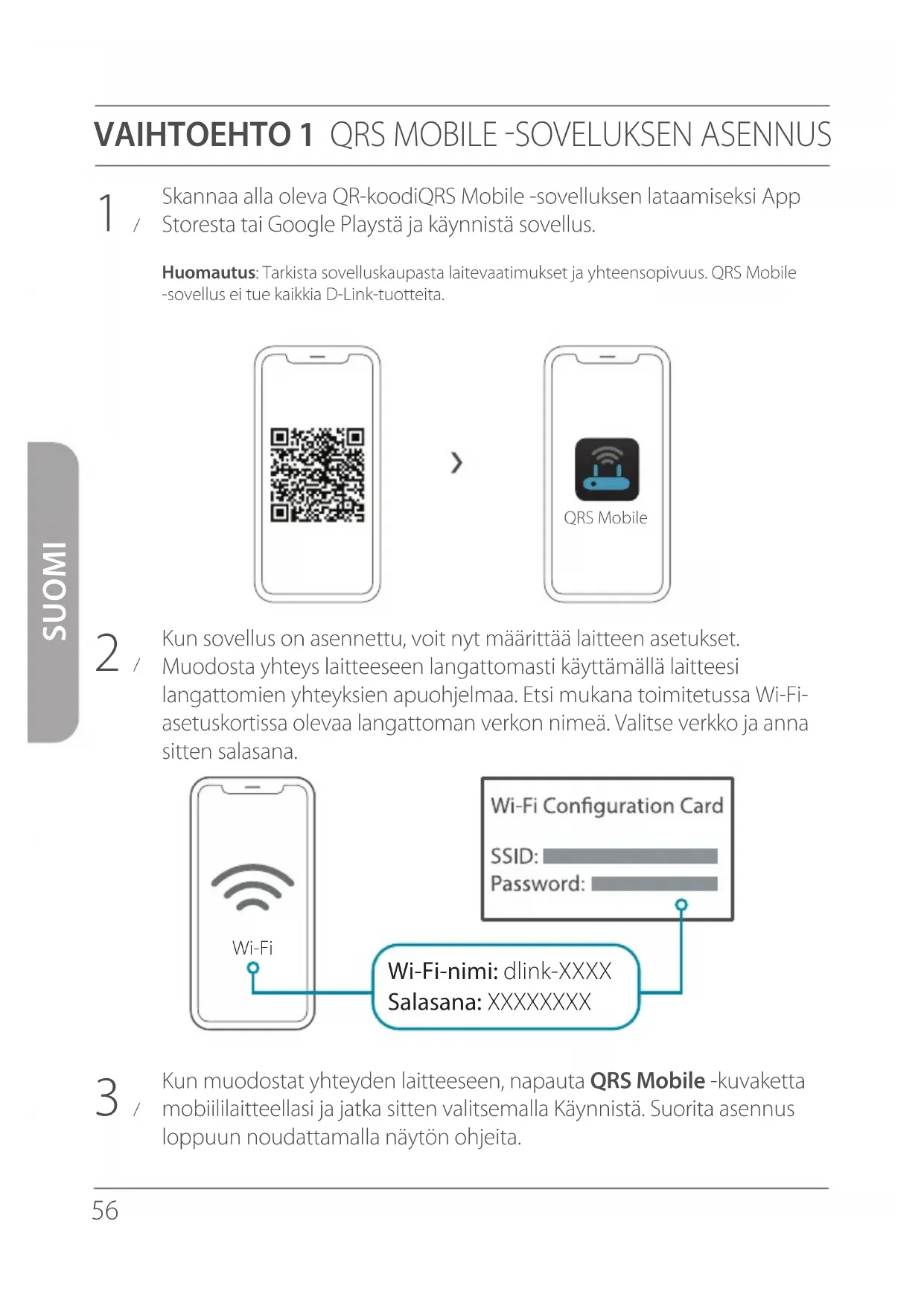
1 Skannaa alla oleva QR-koodiQRS Mobile -sovelluksen lataamiseksi App / Storesta tai Google Playstä ja käynistä sovellus.
Huomautus: Tarkista sovelluskaupasta laitevaatimukset ja yhteensopivuus. QRS Mobile -sovellus ei tue kaikkia D-Link-tuotteita.
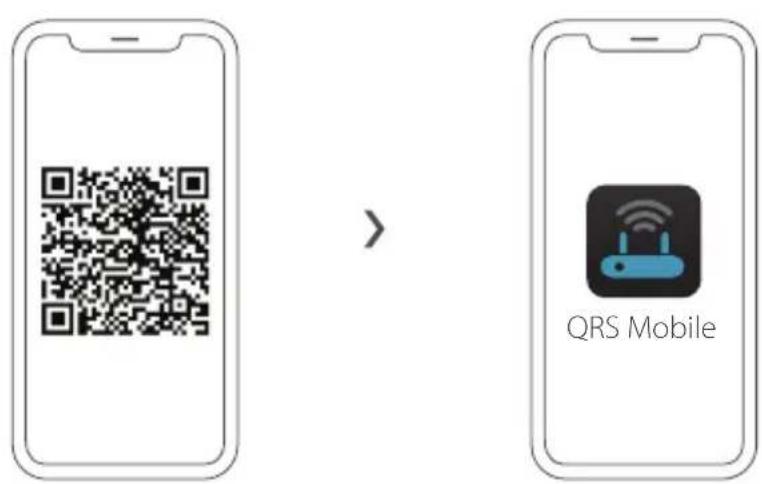
2 / Kun sovellus on asennettu, voit nyt maärittä laitteen asetukset. Muodosta yhteys laitteeseen langattomasti käytämällä laitteesi langattomien yhteyksien apuohjelmaa. Etsi mukana toimitetussa Wi-Fi-asetuskortissa olevaa langattoman verkon ninea. Valitse verkko ja anna sitten salasana.
3 / Kun muodostat yhteyden laitteeseen, napauta QRS Mobile -kuvaketta mobililaitteellasi ja jatka sitten valitsemalla Käynistä. Suorita asennus loppuun noudattamalla nayton ohjeita.
VAIHTOEHTO 2 VERKKOSELAIMELLA MÄRITYS
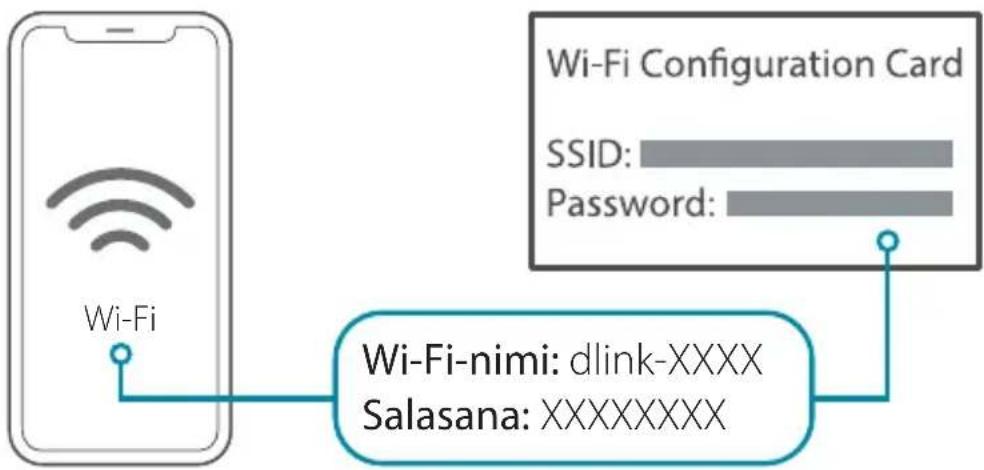
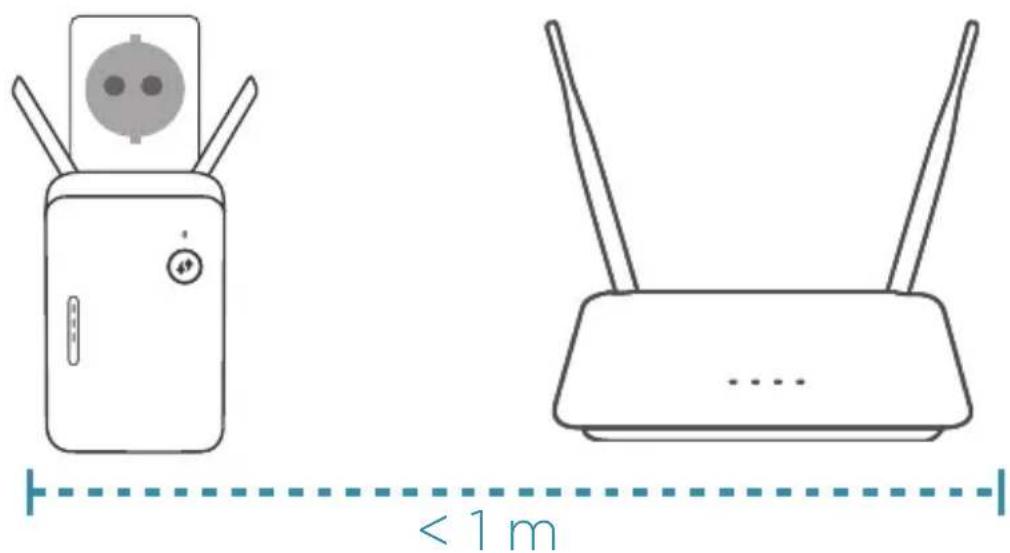
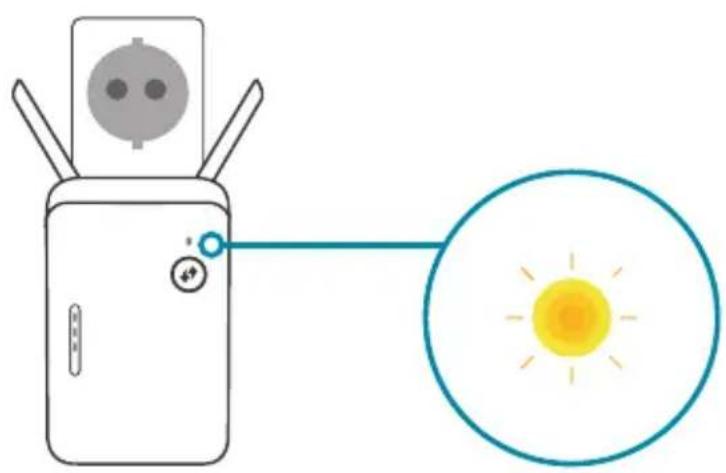
1, Kytke laajennin reitittimen lahella olevaan virtalähteeseen.
2 / Odota,ettalaajentimenvirtamerkkivaloalkaavikkuakullankeltaisena.
Huomautus: voit katsoa merkkivalojen laitekohtaiset ilmaisut käytöoppaasta.
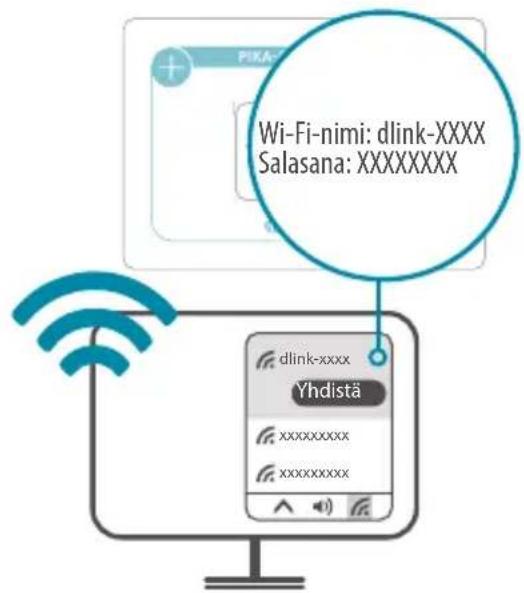
3 / Yhdistä tietokoneesi pika-asennuskorttiin tai laitteen laitetarraan painettuun Wi-Fi-nimeen ja -salasanaan.
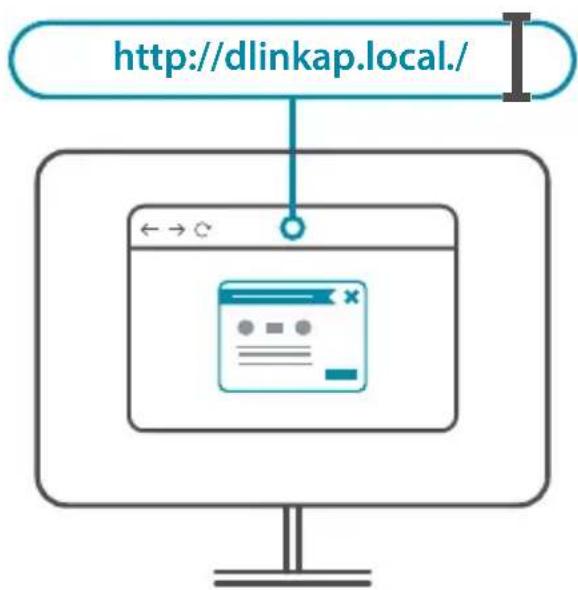
4 / Kirjoita http://dlinkap.local./verkkoselaimen osoiteriville. Suorita asennus loppuun noudattamalla nayton ohjeita.

NAUTI!
Asennus on valmis! Yhdistä laitteet verkkoosi käyttaen Wi-Fi-käyttagjänimea (SSID) ja -salasanaa, jotka loit asennusprosssin aikana.
SIJOITTAMINEN
Huomautus: voit katsoa merkkivalojen laitekohtaiset ilmaisut kayttöoppaasta.

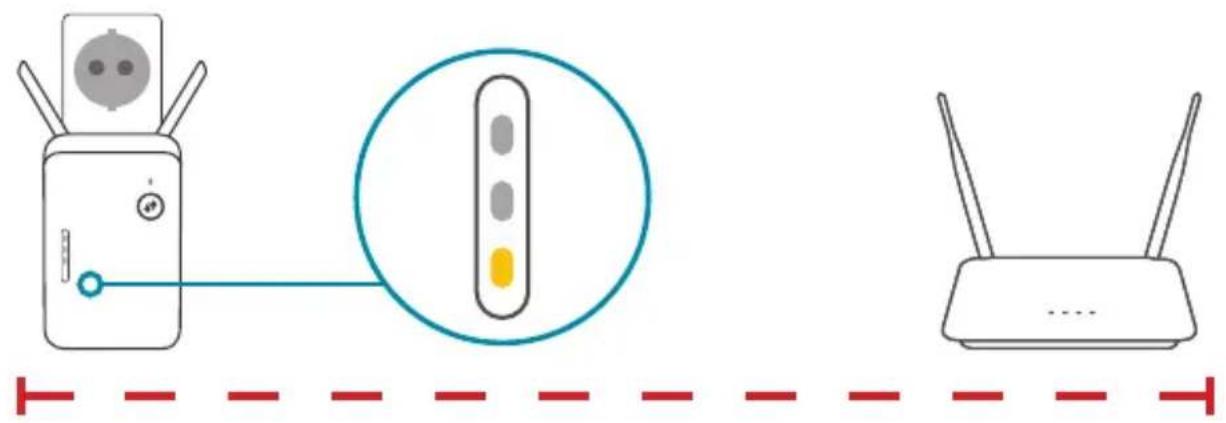
Yksi kullankeltainen palkki tarkoittaa, etta signaali on heikko. Siirra laajennin lahemmäksi reitintä, jotta signaalin laatu paranee. Varmista, etta laajennin on sjoitettu avoimeen ympäristöön.
surnnnnne

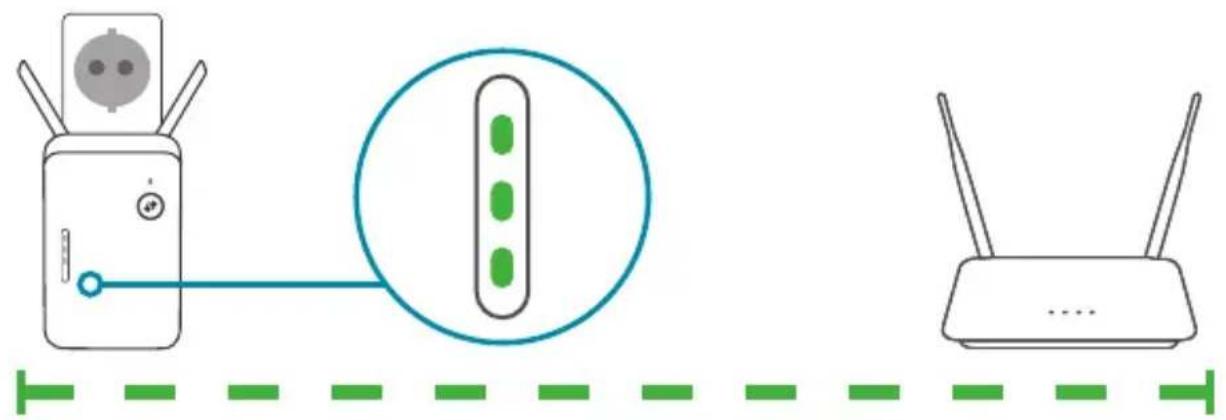
Sijoita laajennin paikkaan, jossa se on reitittimen Kantaman sisallä.
Tarkista laajentimen LED-merkkivalon avulla, etta yhteys toimii.
Vihreät palkit tarkoittavat, etta signaali on vahva.
Miksi en pysty muodostamaan yhteyttä langattomaan reitittimeeni tai miksi langaton yhteyteni katkeaa?
Varmista, etta laajennin on reitittimen kantaman sisallä. Kokeile kytkeä se paikkaan, joka on lahempänä reititintä, ja varmista, etta signaalimerkkivalo palaa vihreänä. Huomaa, etta kun langaton signaali laajennetaan reitittimestä tai tukiasemasta, laajentimeen yhdistetyt laitteet eivät toimi samalla nopeudella/kapasiteetilla kuin suoraan reititttimeen yhdistettyinä.
Miten voin muuttaa laajentimeni langattomia asetuksia?
Voit muuttaa Wi-Fi-verkon ninea (SSID) ja muokata suojausasetuksia (Wi-Fisalasana) siirtymällä langattomiin asetuksiin joko
D-Link-Wi-Fi-sovelluksen asetusvalikon Wi-Fi-kohdasta tai
- akaamalla verkkopohjaisen märitystyökalun ja valitsemalla > Asetukset > Laajennin.
EntäJos unohdan laajentimeni pääkäyttajan salasanan tai haluan nollata laajentimeni asetukset?
Jos unohdit pääkäyttäjan salasanasi tai haluat palauttaa laajentimesi tehdasasetukset, paina pitkään laajentimen pohjassa olevaa nollauspainiketta paperiklipsin avulla ja päästä irti nollauspainikkeesta aikaisintaan 10 sekunnin kuluttua. Tilamerkkivalo muuttuu punaiseksi.
Jos tarvitset teknistä tukea, tuotetietoja tai muita tietoja, käy verkkosivustossamme.
ALTERNATIV 1 QRS MOBILE-APP-KONFIGURATION



- VAIHTOEHTO 2 VERKKOSELAIMELLA MÄRITYS
- NAUTI!
- SIJOITTAMINEN
- Miksi en pysty muodostamaan yhteyttä langattomaan reitittimeeni tai miksi langaton yhteyteni katkeaa?
- Miten voin muuttaa laajentimeni langattomia asetuksia?
- EntäJos unohdan laajentimeni pääkäyttajan salasanan tai haluan nollata laajentimeni asetukset?
- ALTERNATIV 1 QRS MOBILE-APP-KONFIGURATION
Merkki : D-LINK
Malli : DAP1325
Kategoria : Wifi-toistin