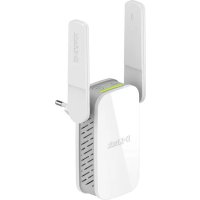
DAP1610 - Wifi répéteur D-LINK - Notice d'utilisation et mode d'emploi gratuit
Retrouvez gratuitement la notice de l'appareil DAP1610 D-LINK au format PDF.

| Type de produit | Répéteur Wi-Fi AC1200 |
| Marque | D-Link |
| Modèle | DAP1610 |
| Normes sans fil | IEEE 802.11ac, 802.11a, 802.11n, 802.11g |
| Bandes de fréquence | 2,4 GHz et 5 GHz |
| Débit maximal théorique | 1200 Mbit/s |
| Antennes | Externe |
| Interfaces | 1 port Fast Ethernet 10/100, bouton WPS, bouton de réinitialisation |
| Alimentation | 100‑240 V CA, 0,3 A max |
| Consommation électrique | 7,5 W max ; veille réseau 3,54 W |
| Dimensions | 50 × 97 × 48 mm |
| Poids | 139 g |
| Température de fonctionnement | 0 à 40 °C |
| Humidité de fonctionnement | 0 % à 90 % sans condensation |
| Sécurité sans fil | WPA / WPA2 – Personal |
| Configuration | Assistant Web, WPS (bouton poussoir), application QRS Mobile (iOS/Android) |
| Fonctionnalités | Mode répéteur et point d’accès, indicateur de force du signal à 3 segments |
| Entretien et nettoyage | Nettoyer avec un chiffon doux et sec ; éviter l’humidité et les produits abrasifs |
| Réparabilité | Aucune pièce réparable par l’utilisateur ; contacter le support technique |
| Certifications | FCC, CE, IC, RCM, UL, IDA, PSB, C |
FOIRE AUX QUESTIONS - DAP1610 D-LINK
Le voyant de signal vous aide à trouver le meilleur emplacement.
Questions des utilisateurs sur DAP1610 D-LINK
0 question sur cet appareil. Repondez a celles que vous connaissez ou posez la votre.
Poser une nouvelle question sur cet appareil
Téléchargez la notice de votre Wifi répéteur au format PDF gratuitement ! Retrouvez votre notice DAP1610 - D-LINK et reprennez votre appareil électronique en main. Sur cette page sont publiés tous les documents nécessaires à l'utilisation de votre appareil DAP1610 de la marque D-LINK.
MODE D'EMPLOI DAP1610 D-LINK
Manuel d'utilisation
Répéteur Wi-Fi AC1200
DAP-1610
Préface
D-Link se reserve le droit de reviser ce document et d'en modifier le contenu sans aucune obligation de préavis.
Révisions du manuel
| Révision Date Description | |
| 1.00 22 septembre 2017 • Version initiale |
Marques commerciales
D-Link et le logo D-Link sont des marques commerciales ou des marques déposées de D-Link Corporation ou de ses filiales aux États-Unis ou dans d'autres pays. Tous les autres noms de société ou de produit mentionnés dans ce document sont des marques ou des marques déposées de leur société respecte.
Apple®, Apple logo®, Safari®, iPhone®, iPad®, iPod touch® et Macintosh® sont des marques déposées d'Apple Inc. aux États-Unis et dans d'autres pays. App Store™ est une marque de service d'Apple Inc.
Le navigateur Chrome™, Google Play™ et Android™ sont des marques de Google Inc.
Internet Explorer, Windows and le logo Windows sont des marques du groupe Microsoft.
Copyright © 2017 par D-Link Corporation. Tous droits réservés. Toute reproduction partielle ou totale de cette publication est interdite sans l'autorisation préalable, expresses et écrite de D-Link Corporation.
Consommation électrique
Ce périhérique est un produit ErP (Energy related Products) doté de la fonction HiNA (High Network Availability) et il passé automatiquement en mode veille réseau dans la minute suivant une interruption de la transmission des paquets afin d'économiser l'énergie. S'il n'est pas utilisé pendant certaines périodes, il peut être débranché pour économiser l'énergie.
Veille reseau : 3,54 watts
Table des matieres
Preface. 1
Présentation du produit. 1
Contenu de la boite 1
Configuration système requise 2
Introduction 3
Charactéristiques. 3
Qu'est-ce qu'un repéteur sans fil ? 4
Description du matériel 5
Haut 5
Bas 6
Arriere 8
Installation 9
Éléments à prendre en compte avant d'installer le réseau
sans fil 9
Configuration des antennes. 10
Installation du matériel 11
Mise en route 12
Configuration WPS-PBC 13
Optimisation de I'emplacement du repeteur. 14
Configuration via l'application QRS Mobile. 15
Configuration Web 20
Assistant de configuration 21
Connexion de voire periphérique par WPS 22
Connexion WPS reussie 23
La connexion WPS a échéoué. 23
Étendre un réseau existant. 24
Ajouter une capacité sans fil à votre réseau cable..27
Configurer le mot de passer administrateur 29
Enregistrez notre configuration. 30
Configuration 31
Accueil 31
Parametres 33
Paramétres du repéteur 33
Paramétres réseau 35
Autoconfiguration (SLAAC/DHCPv6) 36
IPv6 statique 37
Connexion de clients sans fil au réseau étendu 43
Bouton WPS. 43
Windows 8. 44
WPA/WPA2 44
Windows 7. 46
WPA/WPA2 46
Windows Vista 49
WPA/WPA2 50
Table des matieres
Résolution des problèmes 52
Bases de la connexion sans fil. 54
Conseils 55
Caracteristiques techniques. 56
Contenu de la boîte
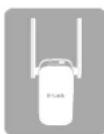
DAP-1610 Repéteur Wi-Fi AC1200
Carte de configuration du Wi-Fi

Guide d'installation rapide
Contactez vous revendeur s'il manque l'un des éléments ci-dessus.
Configuration système requise
| Configuration réseau requise | ·Routeur sans fil avec connexion Internet active. ·Clients/Péripéroiques sans fil IEEE 802.11ac, 802.11n, 802.11g, 802.11b ou 802.11a |
| Exigences relatives à l'utilitaire de configuration Web | Ordinateur ou péripérique mobile équipé des éléments suivants: ·Système d'exploitation Windows®, Apple® Mac OS® ou Linux ·Adaptateur sans fil ou fonction Wi-Fi ·Appareil mobile Apple® iPhone®, iPod touch®, iPad® ou Android™ Configuration requise pour le navigateur : ·Internet Explorer® 9 ou une version ultérieure ·Firefox® 20.0 ou une version ultérieure ·Safari® 5.1 ou une version ultérieure ·Google Chrome™ 25.0 ou une version ultérieure |
Introduction Caracteristiques
Étendez votre réseau en toute simplicité
Le DAP-1610 Répéteur Wi-Fi AC1200 vous permet d'étendre facilement un réseau sans fil sécurisé, d'une simple pression sur un bouton. Connectez le DAP-1610 à un routeur en Wi-Fi ou par Ethernet, puis partagez votre accès Internet haut débit dans plus d'endroits de votre domicile ou de votre petite entreprise.
Performances sans fil haut-debit grâce à la technologie 802.11ac sans fil
Grac a la tete derne technologie sans fil AC, le DAP-1610 permet d'etabir une connexion sans fil atteignant 1200 Mbits/s* avec d'autres peripheriques sans fil 802.11ac. Cette fonction vous permect de participer a des activites en ligne en temps reel, comme des diffusions video, des yeens en ligne et des communications audio en temps reel offrant d'excellentes performances.
Configuration simple
Il suffit d'appuyer sur un bouton pour connecter les périphériques compatibles WPS au DAP-1610. Son interface Web conviviale vous permet de connecter le DAP-1610 simplement et rapidement à un routeur de liaison montante, de configurer le réseau sans fil étendu et deGERER les parametres administratifs. L'assistant de configuration vous guidera en outre tout au long du processus de configuration, pour parameter et activer votre réseau sans fil en un rien de temps. Vous pouvez également connecter un cable Ethernet à cette infrastructure réseau existante pour creer un réseau sans fil aussi rapidement que facilement.
Compatibilité
Le DAP-1610 est non seulement entiement compatible avec la toute derniere norme 802.11ac, mais il est aussi retrocompatible avec les peripheriques sans fil IEEE 802.11n/g/b/a; vous pouvez donc utiliser vos apparéils existants, sans devoir renconcer à la performance.
Sécurité et chiffrement dernier cri pour votre réseau sans fil
Le DAP-1610 dispose de fonctions de sécurité sans fil pour prévenir tout accès non autorisé émanant du réseau sans fil. Grace à la prise en charge des normes WPA/WPA2, vous étés certain de pouvoir utiliser la(Meilleure méthode de chiffrement possible avec vos péripériques sans fil compatibles.
- Débit maximum du signal sans fil provenant des specifications de la norme IEEE. Le débit de transmission réel des données peut varier. Le surdébit, ainsi que les conditions du réseau et les facteurs environnementaux, dont l'importance du traffic réseau, les matérieliaux de construction et la propre construction, peuvent avoir des conséquences négatives sur le débit de transmission réel des données. Les conditions environnementales ont des conséquences négatives sur la portée du signal sans fil.
Qu'est-ce qu'un repéateur sans fil ?
Le DAP-1610 agit comme un repéateur pour éndre la couverture d'un réseau sans fil existant afin de fournir un meilleur signal dans les parties de votre domicile ou de votre bureau ayant une mauvaise réception, voir une réception nulle. Le DAP-1610 rediffuse libre signal sans fil existant, ce qui vous permet d'atteindre les coins les plus éloignés de votre domicile ou de votre bureau. Le réseau étendu peut simplement utiliser les mêmes identifiants de réseau que le réseau existant, mais vous pouvez aussi définir un nom de réseau et un mot de passer différents pour gérer plusSouplement l'accès au réseau. Vous pouvez aussi utiliser le DAP-1610 comme point d'accès sans fil en connectant un cable Ethernet.
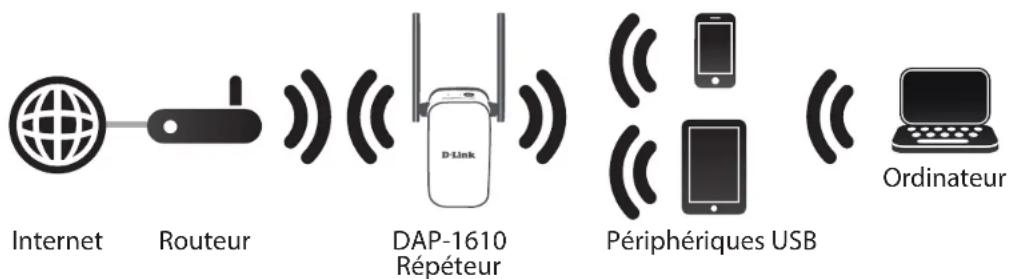
Étendez votre réseau sans fil grâce au Wi-Fi
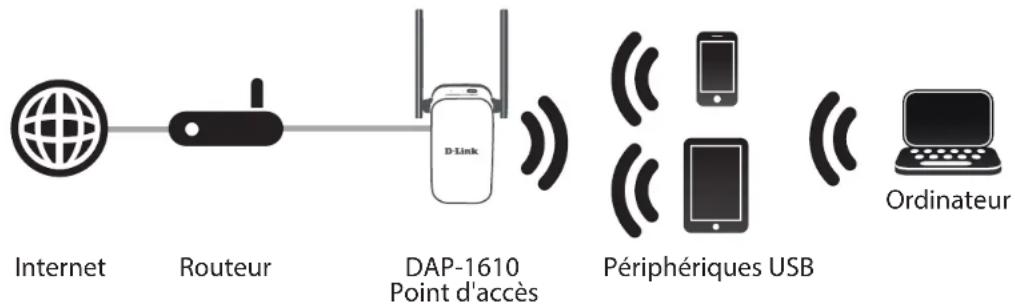
Creez un réseau sans fil grâce à l'Ethernet
Description du matériel Haut
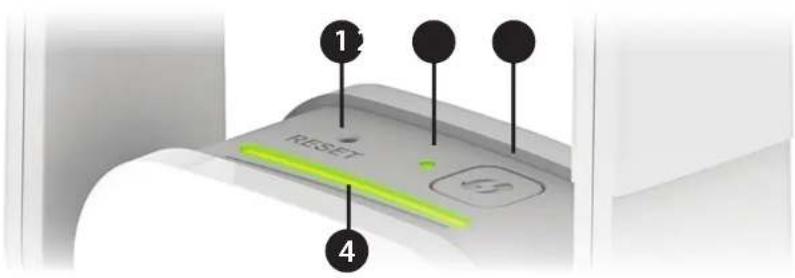
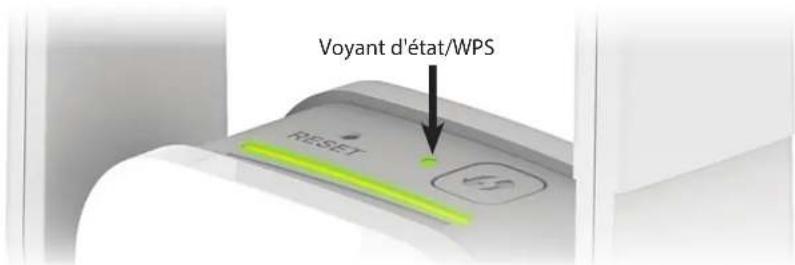
| 1 | Bouton de réinitialisation | Utilisiez un trombone déplié pour appuyer sur le bouton de réinitialisation situé en haut du DAP-1610 jusqu'à ce que le voyant d'etat devienne rouge pour réinitialiser l'appareil à ses valeurs d'usine par défaut. |
| 2 | Voyant d'état/WPS | Ce voyageant indique l'état actuel du DAP-1610.Reportez-vous à la section « Voyant d'état/WPS » à la page 7 pour de plus amples informations. |
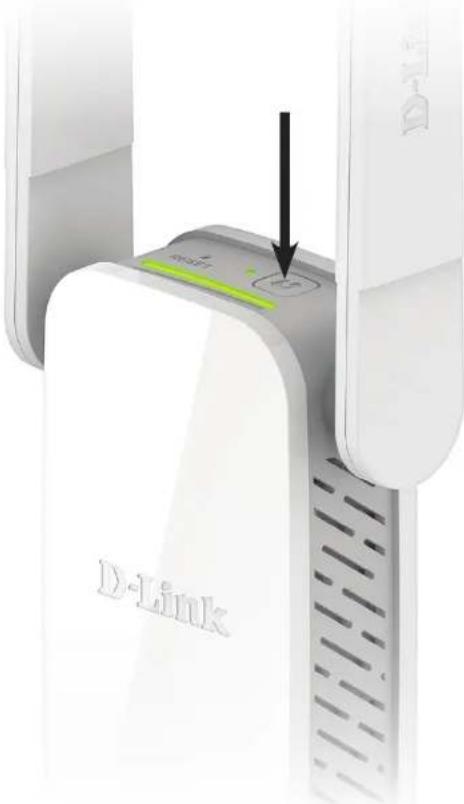
| 3 | Bouton WPS | Appuyez sur ce bouton pour vous connecter à un autre appeareil compatible avec la norme WPS.Reportez-vous à la section « Bouton WPS » à la page 43 pour de plus amples informations. |
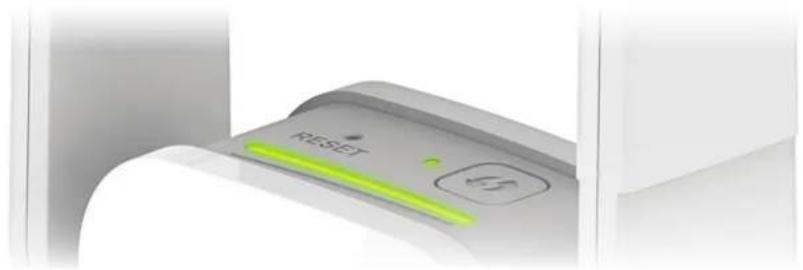
| 4 | Voyant du signal | Plus le voyageant du signal compte de barres vertes, plus le signal sans fil du réseau hôte est bon.Pour de plus amples informations, reportez-vous à la section « Optimisation de l'emplacement du repêcteur » à la page 14. |
Description du matériel Bas
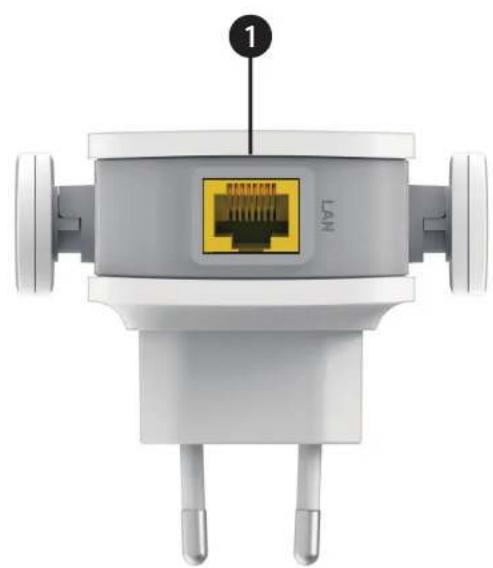
1 Réseau local Connectez un cable Ethernet si vous ajoute une capacité sans fil à un réseau cable existant.
Voyant d'etat/WPS
| Voyantlumineux | Couleur | Status (État) Description | |
| Alimentation/État | Vert | Reste allumé Le | DAP-1610 est alimenté et connecté à un réseau hôte. |
| Clignote Le m | ode WPS est actif et prét à ajouter un périhérique sans fil. | ||
| Rouge Reste allumé Le DAP-1610 démarre ou une erreur s'est produit. | |||
| Orange Clignote Le DAP-1610 n'est produit. | |||
| Aucune | Éteint | Le périhérique ne recoit pas d'alimentation. Vérifiez la prise de courant. | |
Description du matériel Arrière
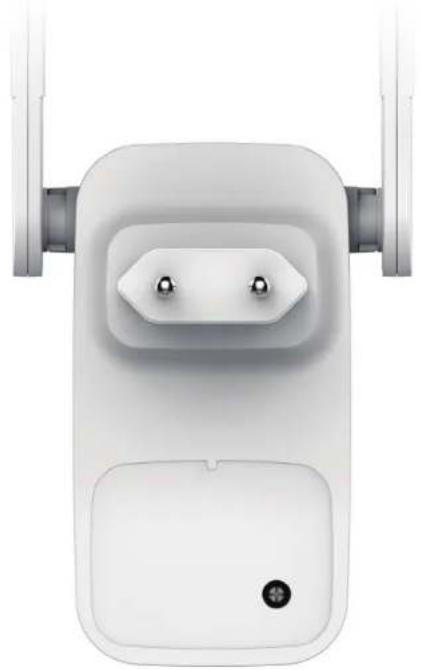
Vouy y trouvez le nom du réseau Wi-Fi (SSID) et le mot de passer de votre DAP-1610. Ces informations sont imprimées sur l'étiquette de caractéristiques techniques, à l'arrière du périphérique. Vous en aurez besoin pour connecter votre ordinateur ou votre apparéil mobile au réseau (SSID) par défaut de votre DAP-1610. Ces informations sont également fournies sur la carte de configuration du Wi-Fi.
Installation Éléments à prendre en compte avant d'installer le réseau sans fil
Le DAP-1610 vous permet d'étendre la couverture de votre réseau sans fil existant dans la mesure où il se trouve dans la portée du réseau de liaison montante. Vous doivent garder à l'esprit que la portée du réseau repéteur du DAP-1610 peut être limitée par le nombre, l'épaissieur et l'emplacement des murs, plafonds ou autres objets à travers lesquels les signaux sans fil doivent passer. En général, les portées varient en fonction des types de matériel et du bruit RF (radiofréquence) de fond de votre domicile ou votre entreprise. Pour optimiser la portée de votre réseau sans fil, suivez ces conseils de base :
- Limitez au maximum le nombre de murs et de plafonds entre le repéteur D-Link et d'autres périhériques en réseau car chaque mur ou plafond peut réduire la portée de votre adaptateur de 1 à 30 metres. Placez les apparèils de façon à limiter le nombre de murs ou de plafonds.
- Faites attention à la ligne directe entre les peripériques en réseau. Un mur de 50 cm d'épaissur avec une inclinaison de 45 degrés équivaut à un mur de presque 1 mètre d'épaissur. Avec une inclinaison de 2 degrés, il équivaut à un mur de plus de 14 mètres d'épaissur. Si vous voulez améliorer la réception, placez les appareils de sorte que le signal passé directement à travers le mur ou le plafond (au lieu de l'incliner).
- Les matériaux de construction font une différence. Une porte pleine en métal ou des tiges en aluminium peuvent avoir des conséquences négatives sur la portée. Essayez de placer les répéteurs, les points d'accès, les routeurs sans fil et les ordinateurs de sorte que le signal passé par une cloison sèche ou des portes ouvertes. Certains matériaux et objets, comme le verre, l'acier, le métal, les parois d'iso1ation, l'eau (aquariums), les miroirs, les classeurs, les briques et le béton, dégradient le signal du réseau sans fil.
- Éloignez votre produit (au moins 1 - 2 mètres) des appareils ou des dispositifs électriques qui émettent des RF.
- Si vous utilisez les telephones sans fil de 2,4 GHz ou X-10 (les produits sans fil, tels que les ventilateurs de plafond, les lumieres, et les systèmes de sécurité domestiques), votre connexion sans fil peut se dégrader de façon spectaculaire ou manquer complètement. Verifie que la base de votre téléphone de 2.4 GHz se trouve le plus loin possible de vos péripériques sans fil. La base transmet un signal, même si le téléphone n'est pas utilisé.
Configuration des antennes
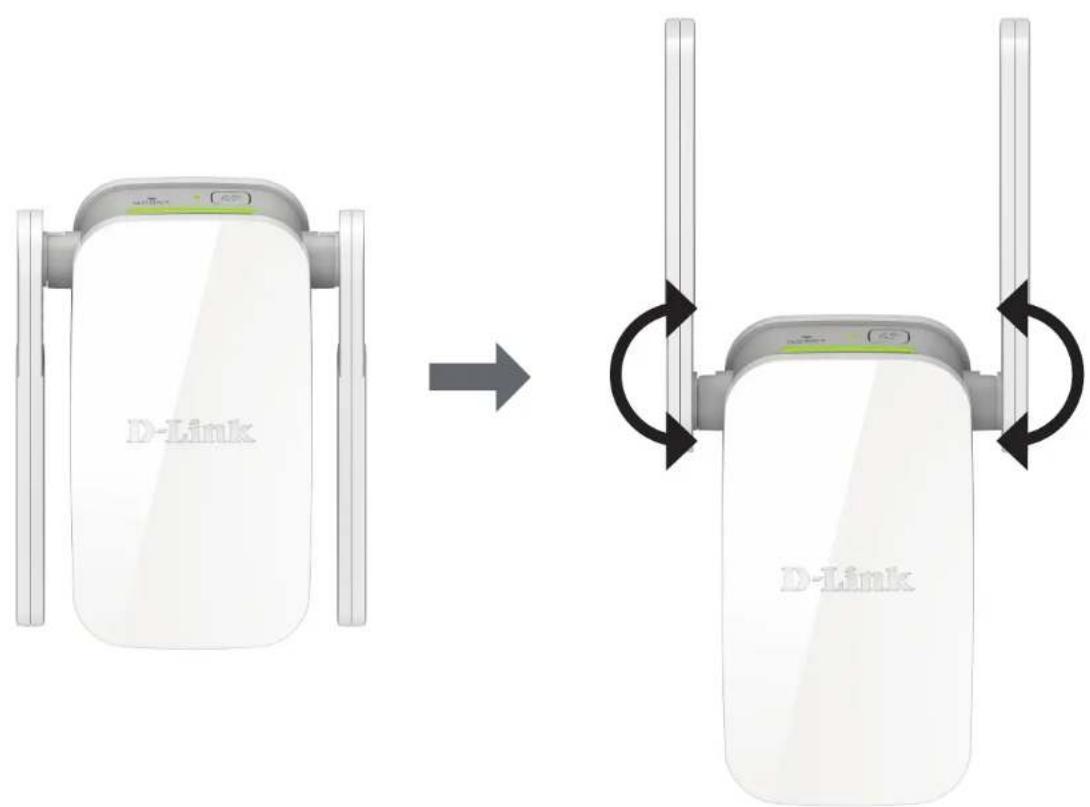
Le DAP-1610 est concu pour vous offrir la connexion reseau la plus rapide et la plus stable possible. Afin d'optimiser les performances, deployez complètement les antennes afin de fournir une couverture sans fil optimale. Laissez le repeteur dans une zone ouverte pour obtenir une meilleure couverture sans fil.
Installation du matériel
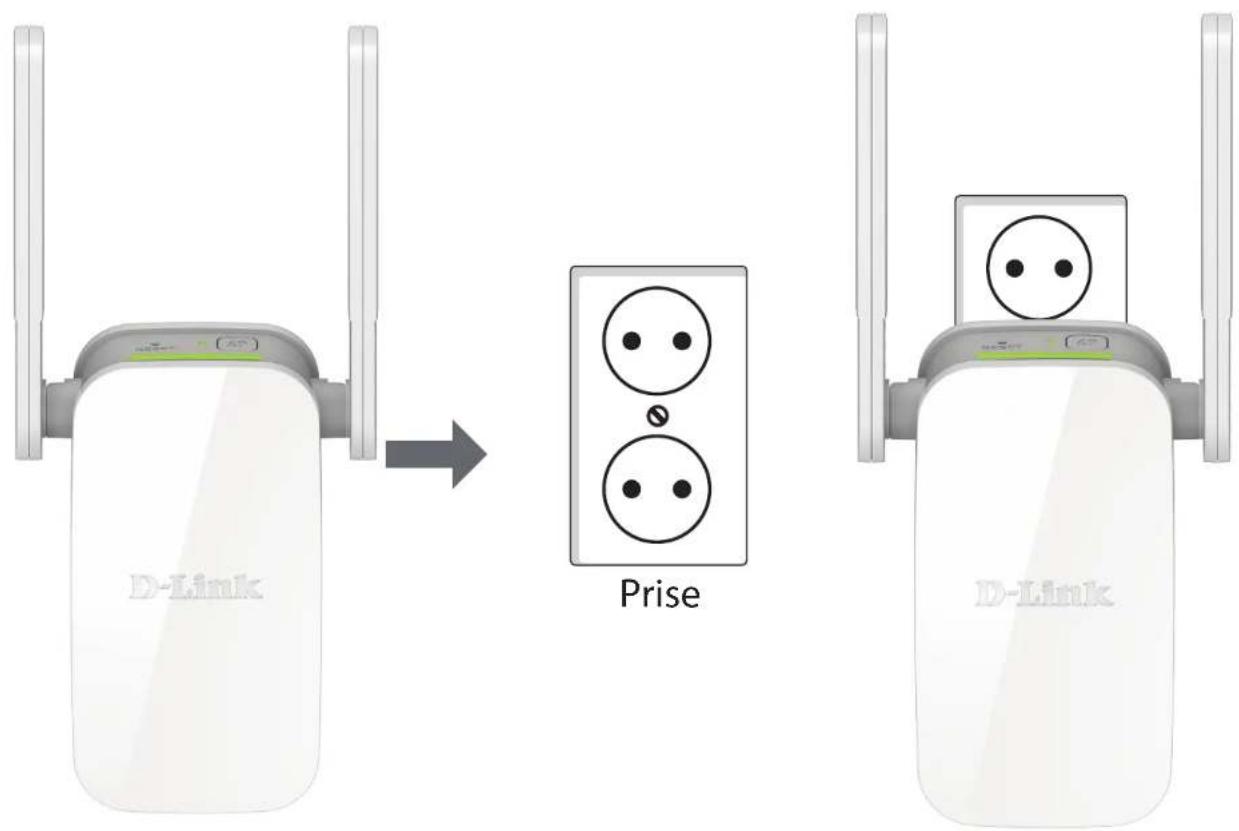
Branchez le DAP-1610 dans une prise murale et attendez que le voyant d'etat/WPS clignote en orange.
Mise en route
Voussouspuezutiliserplusieursoutilsdeconfiguration pour parametrervotrecDAP-1610.
WPS PBC (Configuration par bouton poussoir du WPS): voir « Configuration WPS-PBC » à la page 13 et consultez les instructions de configuration pour savoir comment étendre facilement un réseau sans fil existant.
Application QRS Mobile : utilisez Your applieil Android ou vrot e iPone, iPad ou iPod Touch pour configurer vo repeteur.Voir 工 Configuration via l'application QRS Mobile 工 la page 15 pour obtenir des instructions de configuration.
- Assistant de configuration D-Link : cet assistant démarre lorsque vous vous connectez à l'utilitaire de configuration Web du repéteur pour la première fois. Voir « Assistant de configuration » à la page 21 pour obtenir des instructions de configuration.
- Configuration manuelle: les utilisateurs avances qui souhaitent configurer le répéteur ou ses paramètres manuellement peuvent se reporter au chapitre « Configuration » à la page 31 pour de plus amples informations.
Configuration WPS-PBC
Avant de connecter le DAP-1610 à un routeur ou un point d'accès sans fil pour étendre votre réseau Wi-Fi à domicile, commencez par vérifier que le routeur ou le point d'accès source possede un bouton WPS physique ou virtuel.
Étape 1 - Activez le mode WPS
Levoyant d'etat/WPS clignote en orange. Appuyez sur le bouton WPS du routeur sans fil ou point d'accès source, puis appuyez sur le bouton WPS du DAP-1610. Levoyant État/WPS commence à clignoter en vert. Veuillez attendre jusqu'à deux minutes jusqu'à la fin du processus de connexion. Levoyant État/WPS reste allumé en vert lorsque le DAP-1610 s'est connecté avec succès au routeur sans fil ou point d'accès source.
Étape 2 - Connectez les périphériques au DAP-1610
Le DAP-1610 est maintainant pré à partager le réseau Wi-Fi étendu avec votre PC et vos apparéils mobiles. Vous pouvez utiliser la méthode WPS pour connecter des périphériques à des réseaux d'extension créés par le DAP-1610 en utilisant les noms de réseau (SSID) suivants. Le ou les mots de passée sont identiques à ceux du réseau sans fil que vous étendez.
- (le SSID de votre routeur)-EXT
Optimisation de l'emplacement du repéctor
Levoyant d'etat/WPS devient vert lorsquelé DAP-1610 parvient à se connecter à un réseau sans fil et en assure la prolongation. Si levoyant de signal intelligent presente une seule barre orange une fois le processus de connexion terminé, le DAP-1610 a établi une connexion de mauvaise qualite. Plus il y a de barres allumées sur le voyant indicateur du signal,onneure est la qualite du signal sans fil. Afin d'améliorer la qualite de la connexion, positionnez le DAP-1610 plus pres du routeur sans fil source. Si le repêuteur a eté configuré comme un point d'accès et est connecté via un cable Internet au réseau montant, le voyageant de signal intelligent n'est pas allumé.
| La meilleure | |
| Bonne | |
| OK | |
| Faible |
Configuration via l'application QRS Mobile
Vou posses configurer le DAP-1610 a partir de toute smartphone ou tablette iPhone, iPod Touch, iPad ou Android à l'aide de l'application QRS Mobile.
Remarque: Les captures d'écran peuvent être différentes selon la version du système d'exploitation de votre apparéil mobile.
Étape 1
Recherche l'application QRS Mobile gratuite dans l'Apple App Store ou sur Google Play.

Available on the
App Store
GE
Google play


Étape 2
Une fois l'application installée, vous pouvez configurer votre repéteur. Connectez-vous sans fil au réseau en allant dans l'utilitaire sans fil de votre périphérique. Recherche le nom du réseau Wi-Fi (SSID) indiqué sur la carte de configuration fournie. Sélectionnez ensuite votre mot de passer Wi-Fi et saisissez-le.
D-Link Wi-Fi Configuration Card
Default Configuration
WiFi Name(SID) 2.4CHz
Wi-Fi Name (SSID):
wiE Password:
dlink-a8fa
WI-FI Password :
WITHNAMc of SSI
akbdj1936
Wi-Fi Password
Cliquez sur Start (Demarrer) pour continuer.
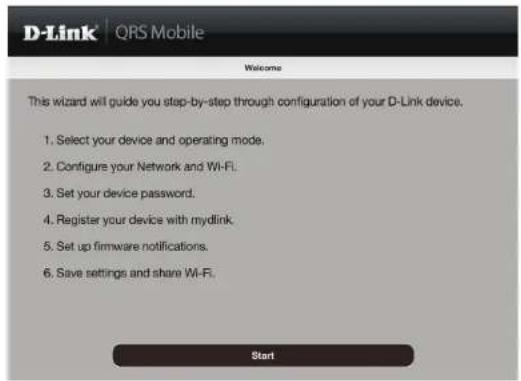
Cliquez sur Next (Suviant) pour continuer.
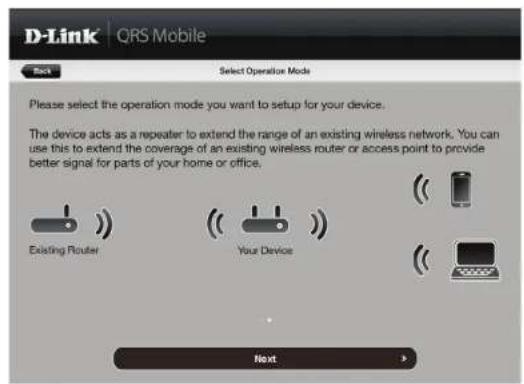
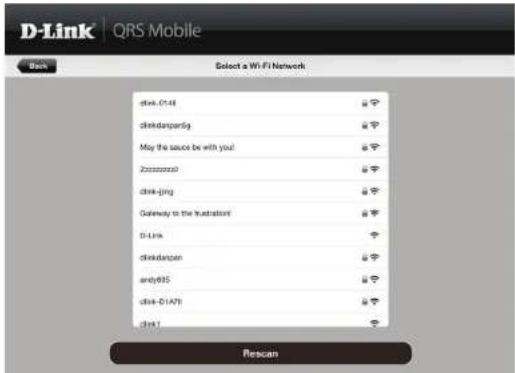
QRS Mobile commence par détectoraire DAP-1610, puis recherche les réseaux Wi-Fi disponibles. Sélectionnez le réseau que vous souhaitez étendre. Appuyez sur Rescan (Balayer à nouveau) si vous réseau n'apparait pas la première fois.
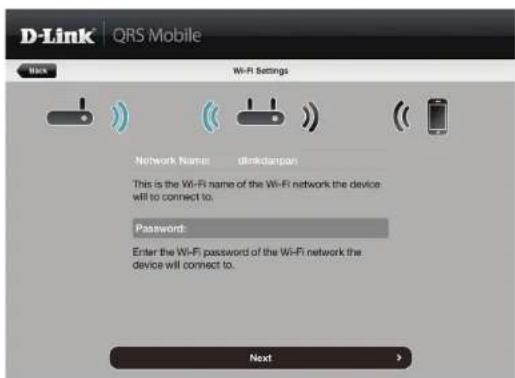
Saisissez un mot de passer pour le réseau Wi-Fi existant. Cliquez sur Next (Suivant) pour continuer.
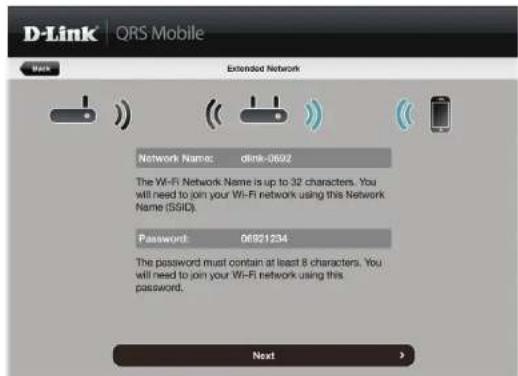
Saisissez le nom du réseau (SSID) et le mot de passer de votre réseau Wi-Fi étendu. Cliquez sur Next (Suivant) pour continuer.
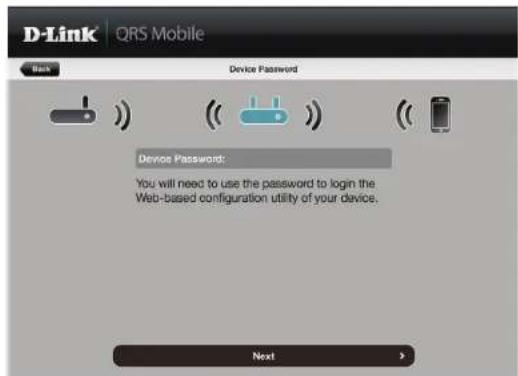
Creez un mot de passer admin pour l'utilitaire de configuration Web du DAP-1610. Cliquez sur Next (Suviant) pour continuer.
Un récapitulatif de vos paramètres apparait. Cliquez sur Save (Enregistrer) pour redémarrer le périhérique et terminer la configuration.
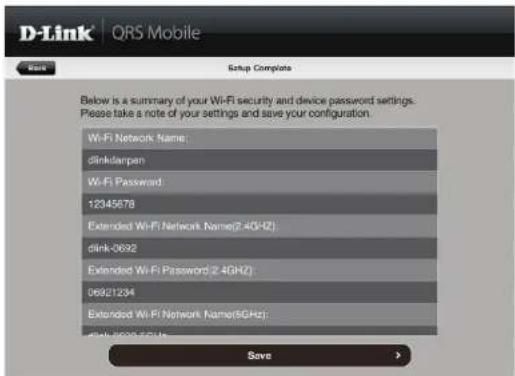
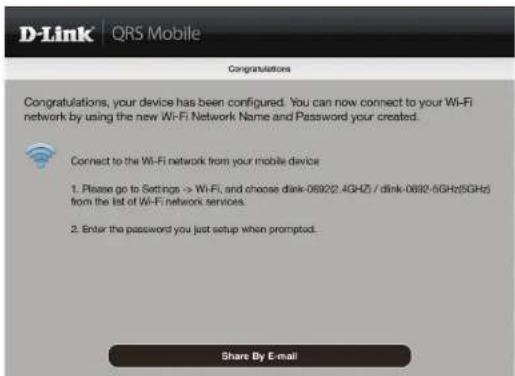
Une fois l'Assistant de configuration terminé, l'écran suivant apparait. Pour vous connecter au réseau étendu, vous pouvez maintainant utiliser le nom de réseau et le mot de passer WiFi que vous venez de creer sur votre périphérique mobile ou votre ordinateur portable. Vous pouvez également partager vos données Wi-Fi en cliquant sur Share by E-mail (Partager par e-mail).
Configuration Web
Pour acceder à l'utilitaire de configuration du DAP-1610 Repéteur Wi-Fi AC1200 sur votre PC, commencez par vous connecter au DAP-1610 sans fil à l'aide du nom Wi-Fi (SSID) et du mot de passage qui se trouvent sur votre carte de configuration du Wi-Fi. Ensuite, ouvrez un navigateur Web et saississe http://dlinkap.local./ dans la barre d'adresse de votre navigateur. Vous pouvez également saisir l'adresse IP* du DAP-1610.
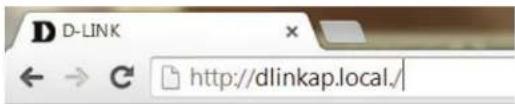
- L'adresse IP par défaut est 192.168.0.50. Une fois vous DAP-1610 connecté au réseau hôte, une nouvelle adresse IP lui est attribuée en fonction des paramétres DHCP de votre réseau. Vous doivent vous connecter à leur在网络 pour voir l'adresse IP attribuée à votre DAP-1610. Si vous possédez plusieurs DAP-1610, accédez à http://dlinkapxxxx.local comme illustré sur la carte de configuration du Wi-Fi fournie, « xxxx » étant les quatre derniers chiffres de l'adresse MAC du DAP-1610.
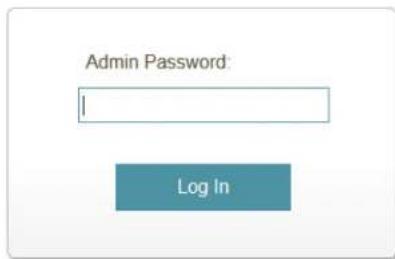
Saisissez votre mot de passer. Par défaut, Admin est le nom d'utilisateur et ne peut pas être modifié, et par défaut, le mot de passer est vide.
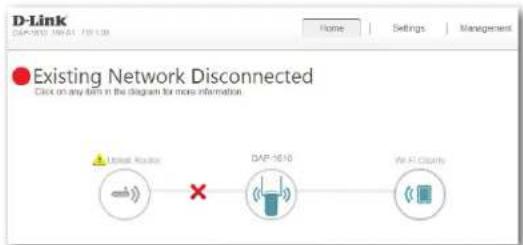
L'interface de configuration s'ouvre; vous pouvez configurer les différents paramétres du DAP-1610. Si vous n'avez pas encore configuré de réseau de liaison montante, l'écran d'accueil indique qu'aucune connexion n'est établie entre le DAP-1610 et le routeur de liaison montante.
Assistant de configuration
Si vous vous connectez au repéteur pour la première fois et qu'aucune connexion n'a été établie, l'assistant de configuration apparait automatiquement.
Par la suite, si vous souhaitez configurer votre repéteur à l'aide de l'assistant de configuration, cliquez sur l'icone Uplink Router (Routeur de liaison montante).
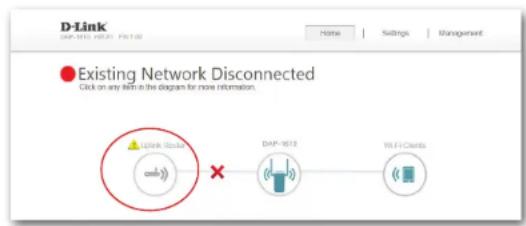
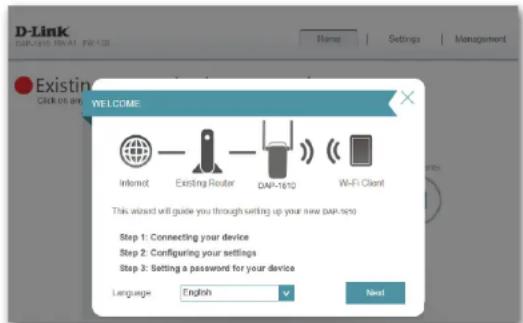
L'assistant est concu pour vous guider etape par etape pour configurer notre nouveau DAP-1610 Repeteur Wi-Fi AC1200 pour etendre votre réseau sans fil et vous connecter à Internet.
Les étapes sont les suivantes :
Étape 1: Connexion du périphérique
Étape 2: Configuration de vos paramètres
Étape 3 : Définition d'un mot de passer pour votre périphérique
Cliquez sur Next (Suviant) pour commencer.
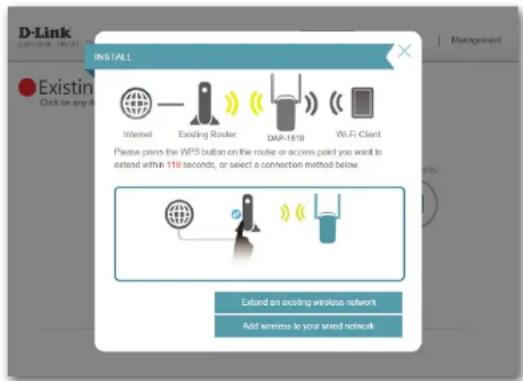
Connexion de votre péripérisque par WPS
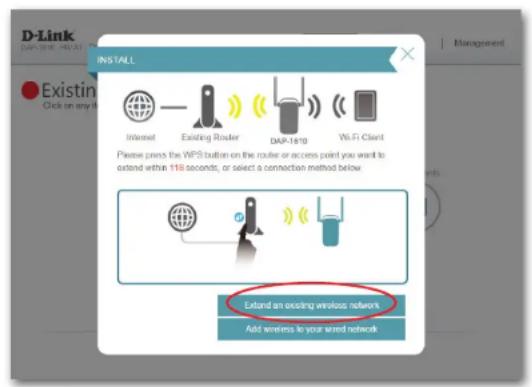
Après avoir cliqué sur le bouton Next (Suvivant) à l'etape précédente, le DAP-1610 lance automatiquement une recherche WPS-PBC (WPS par bouton poussoir) pour trouver un réseau de liaison montante à étendre. Si votre périphérique réseau sans fil possède un bouton WPS physique ou virtuel, appuyez dessus ou activez-le dans les 120 secondes allouées par la minuterie de compte à rebours.
Si vous ne souhaitez pas utiliser le WPS ou que votre périphérique réseau existant ne possède pas la fonction WPS, Sélectionnez l'une des options de configuration alternatives :
Extend an existing network (Étendre un réseau existant), voir page 24 pour en savoir plus ou
Add wireless to your wired network (Ajouter une capacité sans fil à votre réseau cable), voir page 27 pour en savoir plus.
Une fois les 120 secondes écouées, passez à la page suivante.
Connexion WPS réussie
Si une connexion WPS est correctement établie, vous étés invite à configurer les paramètres de votre réseau d'extension. Les noms et mots de passer des réseaux actuels s'affichent.
Vous pouvez renomer les réseaux de 2,4 GHz et 5 GHz. Si vous souhaitez saisir des mots de passer différents pour chaque réseau, décembre la case use the same password for both networks (utiliser le même mot de passer pour les deux réseaux) et créez de nouveaux mots de passer.
Veillez à noter toute modification effectuee car ces identifiants seront requis pour les clients sans fil souhaitant rejoindre votre réseau.
Cliquez sur Next (Suivant) pour passer à Configurer le mot de passer administrateur, voir page 29 pour en savoir plus, ou cliquez sur Back (Retour) pour revenir à l' étape précédente.
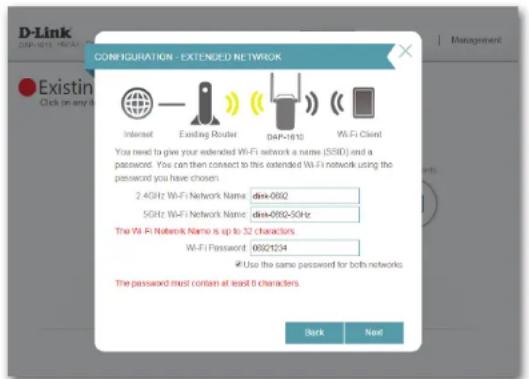
*Les noms et mots de passage des réseaux sans fil sont proposés à titre d'exemple uniquement.
La connexion WPS a échoué
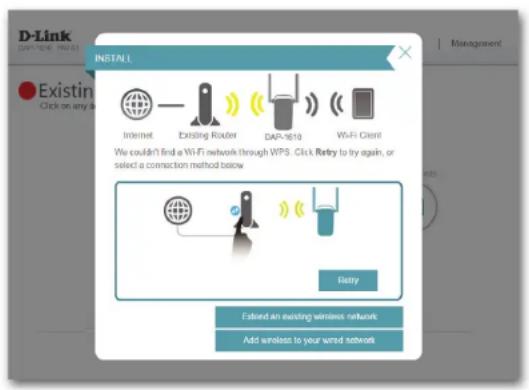
Si le compte à rebours du WPS arrive a expiration et qu'aucune connexion à un réseau sans fil de liaison montante n'a pu être établie, vous pouvez appuyer sur le bouton Retry (Réessayer) pour essayer à nouveau le processus ou si vous ne souhaitez pas utiliser la fonction WPS, ou ave des difficultés à l'utiliser, vous pouvez essayer d'utiliser une des options de configuration alternatives :
Extend an existing network (Étendre un réseau existant), voir page 24 pour en savoir plus ou
Add wireless to your wired network (Ajouter une capacité sans fil à votre réseau cable), voir page 27 pour en savoir plus.
Étendre un réseau existant
Pour configurer votre réseau manuelle, Sélectionnez Extend an Existing Network (Étendre un réseau existant) dans le menu de l'assistant de configuration. Cliquez sur Next (Suivant) pour continuer.
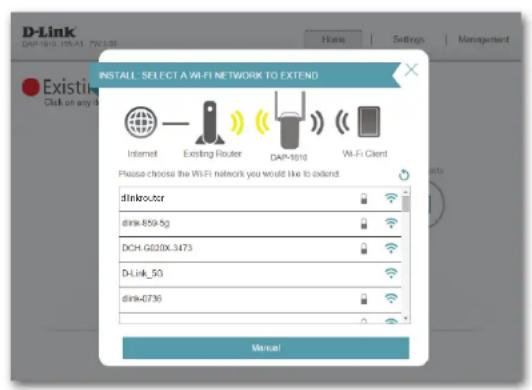
Le DAP-1610 recherche les réseaux sans fil disponibles et affiche une liste de résultats. Vous pouvez désirer l'une des options suivantes pour continuer :
- Si le réseau sans fil que vous souhaitez étendre a eté détecté lors du balayage, cliquez dessus pour le selectionner. Le repêuteur vous fait automatiquement passer à l'étape suivante.
- Si le réseau que vous souhaitez étendre n'a pas été détecté lors du balayage, cliquez sur le bouton Manual (Manuel).
Remarque: Si le réseau sans fil que vous souhaitez étendre n'a pas été détecté lors du balayage, votre DAP-1610 est peut-être hors de portée; vous devrez alors peut être rapprocher le repêuteur du périhérique réseau hôte.
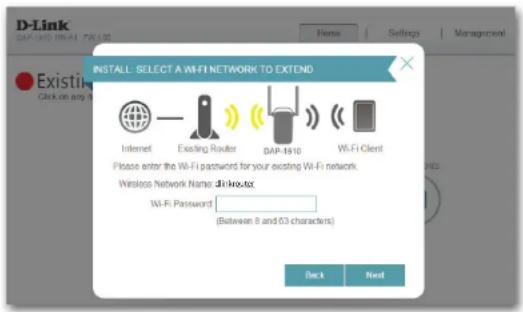
Si le réseau sans fil que vous souhaitez etendre a etedetecte lors du balayage, saisissez le mot de passer maintainant.
Cliquez sur Next (Suivant) pour poursuivre la configuration des paramètres de votre réseau d'extension ou cliquez sur Back (Retour) pour revenir à l'étape précédente.
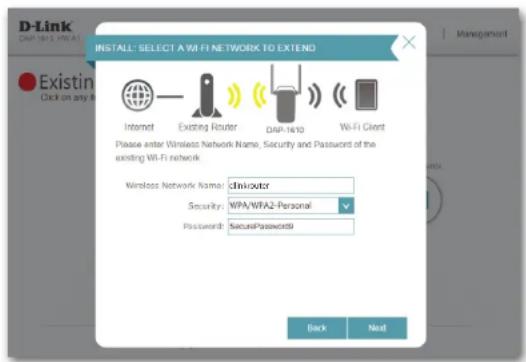
Si vous choisissez Manual (Manuel), renseignez les champs Wireless Network Name (Nom du réseau sans fil), Type of Security (Type de sécurité) et Password (Mot de passer) correspondant au réseau Wi-Fi existant auquel vous souhaitez vous connecter.
Cliquez sur Next (Suivant) pour poursuivre la configuration des paramètres de votre réseau d'extension ou cliquez sur Back (Retour) pour revenir à l'étape précédente.
Si une connexion est correctement établie, vous étés invite à configurer les paramètres de votre réseau d'extension. Les noms et mots de passée des réseaux actuels s'affichent.
Vous pouvez renomer les réseaux de 2,4 GHz et 5 GHz. Si vous souhaitez saisir des mots de passer différents pour chaque réseau, déscochez la case use the same password for both networks (utiliser le même mot de passer pour les deux réseaux) et créez de nouveaux mots de passer.
Veillez à noter toute modification effectuee car ces identifiants seront requis pour les clients sans fil souhaitant rejoindre votre réseau.
Cliquez sur Next (Suivant) pour passer à Configurer le mot de passer administrateur, voir page 29 pour en savoir plus, ou cliquez sur Back (Retour) pour revenir à l'etape précédente.
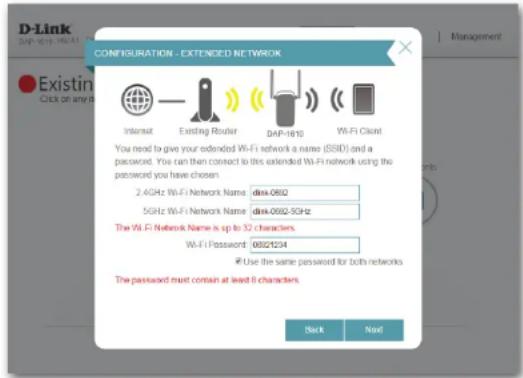
*Les noms et mots de passage des reseaux sans fil sont proposés à titre d'exemple uniquement.
Ajouter une capacité sans fil à votre réseau cable
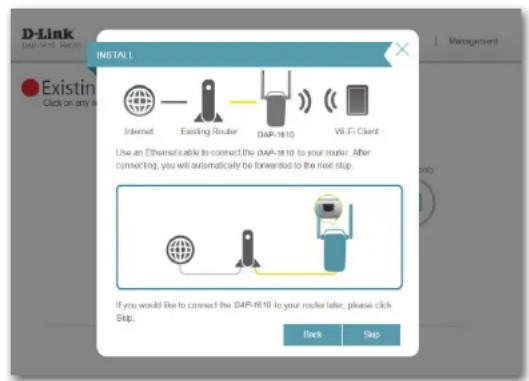
Cette partie de l'assistant de configuration vous guide tout au long de l'ajout d'un réseau sans fil à un réseau cable existant. Cliquez sur Add wireless to your wired network (Ajouter une capacité sans fil à votre réseau cable) pour continuer.
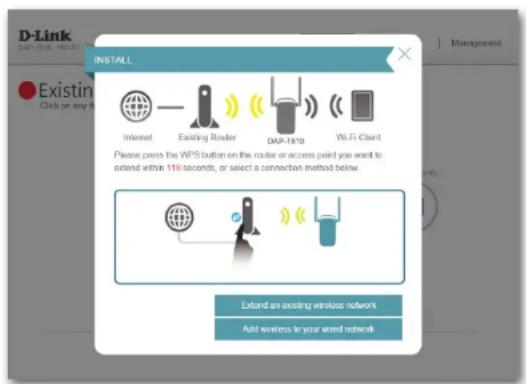
Si vous ne l'avez pas encore fait, connectez un cable Ethernet à votre DAP-1610. Une fois la connexion établie, vous passez automatiquement à l'étape suivante. Si vous n'avez pas encore connecté de cable Ethernet, mais que vous envisagez de le faire par la suite, cliquez sur skip (Ignorer).
Si une connexion est correctement établie, vous étés invite à configurer les paramètres de votre réseau sans fil. Les noms et mots de passée des réseaux actuels s'affichent.
Vous pouvez renomer les réseaux de 2,4 GHz et 5 GHz. Si vous souhaitez saisir des mots de passer différents pour chaque réseau, décembre la case use the same password for both networks (utiliser le même mot de passer pour les deux réseaux) et créez de nouveaux mots de passer.
Veillez à noter toute modification effectuee car ces identifiants seront requis pour les clients sans fil souhaitant rejoindre votre réseau.
Cliquez sur Next (Suivant) pour passer à Configurer le mot de passer administrateur, voir page 29 pour en savoir plus, ou cliquez sur Back (Retour) pour revenir à l'etape précédente.
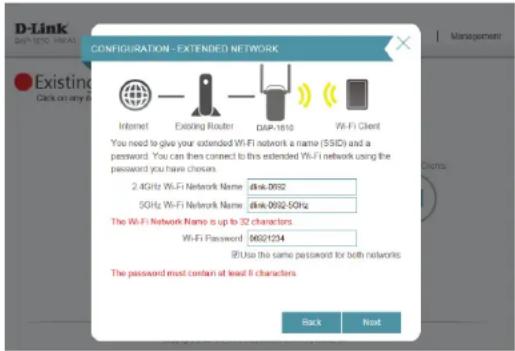
*Les noms et mets de passage des reseaux sans fil sont proposés à titre d'exemple uniquement.
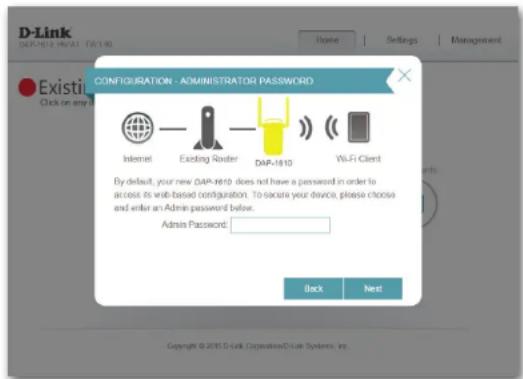
Configurer le mot de passer administrateur
Afin de sécuriser l'utilitaire de configuration Web du répéteur, veillez saisir un nouveau mot de passer. Vous serez invite à saisir ce mot de passer à chaque fois que vous poulez utiliser l'utilitaire de configuration Web du répéteur. Cliquez sur Next (Suivant) pour passer à Enregistrez votre configuration.
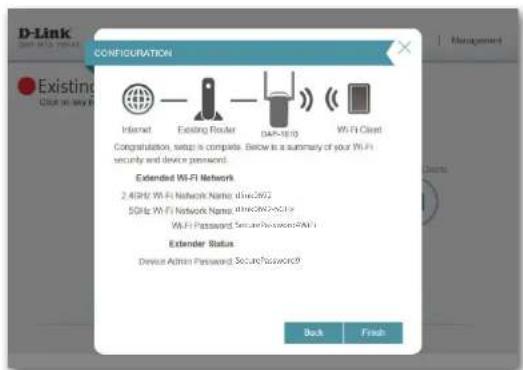
Enregistrez votre configuration
À la fin de l'assistant, un récapitulatif final de vos paramètres apparaît. Il est recommandé de les enregistrer pour pouvoir s'y reporter ultérieurement. Cliquez sur Finish (Terminer) pour fermer l'assistant.
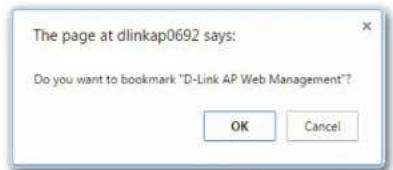
Le système vous demande si vous souhaitez créé un signet vers l'utilitaire de configuration Web.
*Les noms et morts de passage des reseaux sans fil sont proposés à titre d'exemple uniquement.
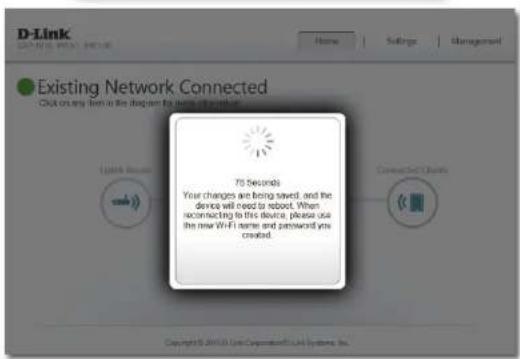
Vos modifications sont enregistrées et le repéteur redémarre.
Les périhériques peuvent être connectés au(x) nouveau(x) réseau(x) d'extension sans fil une fois que le repêuteur redémarre.
Configuration Accueil
L'ecran d'accueil affiche un résumé de l'état actuel des périhériques connectés au DAP-1610. Une coche verte placée entre le périhérique et le routeur de liaison montante indique qu'une connexion est active. Une croix rouge indique qu'il n'y a pas de connexion ou qu'il y a une erreur de connexion. Si aucune connexion de liaison montante n'est active, cliquez sur l'icone Uplink Router (Routeur de liaison montante) pour lancer l'assistantant de configuration.
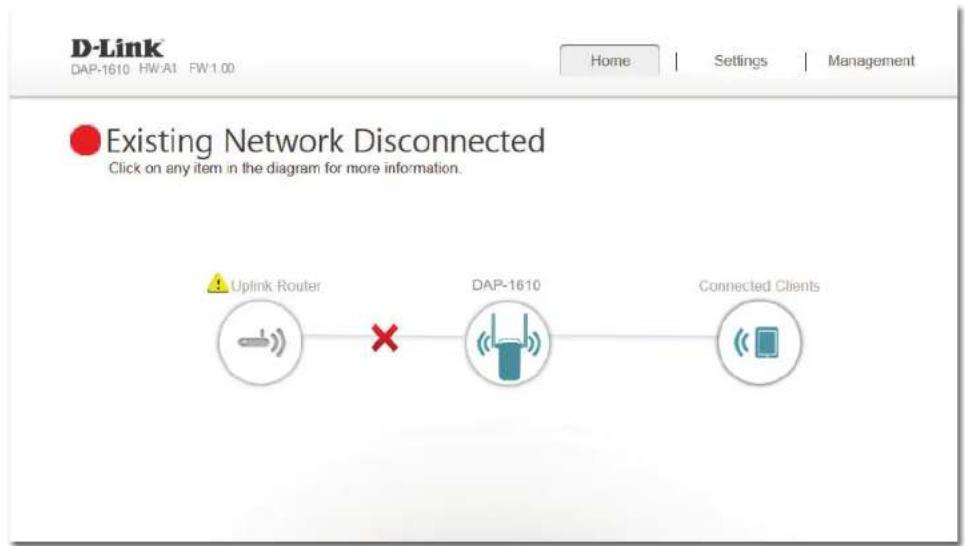
Uplink Router (Routeur: Cte 1e pnt t t r t. t t t t t t t t t t t t t t t t t t t t t t t t t t t t t t t t t t t t t t t t t t t t t t t t t t 0
DAP-1610: Cliquez sur cette icone pour voir les details du réseau de liaison montante auquel le DAP-1610 est connecté ou connectez-vous à un autre réseau de liaison montante.
Clients connectés : Cliquez sur l'icone Wi-Fi Clients (Clients Wi-Fi) pour voir les données du client.
Une fois la connexion Internet configurée, vous pouvez voir les détails du réseau de liaison montante et du réseau Wi-Fi étendu enclinquant sur l'icone DAP-1610.
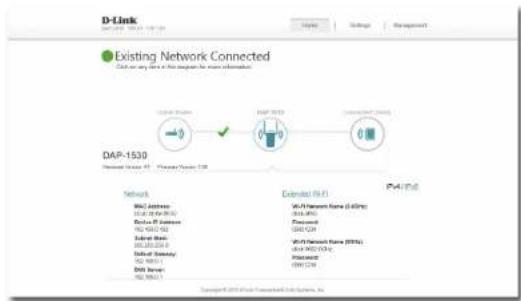
Lorsque vous cliquez sur l'icone Uplink Router (Routeur de liaison montante), le type de connexion, I'etat du réseau, la durée d'activation de la connexion, le nom du réseau (SSID) et le mot de passer apparaissent.
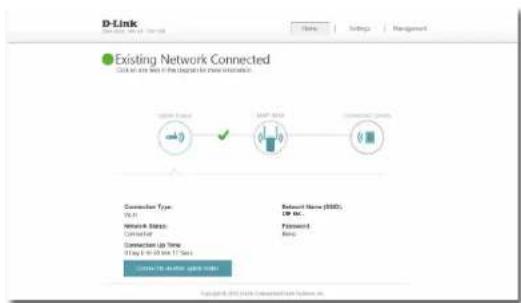
Si vous souhaitez vous connecter à un autre routeur de liaison montante, appuyez sur le bouton Connect to a different uplink router (Connector à un autre routeur de liaison montante).
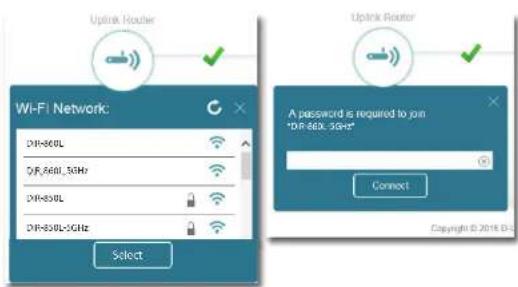
Après avoir cliqué sur Connect to a different uplink router (Connector à un autre routeur de liaison montante), une visite des lieux des reseaux sans fil disponibles est effectuee. Avres avoir cliqué sur Select (Selectionner), vous etes invite a saisir le mot de passage du routeur de liaison montante. Saisissezle, puis cliquez sur Connect (Connector).
Paramètres
Paramètres du repéteur
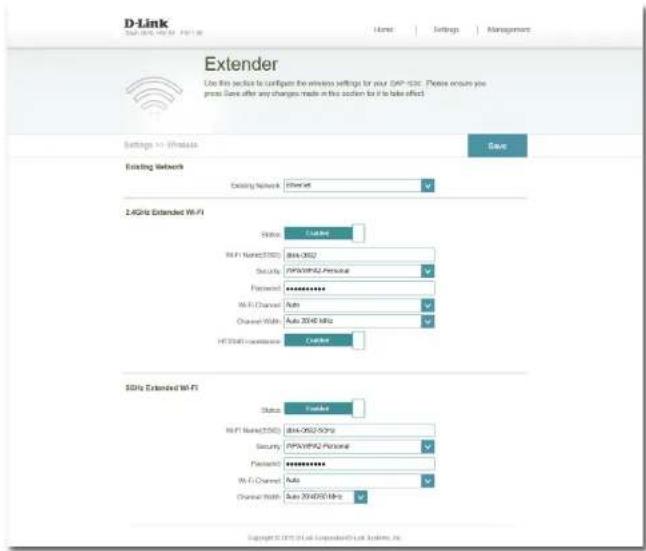
Cte page you peret de configurer les parametes du reseau sans fil etendu du DAP-1610. Pour acceder a cette page, cliquez sur le menu derouant Settings (Parametes) en haut de la page, puis selectionnez Extender (Repertoire). Cliquez sur Save (Enregistrer) pour applique r les parametes et revenir a la page d'accueil.
Réseau existant
Existing Network Sélectionnez le type de réseau existant, à savoir Ethernet ou Wi-Fi (Réseau existant): Fi, auquel vous pouvez connecter le DAP-1610.
Wi-Fi étendu de 2,4 GHz
Status (État): Activez ou désactivez ce réseau en basculant cette barre de défilament.
Wi-Fi Name (SSID) Il s'agit du nom du réseau etendu du DAP-1610. Si vous utilisez le (Nom du réseau Wi-Fi, le DAP-1610 rediffuse la connexion Internet du routeur de Wi-Fi [SSID]): liaison montante sous ceSSID. Vous pouze également définir leSSID du réseau etendu manuellement.
Security (Sécurité) : Sélectionnéz le type de sécurité sans fil que vous souhaïtezersutiliser pour votre réseau étendu. Sélectionnéz None (Aucun) ou WPA/WPA2 Personal.
Password (Mot de Saisissez le mot de passer ou la clé de réseau que vous souhaitez passer): utiliser pour le réseau étendu.
Wi-Fi Channel Sélectionnez Auto ou tout canal utilisable avec ce réseau. (Canal Wi-Fi):
Channel Width Sélectionnez Auto 20/40 ou 20 MHz pour définir la largeur de (Largeur de canal): bande que ce réseau doit utiliser.
HT20/40 Activez ou déactivez la coexistence HT20/40 en basculant la Coexistence barre de défilement. (Coexistence HT20/40):
Wi-Fi étendu de 5 GHz
Status (Etat): Activez ou déactivé ce réseau de 5 GHz en basculant cette barre de défilament.
Wi-Fi Name Il s'agit du nom du réseau etendu du DAP-1610. Si vous utilisez le (SSID) (Nom du Wi-Fi, le DAP-1610 rediffuse la connexion Internet du routeur de réseau Wi-Fi liaison montante sous ceSSID. Vous pouvez également définir le [SSID]):SSID du réseau etendu manuellement.
Security Sélectionnez le type de sécurité sans fil que vous souhaitez utiliser (Sécurité): pour votre réseau étendu. Sélectionnez None (Aucun) ou WPA/WPA2 Personal.
Password (Mot Saisissez le mot de passer ou la clé de réseau que vous souhaitez de passer): utiliser pour le réseau étendu de 5 GHz.
Wi-Fi Channel Sélectionnez Auto ou tout canal utilisable avec ce réseau. (Canal Wi-Fi):
Channel Width Sélectionnez Auto 20/40/80, 20 MHz ou 20/40 MHz pour définir (Largeur de la largeur de bande que ce réseau doit utiliser. canal):

Paramètres réseau
Ct 160. P a t i t t t t t t t t t t t t t t t t t t t t t t t t t t t t t t t t t t t t t t t t t t t t t t t t t t 0
Management
You pouez modifier le nom de l'URL du périhérique en le remplaçant Link (Lien de dans la zone de texte. Si vous modifier le nom du périhérique, vous gestion): ne peut saisir « http://xxxx.local.», où « xxxx » correspond au nom du périhérique dans la barre d'adresse de votre navigateur Web pour acceder à l'utilitaire de configuration.

Paramètres avancés
La zone Advanced Settings (Paramétres avancés) de la page Network Settings (Paramétres réseau) vous permet de configurer les paramétres IPv4 et IPv6 utilisés par le réseau étendu du DAP-1610.
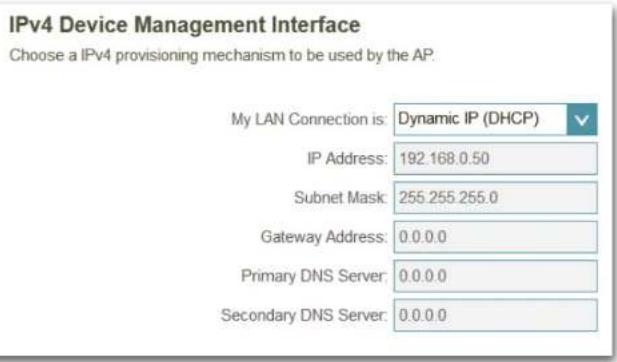
Interface de gestion des périhériques IPv4
My LAN Connection Indiquez ici si vous pouze que I'adresse IP soit de type Dynamic IP (IP is (Ma connexion au dynamique) ou Static IP (IP statique). Si vous selectionnez Dynamic IP réseau local est): (IP dynamique), les options ci-dessous ne sont pas disponibles.
IP Address (Adresse Saisissez l'adresse IP statique que vous pouvez attribuer au PA du réseau IP): etendu. Cette adresse doit se situer en-dehors du pool d'adresses DHCP du routeur de liaison montante.
Subnet Mask Entrez le masque de sous-reseau. (Masque de sousreseau):
Gateway Address Entrez l'adresse de la passerelle. Il s'agit généralement de l'adresse IP (Adresse de la du routeur de liaison montante. passerelle):
Primary DNS Server Saisissez l'adresse du serveur DNS principal. (Serveur du DNS principal):
Secondary DNS Saisissez l'adresse du serveur DNS secondaire. Ce serveur est facultatif, Server (Serveur du mais il sert de sauvegarde si le serveur principal plante. DNS secondaire):
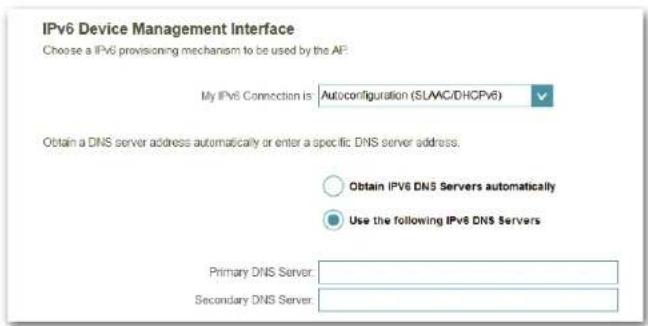
Autoconfiguration (SLAAC/DHCPv6)
Interface de gestion des péripériques IPv6
My IPv6 Connection Sélectionnez Autoconfiguration (SLAAC/DHCPv6) pour is (Ma connexion IPv6 que le DAP-1610 recoive automatiquement une adresse IPv6 est): du routeur de liaison montante.
Obtain IPv6 DNS
Vous pouvez besoin d'obtenir les données du serveur DNS
Servers Automatically
IPv6 automatiquement ou de configurer les serveurs DNS
(Obtenir des manuellement, en cliquant sur le bouton-radio en regard
serveurs DNS IPv6 de l'options.
automatiquement):
Primary DNS Server Pour les paramètres manuels, saississez l'adresse du serveur (Serveur du DNS DNS IPv6 principal. principal):
Secondary DNS Server Pour les paramétres manuels, saisissez l'adresse du serveur (Serveur du DNS DNS IPv6 secondaire. Ce serveur est facultatif, mais il sert de seconde) : sauvegarde si le serveur principal plante.
IPv6 statique
Interface de gestion des périhériques IPv6
My IPv6 Connection Sélectionnez Static IPv6 (IPv6 statique) pour attribuer is (Ma connexion IPv6 manuelle une adresse IP au DAP-1610. est):
Adresse IPv6: Saisissez l'adresse IPv6 que vous poulez attribuer au PA du réseau étendu. Cette adresse doit se situer en-dehors du pool d'adresses DHCP du routeur de liaison montante.
Subnet Prefix Length Saisissez la longueur du préfixe de sous-réseau IPv6. (Longueur du préfixe de sous-réseau):
Default Gateway Saisissez la passerelle par défaut. (Passerelle par défaut):
Primary DNS Server Saisissez l'adresse du serveur DNS IPv6 principal. (Serveur du DNS principal):
Secondary DNS Server Saisissez l'adresse du serveur DNS IPv6 secondaire. Ce (Serveur du DNS serveur est facultatif, mais il sert de sauvegarde si le serveur secondaire): principal plante.
IPv6 Device Management Interface
Interface de gestion des périhériques IPv6
My IPv6 Connection Sélectionnez Link-local only (Lien-local uniquement) pour is (Ma connexion IPv6 définit seulement une adresse IPv6 pour le réseau local. est):
LAN IPv6 Link-Local Adresse de lien-local du DAP-1610.
Address (Adresse lienlocal IPv6 du réseau local):
IPv6 Device Management Interface
Cette page vous permet de définir un nouveau mot de passer pour le compte administrateur servant à configurer le DAP-1610. Vous pouvez également activer l'authentication graphique (CAPTCHA) sur cette page. Pour acceder à cette page, cliquez sur le menu déroulant Management (Gestion) en haut de la page, puis selectionnez Admin. Cliquez sur Save (Enregistrer) pour enregistrer les modifications apportées à cette page.
Admin Password Entrez le mot de salle administrateur.
(Mot de passer
administrateur):
Enable Graphical Cliquez sur le curseur pour activer l'authentication graphique Authentication ou sur CAPTCHA. Cela fournit une couche supplémentaire de (Activer sécurité en vous demandant de saisir un code affiché à l'écran.
l'authentication Vous empêchez ainsi tout utiliseur non autorisé d'acceder à graphique): vous reseau sans fil à l'aide de méthodes automatiques.
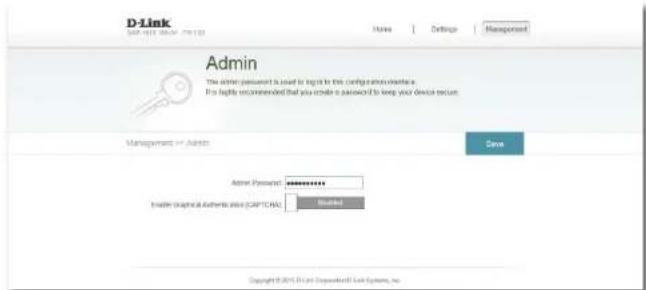
Remarque: Le périhérique redémarre une fois les modifications relatives au mot de passer appliquées.
Système
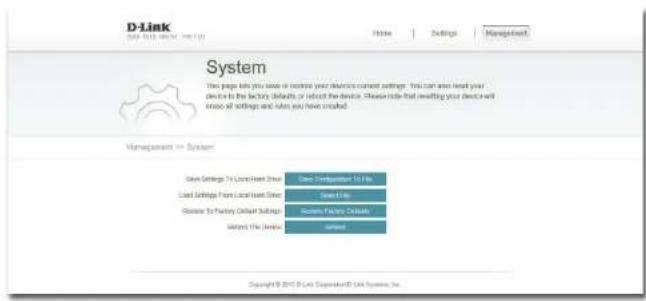
Ct 1610. Pour acceder a cette page, cliquez sur le menu deroulant Management (Gestion) en haut de la page, puis selectionnez System (Systeme). Cliquez sur Save (Enregister) pour enregister les modifications apportees a cette page.
Save Settings To Enregister les paramétres du système dans un fisier sur le Local Hard Drive disque dur local. Une boîte de dialogue de fisiers s'ouvre. (Enregister les Vous pouvez y selectionner un emplacement et saisir un nom paramétrés sur le de fisier de configuration. disque dur local):
Load Settings Charger les paramétres du système à partir d'un fichier From Local Hard precedemment enregistré sur le disque dur local. Drive (Charger des paramétres depuis le disque dur local):
Restore to Factory Restaure les parametes du système aux parametes d'usine par Default Settings défaut. Cette operation efface tous les parametes enregistrés. (Restaurer les parametes par défaut):
Reboot The Device Cliquez sur Reboot (Redémarrer) pour redémarrer le DAP-1610. (Redémarrer le périphérique):
Mise à jour
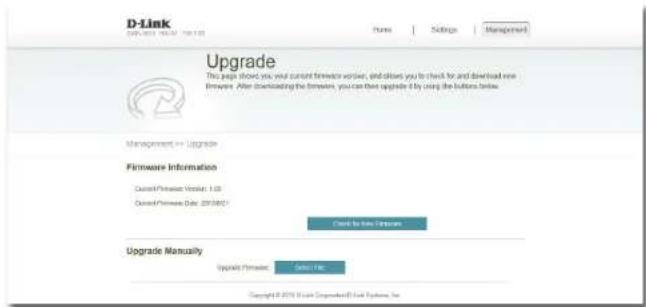
Des mises à jour du microprogramme et du pack linguistique pourraient être disponibles pour le DAP-1610 à l'avenir. Vous pouvez vérifier etmettre à jour votre microprogramme et votre pack linguistique sur cette page. Pour acceder à cette page, cliquez sur le menu deroulant Management (Gestion) en haut de la page, puis selectionnez Upgrade (Mettre à jour).
Cliquez sur Save (Enregister) pour enregistrer les modifications apportées à cette page.
Informations concernant le microprogramme
Firmware Cette section affiche la version actuellement installee du Information microprogramme, ainsi que la date a laquelle la version actuelle (Informations du microprogramme a ete publiee.
concernant le
microprogramme): Cliquez sur Check For New Firmware (Rechercher les nouveaux microprogrammes) pour vérifier s'il existe un nouveau microprogramme ou un microprogramme mis a jour. Si il y en a un, vous pouvez le télécharger sur votre ordinateur.
Mettre à jour manuellement
Upgrade Firmware Cliquez sur Select File (Selectionner un fjichier) pour localiser le (Mise à jour du fjichier de microprogramme sur votre ordinateur et réaliser une microprogramme): mise à jour manuelle du microprogramme.
Statistiques
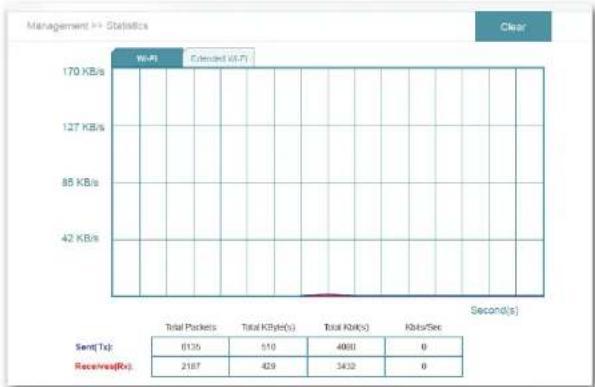
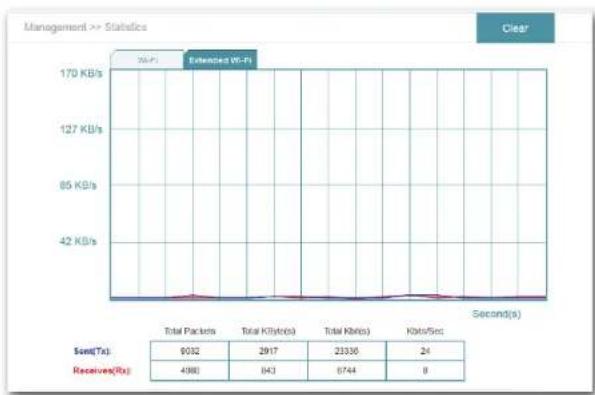
Cette page affiche les données de vos connexions sans fil et réseau. Pour acceder à cette page, cliquez sur le menu déroulant Management (Gestion) en haut de la page, puis selectionnez Statistics (Statistiques). Cliquez sur Clear (Effacer) pour réinitialiser les statistiques.
Wi-Fi
Cliquez sur l'onglet Wi-Fi pour afficher les statistiques de la connexion établie entre le DAP-1610 et le routeur de liaison montante.
La ligne bleue indique les vitesses de chargement, tandis que la ligne rouge indique les vitesses de telechargement.
Le tableau affiche les données suivantes en temps reel :
- Nombre total de paquets
- Nombre total d'octets
- Nombre total de Kbits
Kbits/s
Wi-Fi étendu
Cliquez sur l'onglet Extended Wi-Fi (Wi-Fi étendu) pour afficher les statistiques de la connexion établie entre le DAP-1610 et les clients connectés.
Connexion de clients sans fil au réseau étendu Bouton WPS
Une fois la connexion au réseau de liaison montante établie, vous pouvez utiliser la fonction WPS du DAP-1610 pour ajouter d'autres clients sans fil à votre réseau étendu. De nombreux péripériques sans fil, tels que les routeurs sans fil, les lecteurs multimédia, les imprimantes et les camères, possèdent un bouton WPS (ou un'utilitaire logiciel équipé du WPS) sur lequel vous pouvez appuyer pour vous connecter au DAP-1610. Veuillez vous reporter au manuel d'utilisation du péripérique sans fil que vous foulez connecter pour être sur de bien comprendre comment activer le WPS. Ensuite, passez aux étapes suivantes:
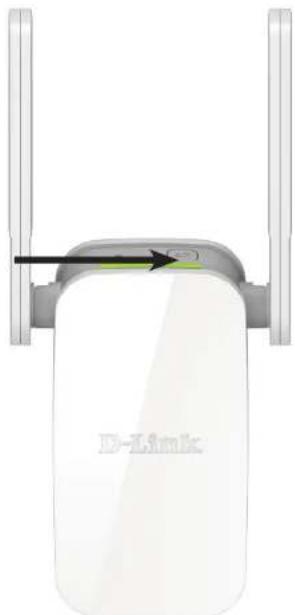
Étape 1 - Appuyez sur le bouton WPS du DAP-1610 pendant 1 seconde environ. Le voyant d'alimentation du périhérique commence à clignoter. Vous pouvez également utiliser l'option WPS de la section d'assistant de configuration de l'interface Web.
Étape 2 - Dans les 120 secondes, appuyez sur le bouton WPS de votre périhérique sans fil.
Étape 3 - Attendez jusqu'à 1 minute pour la configuration. Lorsque levoyant cesse de clignoter et reste allumé en vert, vous étes connecté et votre connexion sans fil est sécurisée par WPA2.
Windows® 8
WPA/WPA2
ll est recommanded d'activer la securite sans fil (WPA/WPA2) sur le routeur ou le repeteur sans fil avant de configurer I'adaptateur sans fil. Si vous rejoignez un reseau existant, vous devez connaître la clé de securite utilisee (mot de passage Wi-Fi).
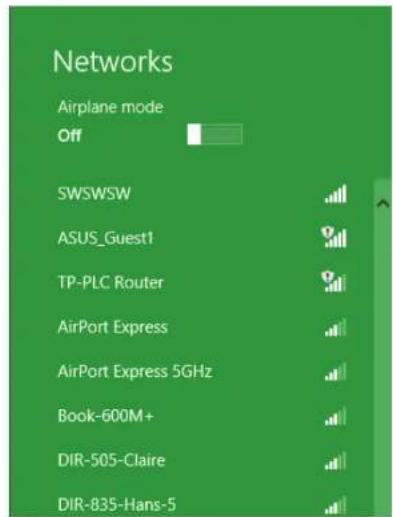
Pour rejoindre un réseau existant, repérez l'icone du réseau sans fil dans la barre de tâches, pres de l'affichage de l'heure.
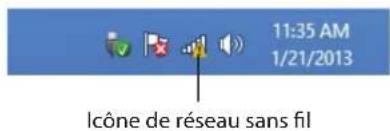
En cliquant sur cette icône, vous affichez une liste des réseaux sans fil qui se trouvent dans la portée de connexion de votre ordinateur. Sélectionné le réseau désiré en cliquant sur son nom.
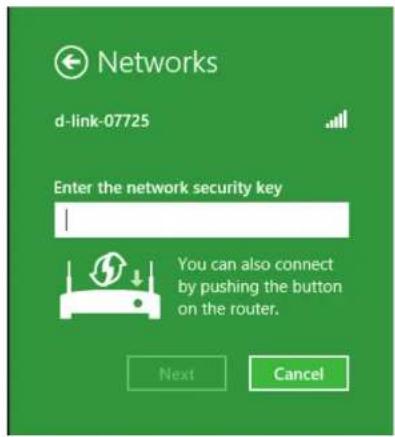
On vous demande ensuite de saisir la clé de sécurité (mot de passer Wi-Fi) du réseau sans fil. Saisissez le mot de passer dans le champ prévu à cet effet, puis cliquez sur Next (Suvivant).
Si vous souhaitez utiliser le WPS pour vous connecter au routeur, vous pouvez aussi appuyer sur le bouton WPS sur votre routeur pour activer la fonction WPS.
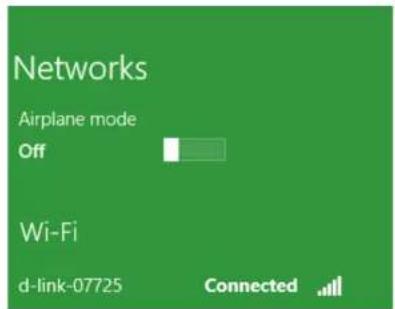
Lorsque vous avez réussi à étabir une connexion réussie à un réseau sans fil, le mot Connecté apparait pres du nom du réseau auquel vous étés connecté.
Windows® 7
WPA/WPA2
Il est recommandé d'activer la sécurité sans fil (WPA/WPA2) sur le routeur ou le repéteur sans fil avant de configurer l'adaptateur sans fil. Si vous rejoignez un réseau existant, vous devez connaître la clé de sécurité ou la phrase de passée utilisée.
- Cliquez sur l'icone sans fil dans la zone de notification (en bas à droite).
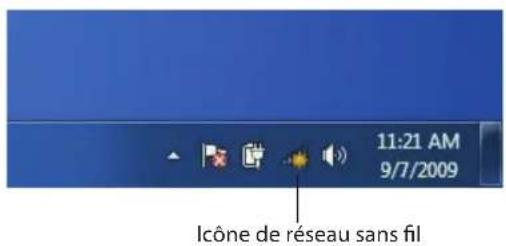
- L'utilitaire affiche tous les reseaux sans fil disponibles dans votre zone.
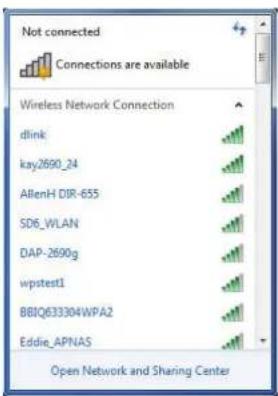
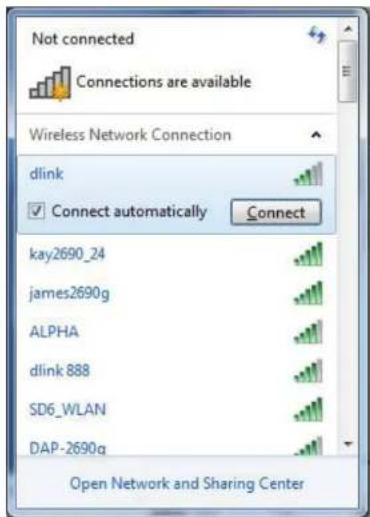
- Sélectionné le réseau sans fil (SSID) auquel vous souhaitez vous connecter, puis cliquez sur le bouton Connect Connexion.
Si vous obtenez un bon signal, mais que vous ne pouvez pas acceder à Internet, vérifie les paramètres TCP/IP de votre adaptateur sans fil. Reportez-vous à la section Bases du réseau sans fil de ce manuel pour de plus amples informations.
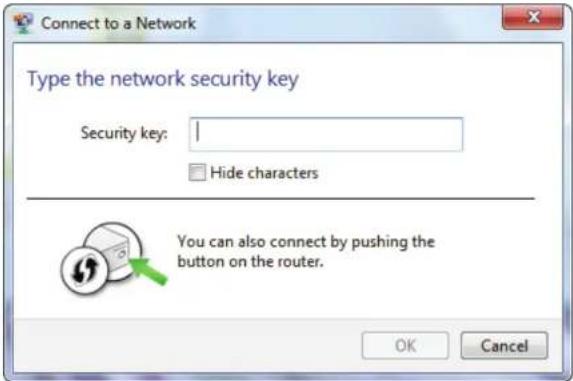
- La fenêtre suivante apparait pendant que l'ordinateur tente de se connecter au routeur.

Section 4 - Connexion d'un client sans fil
- Entre la même clé de sécurité ou le même mot de passer que ceux du routeur, puis cliquez sur Connexion.
La connexion au réseau sans fil peut prendre 20 à 30 secondes. Si elle échoue, vérifie que les paramètres de sécurité sont corrects. La clé ou le mot de passée doivent être strictement identiques à ceux du routeur sans fil.
Windows Vista®
Les utilisateurs de Windows Vista® peuvent utiliser l'utilitaire sans fil intégré. Si vous utilisez l'utilitaire d'une autre société ou Windows® 2000, veillez vous reporter au manuel d'utilisation de votre adaptateur sans fil pour obtenir de l'aide sur la connexion à un réseau sans fil. La plupart des utilisaires possèdent une option « site survey » (Visite des lieux) similaire à l'utilitaire de Windows Vista®, comme indiqué ci-dessous.
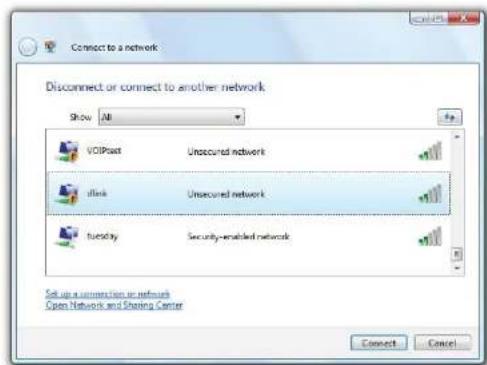
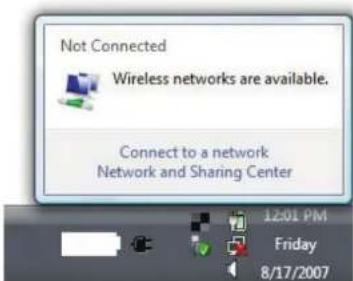
Si l'infobulle « Wireless Networks Are Available » (Réseaux sans fil déteçés) s'affiche, clique au centre de la bulle pour acceder à l'utilitaire.
ou
Faites un cli c droit sur l'icone de I'ordinateur sans fil dans la zone de notification (en bas a droite de I'ecran, a coted de I'heure).
Selectionnez Connexion a un reseau.
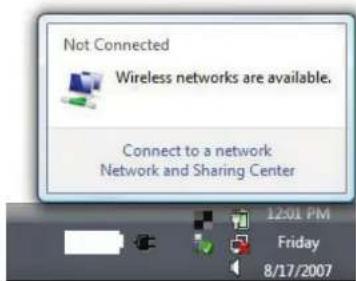
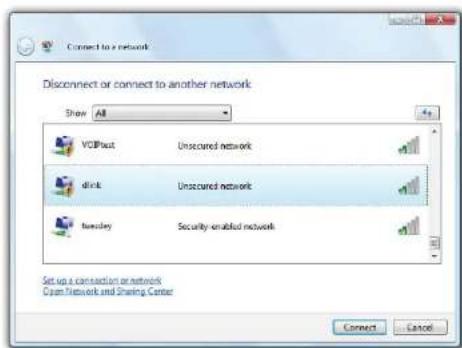
L'utilitaire affiche tous les reseaux sans fil disponibles dans votre zone. Cliquez sur l'un d'eux (affiché à l'aide du SSID), puis cliquez sur Connexion.
Si vous obtenez un bon signal, mais que vous ne pouvez pas acceder à Internet, vérifie les paramètres TCP/IP de votre adaptorateur sans fil. Reportez-vous à la section « Résolution des problèmes » à la page 52 pour de plus amples informations.
WPA/WPA2
ll est recommanded d'activer la sccurté sans fil (WPA/WPA2) sur le routeur ou le repeteur sans fil avant de configurer l'adaptateur sans fil. Si vous rejoignez un réseau existant, vous devez connaître la clé de sccurté ou la phrase de passage utilisée.
- Ouvrez l'utilitaire sans fil de Windows Vista en faisant un clic droit sur I'icone de I'ordinateur sans fil, dans la zone de notification (en bas à droite de l'écran). Sélectionnez Connexion à un réseau.
- Sélectionné le réseau sans fil (SSID) auquel vous souhaitez vous connecter, puis cliquez sur Connect (Connexion).
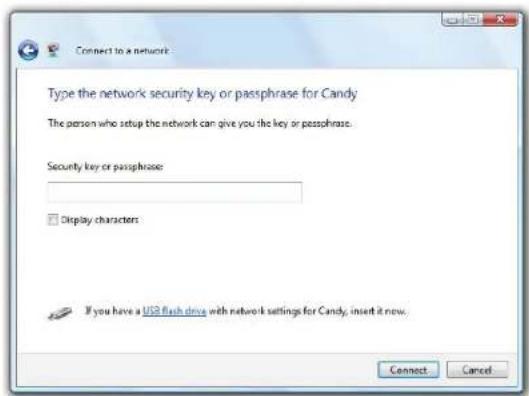
- Entrez la même clé de sécurité ou le même mot de passer que ceux du routeur, puis cliquez sur Connexion.
La connexion au réseau sans fil peut prendre 20 à 30 secondes. Si elle échoue, vérifie que les paramètres de sécurité sont corrects. La clé ou le mot de passée doivent être strictement identiques à ceux du routeur sans fil.
Résolution des problèmes
Ce chapitre apporte des solutions aux problèmes pouvant survenir pendant l'installation et l'utilisation du DAP-1610. Lizez les descriptions suivantes si vous rencontres des problèmes. Les exemples suivants sont illustrés dans Windows XP. Si vous utilisez un autre système d'exploitation, les captures d'écran de votre ordinateur sont similaires aux exemples suivants.
1. Pourquoi n'ai-je pas accès à l'utilitaire de configuration Web ?
Lorsque vous saississez l'adresse IP du Répéteur Wi-Fi AC1200²(dlinkap.local par exemple), vous ne vous connectez pas à un site Web ou n'avez pas à être connecté à Internet. L'utilitaire est intégré dans une puce ROM du périphérique lui-même. Notre ordinateur doit se couver sur le même sous-reseau IP pour se connecter à l'utilitaire Web.
-
Vérifiez qu'une version actualisée de Java est activée sur le navigateur Web. Nous recommendons les versions suivantes :
-
Internet Explorer 9 ou une version ultérieure
- Firefox 20.0 ou une version ultérieure
- Safari 5.1 ou une version ultérieure
-
Google Chrome 25.0 ou une version ultérieure
-
Vérifiez que vous étés connecté au même réseau sans fil que celui indiqué sur la base du DAP-1610. Si vous disposez d'une connexion Ethernet de réseau local active, essayez de débrancher le cable Ethernet quelques instantes de l'ordinateur utilisé, car cela peut éliminer les conflits potentielis liés à l'utilisation de deux connexions simultanées sur le même ordinateur.
-
Désactive les logiciels de sécurité Internet exécutés sur l'ordinateur. Les pare-feux logiciels, comme Zone Alarm, Black Ice, Sygate, Norton Personal Firewall et le pare-feu Windows XP peuvent bloquer l'accès aux pages de configuration. Vérifiez les fichiers d'aide joints à votre logiciel pare-feu pour de plus amples informations sur sa désactivation ou sa configuration.
-
Configurez vos paramètres Internet :
-
Allez dans Start > Settings > Control Panel (Démarrer > Paramètres > Panneau de configuration). Double-cliquez sur l'icone Internet Options (Options Internet). Sous l'onglet Sécurité, cliquez sur le bouton qui restaure les paramètres par défaut.
- Cliquez sur l'onglet Connection (Connexions), puis definiesse l'option de numerotation sur Never Dial a Connection (Ne jamais étabir de connexion). Cliquez sur le bouton Paramétres du réseau local. Veillez à ce que rien ne soit coché. Cliquez sur OK.
- Sous l'onglet Advanced (Avances), cliquez sur le bouton pour restaurer ces parametes à leurs valeurs par défaut. Cliquez trois fois sur OK.
- Fermez votre navigateur Web (s'il est ouvert), puis rouvre-le.
Accedez à l'interface de gestion Web. Ouvrez votre navigateur Web et saisissez l'adresse de votre répéteur (http://dlinkap.local) dans la barre d'adresse. Cette opération doit ouvrir la page de connexion de la gestion Web. Si le DAP-1610 n'est pas connecté à un routeur de liaison montante, vous pouvez tenter d'acceder à l'interface Web à l'aide de l'adresse IP par défaut, http://192.168.0.50.
- Si vous ne parvenez toujours pas à acceder à la configuration, débranchez l'alimentation du répéteur pendant 10 secondes au moins, puis rebranchez-la. Patientez environ 30 secondes, puis essayez d'acceder à la configuration. Si vous possédez plusieurs ordinateurs, essayez de vous connecter avec un autre ordinateur.
2. Que doit je faire si j'a oublie mon mot de passer?
Si vous oubliez votre mot de passer, vous nevez réinitialiser votre répéteur. Malheureusement, cette procédure réinitialise tous vos paramètres.
Pour réinitialiser le répéteur, localisez le bouton de réinitialisation (orifice) au-dessous de l'appareil. Lorsque le répéteur est allumé, utilisez un trombone pour maintainir le bouton enforcé jusqu'à ce que le voyant d'état devienne rouge. Relâchez le bouton; le répéteur réalise son processus de redémarrage (indiqué par le voyant qui devient rouge). Patientez environ 30 secondes avant d'acceder au répéteur. L'adresse IP par défaut est http://dlinkap.local. Lorsque vous vous connectez, le nom d'utilisateur est administrer; laisserze la case de mot de passée vide.
Bases de la connexion sans fil
Les produits sans fil D-Link reposent sur des normes industrielles permettant de fournir une connectivité sans fil haut débit conviviale et compatible à votre domicile, au bureau ou sur des réseaux sans fil publics. Si vous respectez rigoureusement la norme IEEE, la famille de produits sans fil D-Link vous permet d'acceder aux données en toute sécurité et de manière pratique. Vous pourrez profiter de la liberté offerte par la mise en réseau sans fil.
Un réseau local sans fil est un réseau d'ordinateurs cellulaire qui transmet et reçoit des données par signaux radio plutôt que par des cables. Les réseaux locaux sans fil sont de plus en plus utilisés à domicile comme dans le cadre professionnel, mais aussi dans les lieux publics, comme les aéroports, les cafés et les universités. Des moyens innovants d'utiliser la technologie de réseau local sans fil permettent auxgens de travailler et de communiquer plus efficacement. La mobilité accrue, mais aussi l'absence de câblage et d'autres infrastructures fixes se sont avérées bénéfiques pour de nombreux utilisateurs.
Les utilisateurs de la technologie sans fil utilisent les mêmes applications que celles d'un réseau cable. Les adaptateurs sans fil utilisés sur les ordinateurs portables et de bureau prennant en charge les mêmes protocoles que les cartes d'adaptateurs Ethernet.
Il est souvent souhaitable de relier des apparciels en réseau mobiles à un réseau local Ethernet classique pour utiliser des serveurs, des imprimantes ou une connexion Internet fournie via le réseau local cable. Un routeur sans fil est un périhérique qui sert à creer ce lien.
Conseils
Voici quelques éléments à garder à l'esprit lorsque vous installez votre Répéteur Wi-Fi AC1200.
Centralisez l'emplacement du repéteur
Pour des performances optimes, veiliez à placer le repêuteur dans un lieu centralisé, dans la zone d'utilisation souhaitation. Essayez de placer le repêuteur de manière à ce qu'il y a le minimum d'obstacles le séparant du routeur de liaison montante. Si possible, utilisez une prise de courant haute tension pour pouvoir diffuser le signal plus facilement. Si vous domicile ou la zone de couverture sont vastes, vous aurez peut-être besoin de plusieurs repêuteurs pour atteindre une couverture optimale.
Élimínez les interférences
Placez les apparciels menagers (par ex. téléphones sans fil, fours à micro-ondes et télévisions) aussi loin que possible du repéteur. Cela peut considérablement réduire les interférences pouvant être générées par les apparciils dans la mesure où ils fonctionnent sur la même fréquence.
Sécurité
Ne laissez pas vos voisins ou des intrus se connecter à votre réseau sans fil. Sécurisez votre réseau sans fil en utilisant la fonction de sécurité WPA ou WEP du repêuteur et du routeur de liaison montante. Reportez-vous aux sections applicables de ce manuel pour de plus amples détails.
Caracteristiques techniques
Normes
- IEEE 802.11ac
- IEEE 802.11a
- IEEE 802.11n
- IEEE 802.11g
Portée de la fréquence sans fil
2.4 GHz à 2.4835 GHz
- 5.18 MHz à 5.85 MHz
Interfaces du périphérique
LAN sans fil 802.11ac/n/g/a
Port Fast Ethernet 10/100
- Bouton de réinitialisation
BoutonWPS
Antenne
Antenne externe
Sécurité
Fonctionnalités avances
Application de configuration QRS Mobile pour appareils iOS et Android
Gestion du péripérisque
- Interface Web
Voyants de diagnostic
- État/WPS
Indicateur de la force du signal Wi-Fl sur 3 segments
1 La plage de féquences varie en fonction des réglementations locales
Température de fonctionnement
0a 40^
Température de stockage
-20 à 65°C
Humidité en fonctionnement
- 0% à 90%, sans condensation
Humidité pendant le stockage
- 5% à 95% , sans condensation
Entrée d'alimentation
100-240 V ca 0,3 A max.
Consommation electrique maximale
·7.5W
Certifications
FCC
CE
·IC
- RCM
·UL
·IDA
PSB
C
Dimensions
- 50 × 97 × 48 mm
Poids
- 139 grammes




- Manuel d'utilisation
- Préface
- Révisions du manuel
- Marques commerciales
- Consommation électrique
- Table des matieres
- Contenu de la boîte
- Configuration système requise
- Introduction Caracteristiques
- Étendez votre réseau en toute simplicité
- Performances sans fil haut-debit grâce à la technologie 802.11ac sans fil
- Configuration simple
- Compatibilité
- Sécurité et chiffrement dernier cri pour votre réseau sans fil
- Qu'est-ce qu'un repéateur sans fil ?
- Description du matériel Haut
- Description du matériel Bas
- Voyant d'etat/WPS
- Description du matériel Arrière
- Installation Éléments à prendre en compte avant d'installer le réseau sans fil
- Configuration des antennes
- Installation du matériel
- Mise en route
- Configuration WPS-PBC
- Étape 1 - Activez le mode WPS
- Étape 2 - Connectez les périphériques au DAP-1610
- Optimisation de l'emplacement du repéctor
- Configuration via l'application QRS Mobile
- Étape 1
- Étape 2
- D-Link Wi-Fi Configuration Card
- Configuration Web
- Assistant de configuration
- Connexion de votre péripérisque par WPS
- Connexion WPS réussie
- La connexion WPS a échoué
- Étendre un réseau existant
- Ajouter une capacité sans fil à votre réseau cable
- Configurer le mot de passer administrateur
- Enregistrez votre configuration
- Configuration Accueil
- Paramètres
- Paramètres du repéteur
- Réseau existant
- Wi-Fi étendu de 2,4 GHz
- Wi-Fi étendu de 5 GHz
- Paramètres réseau
- Paramètres avancés
- Interface de gestion des périhériques IPv4
- Autoconfiguration (SLAAC/DHCPv6)
- Interface de gestion des péripériques IPv6
- IPv6 statique
- Interface de gestion des périhériques IPv6
- IPv6 Device Management Interface
- Système
- Mise à jour
- Informations concernant le microprogramme
- Mettre à jour manuellement
- Statistiques
- Wi-Fi
- Wi-Fi étendu
- Connexion de clients sans fil au réseau étendu Bouton WPS
- Windows® 8
- WPA/WPA2
- Windows® 7
- Windows Vista®
- ou
- Résolution des problèmes
- Pourquoi n'ai-je pas accès à l'utilitaire de configuration Web ?
- Que doit je faire si j'a oublie mon mot de passer?
- Bases de la connexion sans fil
- Conseils
- Centralisez l'emplacement du repéteur
- Élimínez les interférences
- Sécurité
- Caracteristiques techniques
- Normes
- Portée de la fréquence sans fil
- Interfaces du périphérique
- Antenne
- Fonctionnalités avances
- Gestion du péripérisque
- Voyants de diagnostic
- Température de fonctionnement
- Température de stockage
- Humidité en fonctionnement
- Humidité pendant le stockage
- Entrée d'alimentation
- Consommation electrique maximale
- Certifications
- Dimensions
- Poids
Marque : D-LINK
Modèle : DAP1610
Catégorie : Wifi répéteur