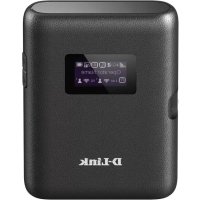
DWR933 - Δρομολογητής D-LINK - Δωρεάν εγχειρίδιο χρήσης
Βρείτε δωρεάν το εγχειρίδιο της συσκευής DWR933 D-LINK σε μορφή PDF.



| Τύπος προϊόντος | Φορητός δρομολογητής 4G LTE |
| Διαστάσεις | 118 x 61 x 21 mm |
| Βάρος | 120 g (με μπαταρία) |
| Τροφοδοσία | Επαναφορτιζόμενη μπαταρία, φόρτιση μέσω καλωδίου USB (τροφοδοτικό ή PC) |
| Κυψελοειδής συνδεσιμότητα | 4G LTE/3G, κάρτα micro-SIM |
| Συνδεσιμότητα Wi-Fi | Διπλής ζώνης 2,4 GHz και 5 GHz, WPS |
| Διεπαφή διαχείρισης | Web (192.168.0.1), όνομα χρήστη: admin, κωδικός πρόσβασης: κενό |
| Εξωτερική αποθήκευση | Αναγνώστης καρτών microSD |
| Οθόνη | Ναι, για εμφάνιση πληροφοριών σύνδεσης |
| Κύριες λειτουργίες | Κοινή χρήση σύνδεσης 4G, σημείο πρόσβασης Wi-Fi, λειτουργία δρομολογητή USB |
| Συντήρηση και καθαρισμός | Σκουπίστε με ένα μαλακό, στεγνό πανί. Μη χρησιμοποιείτε χημικά. |
| Ασφάλεια | Ασύρματα δίκτυα με κωδικό πρόσβασης, επαναφορά εργοστασιακών ρυθμίσεων μέσω κουμπιού Reset |
| Ανταλλακτικά και δυνατότητα επισκευής | Αφαιρούμενη μπαταρία, κάρτα SIM και microSD προσβάσιμες κάτω από το κάλυμμα |
| Γενικές πληροφορίες | Μάρκα: D-Link, Μοντέλο: DWR933, Εγχειρίδιο διαθέσιμο online |
Συχνές ερωτήσεις - DWR933 D-LINK
Ερωτήσεις χρηστών για DWR933 D-LINK
0 ερώτηση για αυτή τη συσκευή. Απαντήστε σε αυτές που γνωρίζετε ή κάντε τη δική σας.
Κάντε μια νέα ερώτηση σχετικά με αυτή τη συσκευή
Κατεβάστε τις οδηγίες για το Δρομολογητής σε μορφή PDF δωρεάν! Βρείτε το εγχειρίδιό σας DWR933 - D-LINK και πάρτε ξανά την ηλεκτρονική σας συσκευή στα χέρια σας. Σε αυτή τη σελίδα δημοσιεύονται όλα τα έγγραφα που απαιτούνται για τη χρήση της συσκευής σας. DWR933 της μάρκας D-LINK.
ΕΓΧΕΙΡΊΔΙΟ ΧΡΉΣΗΣ DWR933 D-LINK
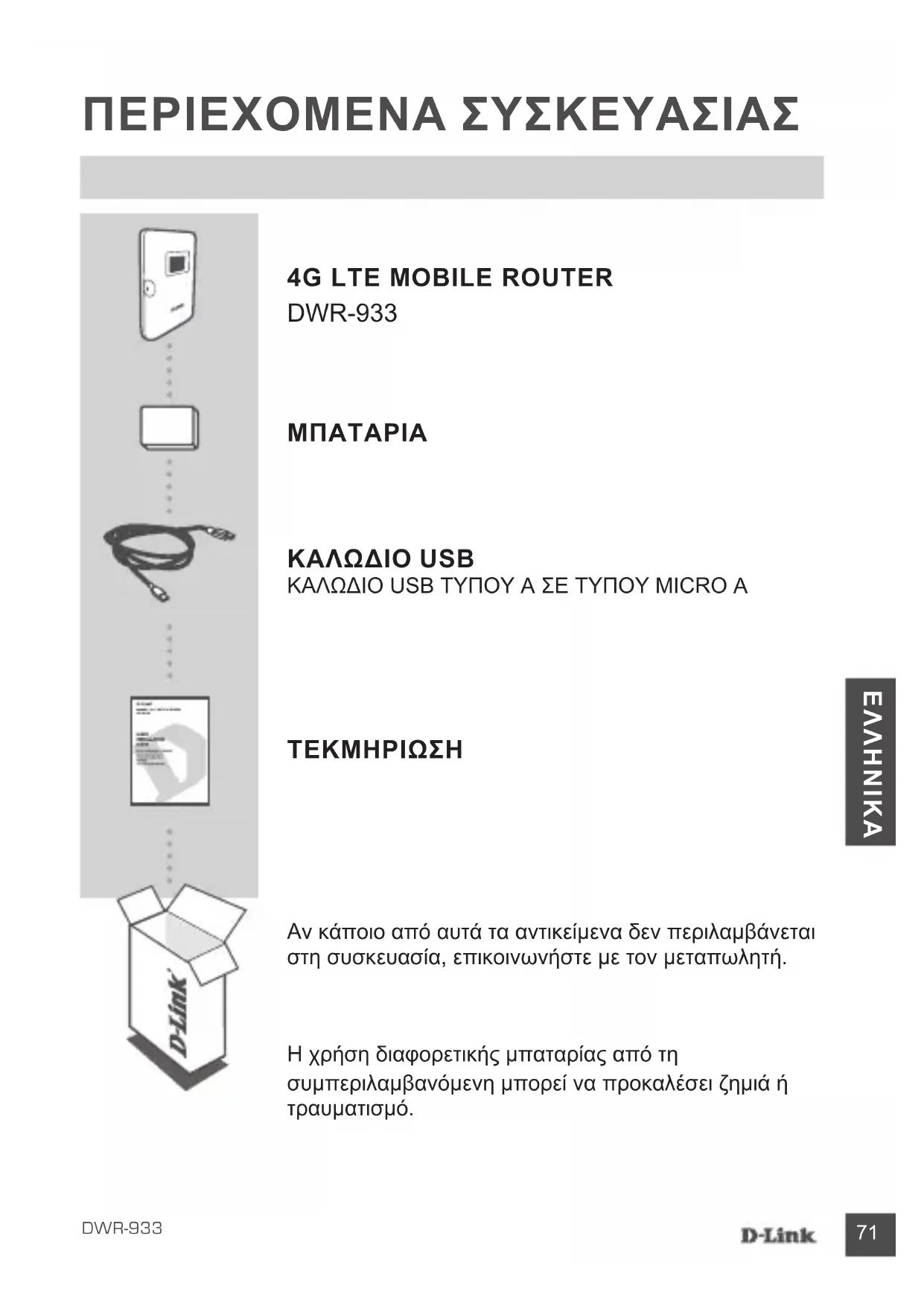
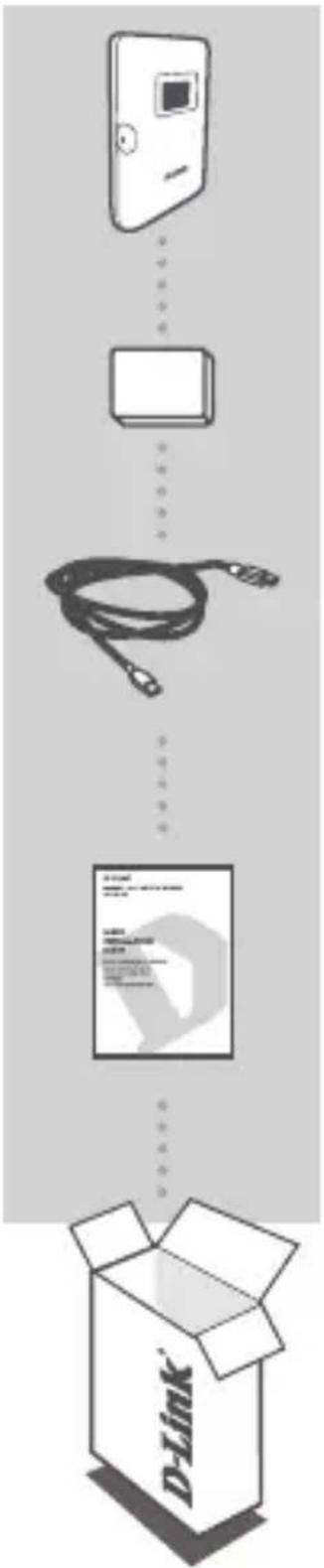
ΠΕΡΙΕΧΟΜΕΝΑ ΣΥΣΚΕΥΑΣΙΑΣ
ΚΑΛΩΔΙΟ USB ΤΥΠΟΥ Α ΣΕ ΤΥΠΟΥ MICRO Α
TEKMHPiΩΣH
Αν κάποιο από αυτά τα αντικείμενα δεν περιλαμβάνεται στη συσκευασία, επικοινωνήστε με τον μεταπωλητή.
Η χρήση διαφορετικής μπαταρίας από τη συμπεριλαμβανόμενη μπορεί να προκαλέσει ζημιά ή τραυματισμό.
ΔΙΑΜΟΡΦΩΣΗ ΠΡΟΪΟΝΤΟΣ
ΓΡΗΓΟΡΗ ΕΓΚΑΤΑΣΤΑΣΗ
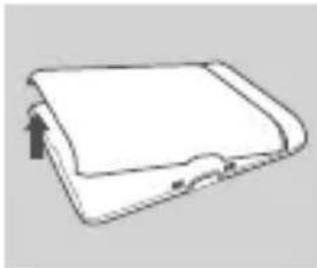
Σηκώστε και αφαιρέστε το πίσω κάλυμμα χρησιμοποιώντας την εγκοπή στην κάτω πλευρά.
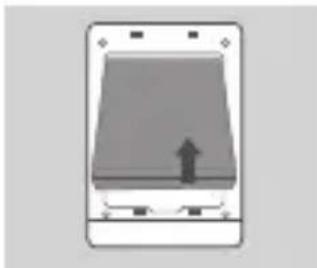
Αφαιρέστε την μπαταρία χρησιμοποιώντας την εγκοπή κατά μήκος της επάνω ακμής του διαμερίσματος μπαταρίας
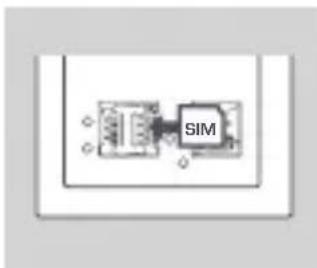
Σύρετε τον φορέα κάρτας micro-SIM προς τα αριστερά μέχρι να κάνει κλικ για να τον απασφαλίσετε και κατόπιν σηκώστε τον για να τον ανοίξετε. Τοποθετήστε την κάρτα σας micro-SIM στην υποδοχή με την εγκοπή προς την επάνω δεξιά πλευρά και κατόπιν κλείστε τον φορέα και σύρετέ τον προς τα δεξιά μέχρι να κάνει κλικ για να τον ασφαλίσετε στη θέση του.

Εάν θέλετε να εισάγετε μια κάρτα microSD, πιέστε τον φορέα κάρτας microSD προς τα κάτω μέχρι να κάνει κλικ και κατόπιν σηκώστε τον για να τον ανοίξετε. Τοποθετήστε την κάρτα microSD στην εσοχή και κατόπιν κλείστε τον φορέα και σύρετέ τον προς τα επάνω μέχρι να κάνει κλικ για να τον ασφαλίσετε στη θέση του.
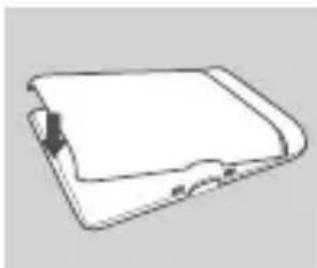
Εισάγετε ξανά την μπαταρία και επανατοποθετήστε το κάλυμμα της μπαταρίας.
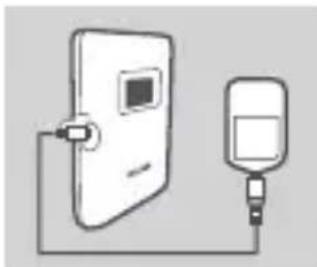
Συνδέστε το καλώδιο USB και εισάγετέ το στη θύρα USB ενός τροφοδοτικού ή ενός υπολογιστή για να φορτίσετε την μπαταρία.
ΔΙΑΜΟΡΦΩΣΗ
ΣΥΝΔΕΣΗ ΤΗΣ ΣΥΣΚΕΥΗΣ ΣΑΣ – ΑΣΥΡΜΑΤΑ
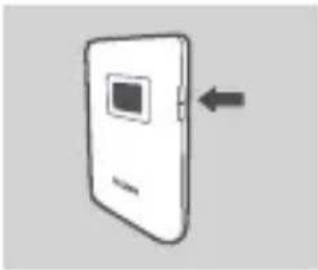
Ενέργοποιήστε το DWR-933 πατώντας παρατεταμένα το κουμπί λειτουργίας μέχρι να εμφανιστεί το μήνυμα «Καλωσορίσματος» στην οθόνη.
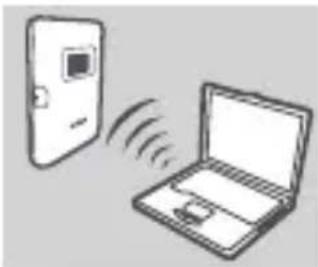
Συνδέστε τον υπολογιστή σας σε ένα από τα ασύρματα δίκτυα του DWR-933.
Οι προεπιλεγμένες ρυθμίσεις είναι:
SSID 2,4 GHz: dlink DWR-933-xxxx
SSID 5 GHz: dlink_DWR-933-5G-xxxx
Κωδικός πρόσβασης: xxxxxxxxxx
(to xxxx είναι ένας κωδικός 4 χαρακτήρων, μοναδικός για το δικό σας DWR-933)
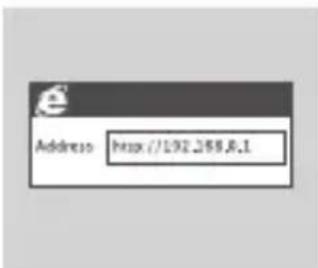
Χρησιμοποιήστε ένα πρόγραμμα περιήγησης στο Web για να μεταβείτε στη διεύθυνση 192.168.0.1 και να συνδεθείτε στο περιβάλλον διαμόρφωσης. Το προεπιλεγμένο όνομα χρήστη είναι admin και ο κωδικός πρόσβασης πρέπει να μείνει κενός.
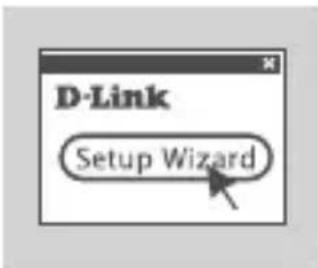
Βήμα 4:
Χρησιμοποιήστε τα μενού που εμφανίζονται στην οθόνη για να διαμορφώσετε τη συσκευή.
ΣΥΝΔΕΣΗ ΤΗΣ ΣΥΣΚΕΥΗΣ ΣΑΣ – ΜΕΣΩ ΚΑΛΩΔΙΟΥ USB
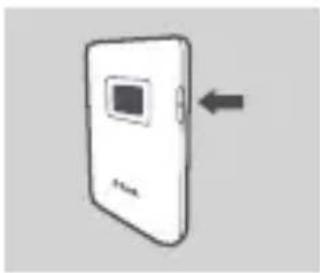
Ενεργοποιήστε το DWR-933 πατώντας παρατεταμένα το κουμπί λειτουργίας μέχρι να εμφανιστεί το μήνυμα «Καλωσορίσματος» στην οθόνη.
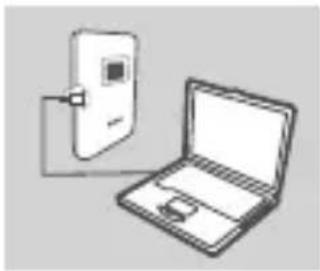
Σύνδέστε το DWR-933 στον υπολογιστή σας χρησιμοποιώντας το καλώδιο USB. Η συσκευή θα πρέπει να εγκατασταθεί αυτόματα στα σύγχρονα λειτουργικά συστήματα.
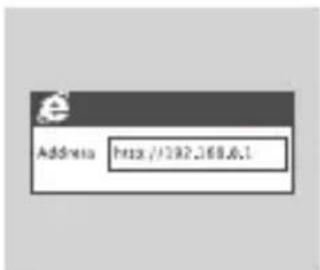
Χρήσιμοποιήστε ένα πρόγραμμα περιήγησης στο Web για να μεταβείτε στη διεύθυνση 192.168.0.1 και να συνδεθείτε στο περιβάλλον διαμόρφωσης. Το προεπιλεγμένο όνομα χρήστη είναι admin και ο κωδικός πρόσβασης πρέπει να μείνει κενός.
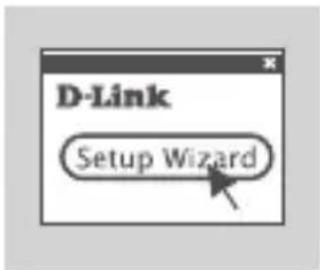
Bήμα 4:
Χρήσιμοποιήστε τα μενού που εμφανίζονται στην οθόνη για να διαμορφώσετε τη συσκευή.
ΑΝΤΙΜΕΤΩΠΙΣΗ ΠΡΟΒΛΗΜΑΤΩΝ
ΠΡΟΒΛΗΜΑΤΑ ΕΓΚΑΤΑΣΤΑΣΗΣ ΚΑΙ ΔΙΑΜΟΡΦΩΣΗΣ
1. ΓΙΑΤΙ ΔΕΝ ΜΠΟΡΩ ΝΑ ΣΥΝΔΕΘΩ ΣΤΟ INTERNET ΜΕΣΩ ΥΠΗΡΕΣΙΑΣ ΚΙΝΗΤΗΣ ΤΗΛΕΦΩΝΙΑΣ;
Ελέγξτε εάν η κάρτα SIM είναι σωστά τοποθετημένη και εάν διαθέτει δυνατότητα παροχής υπηρεσίας δεδομένων 4G/3G . Επίσης, βεβαιωθείτε ότι το λογισμικό προστασίας από ιούς δεν παρεμποδίζει τη σύνδεση.
2. ANTIMETΩΠΙΖΩ ΠΡΟΒΛΗΜΑ ΚΑΤΑ ΤΗ ΧΡΗΣΗ ΤΟΥ DWR-933 ΣΕ ΜΑС.
Εξαιτίας του τρόπου χειρισμού των θυρών USB από το Mac OS, εάν συνδέσετε το DWR-933 σε μια διαφορετική θύρα USB από αυτήν που χρησιμοποιήσατε αρχικά, θα χρειαστεί να επανεγκαταστήσετε τα προγράμματα οδήγησης.
3. ΔΕΝ ΜΠΟΡΩ ΝΑ ΣΥΝΔΕΘΩ ΣΤΟ ΖΙ-FI ΤΟΥ DWR-933.
Εάν το DWR-933 είναι σε λειτουργία και δεν εμφανίζει τις δύο ενδείξεις Wi-Fi στην οθόνη, ενδέχεται να έχει απενεργοποιηθεί το Wi-Fi του DWR-933. Για να αλλάξετε την κατάσταση του Wi-Fi, πατήστε παρατεταμένα το κουμπί ζεύξης WPS για έξι δευτερόλεπτα.
4. TI ΜΠΟΡΩ NA ΚΑΝΩ ΑΝ ΕΧΩ ΞΕΧΑΣΕΙ ΤΟ ΣΕΙ Η ΤΟΝ ΚΩΔΙΚΟ ΠΡΟΣΒΑΣΗΣ;
Μπορείτε να πατήσετε το κουμπί λειτουργίας για να κινηθείτε κυκλικά μεταξύ των διάφορων οθονών μέχρι να εμφανιστεί το όνομα ασύρματου δικτύου (SSID) και ο κωδικός πρόσβασης (KEY). Σημειώστε ότι το ασύρματο δίκτυο 2,4 GHz (2.4G) και το ασύρματο δίκτυο 5 GHz (5G) διαμορφώνονται ξεχωριστά.
Επιπλέον, μπορείτε να χρησιμοποιήσετε το πρότυπο WPS για να συνδέσετε άλλες συσκευές συμβατές με WPS στο ασύρματο δίκτυό σας χωρίς να εισάγετε το SSID ή τον κωδικό πρόσβασης. Εκκινήστε τη διαδικασία ζεύξης μέσω WPS στη συσκευή σας και κατόπιν πατήστε παρατεταμένα το κουμπί WPS στο DWR-933 μέχρι να εμφανιστεί το εικονίδιο WPS στην οθόνη. Η συσκευή σας θα συνδεθεί κατόπιν αυτόματα στο ασύρματο δίκτυό σας.
Τέλος, μπορείτε να κάνετε επαναφορά στις εργοστασιακές ρυθμίσεις εισάγοντας ένα μακρύ και λεπτό εργαλείο, όπως έναν ανοιγμένο συνδετήρα, στο κουμπί επαναφοράς κάτω από το κάλυμμα μπαταρίας. Πατήστε παρατεταμένα για 10 δευτερόλεπτα και ελευθερώστε το για να εκκινήσετε τη διαδικασία επαναφοράς στις εργοστασιακές ρυθμίσεις. Το SSID και ο κωδικός πρόσβασης θα επανέλθουν στις προεπιλεγμένες τιμές από το εργοστάσιο.

- ΠΕΡΙΕΧΟΜΕΝΑ ΣΥΣΚΕΥΑΣΙΑΣ
- TEKMHPiΩΣH
- ΔΙΑΜΟΡΦΩΣΗ ΠΡΟΪΟΝΤΟΣ
- ΔΙΑΜΟΡΦΩΣΗ
- Βήμα 4:
- ΣΥΝΔΕΣΗ ΤΗΣ ΣΥΣΚΕΥΗΣ ΣΑΣ – ΜΕΣΩ ΚΑΛΩΔΙΟΥ USB
- Bήμα 4:
- ΑΝΤΙΜΕΤΩΠΙΣΗ ΠΡΟΒΛΗΜΑΤΩΝ
- ΓΙΑΤΙ ΔΕΝ ΜΠΟΡΩ ΝΑ ΣΥΝΔΕΘΩ ΣΤΟ INTERNET ΜΕΣΩ ΥΠΗΡΕΣΙΑΣ ΚΙΝΗΤΗΣ ΤΗΛΕΦΩΝΙΑΣ;
- ANTIMETΩΠΙΖΩ ΠΡΟΒΛΗΜΑ ΚΑΤΑ ΤΗ ΧΡΗΣΗ ΤΟΥ DWR-933 ΣΕ ΜΑС.
- ΔΕΝ ΜΠΟΡΩ ΝΑ ΣΥΝΔΕΘΩ ΣΤΟ ΖΙ-FI ΤΟΥ DWR-933.
- TI ΜΠΟΡΩ NA ΚΑΝΩ ΑΝ ΕΧΩ ΞΕΧΑΣΕΙ ΤΟ ΣΕΙ Η ΤΟΝ ΚΩΔΙΚΟ ΠΡΟΣΒΑΣΗΣ;
Μάρκα : D-LINK
Μοντέλο : DWR933
Κατηγορία : Δρομολογητής