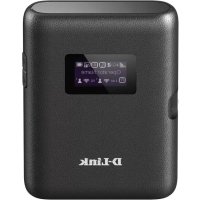
DWR933 - Router D-LINK - Gratis bruksanvisning och manual
Hitta enhetens manual gratis DWR933 D-LINK i PDF-format.



| Produkttyp | Bärbar 4G LTE-router |
| Mått | 118 x 61 x 21 mm |
| Vikt | 120 g (med batteri) |
| Strömförsörjning | Uppladdningsbart batteri, laddning via USB-kabel (nätadapter eller PC) |
| Mobilanslutning | 4G LTE/3G, micro-SIM-kort |
| Wi-Fi-anslutning | Dubbla band 2,4 GHz och 5 GHz, WPS |
| Administrationsgränssnitt | Webb (192.168.0.1), användarnamn: admin, lösenord: tomt |
| Extern lagring | microSD-kortläsare |
| Skärm | Ja, för att visa anslutningsinformation |
| Huvudfunktioner | 4G-delning, Wi-Fi-åtkomstpunkt, USB-routerläge |
| Underhåll och rengöring | Torka med en mjuk, torr trasa. Använd inte kemikalier. |
| Säkerhet | Trådlösa nätverk med lösenord, fabriksåterställning via återställningsknapp |
| Reservdelar och reparerbarhet | Avtagbart batteri, SIM- och microSD-kort tillgängliga under luckan |
| Allmän information | Märke: D-Link, Modell: DWR933, Manual tillgänglig online |
Vanliga frågor - DWR933 D-LINK
Användarfrågor om DWR933 D-LINK
0 fråga om denna apparat. Svara på dem du kan eller ställ din egen.
Ställ en ny fråga om denna apparat
Ladda ner instruktionerna för din Router i PDF-format gratis! Hitta din manual DWR933 - D-LINK och ta tillbaka ditt elektroniska enhet i hand. På denna sida publiceras alla dokument som behövs för att använda din enhet. DWR933 av märket D-LINK.
BRUKSANVISNING DWR933 D-LINK
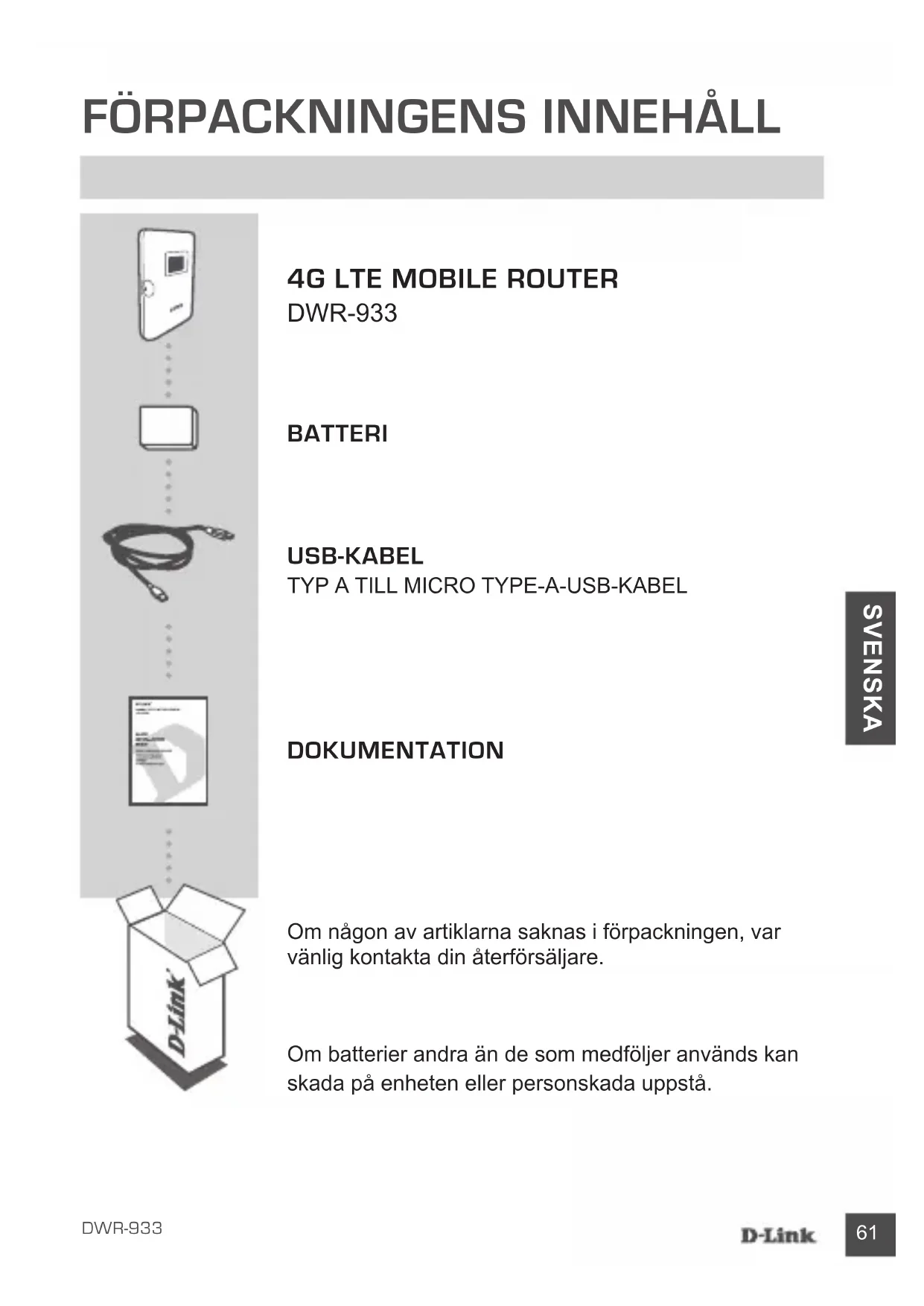
Om någon av artiklarna saknas i förpackningen, var vänlig kontakta din återförsäljare.
Om batterier andra än de som medföljer används kan skada på enheten eller personskada uppstå.
PRODUKTINSTALLATION
SNABBINSTALLATION
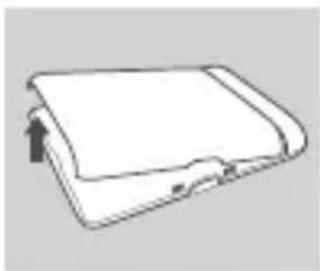
Lyft av den bakre luckan med hjälp av skåran i nederkanten.
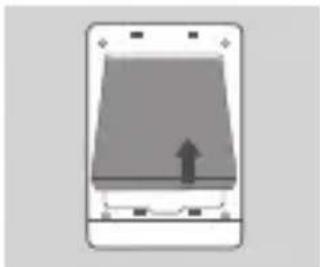
Ta bort batteriet med hjälp av skåran längs den övre kanten på batterifacket
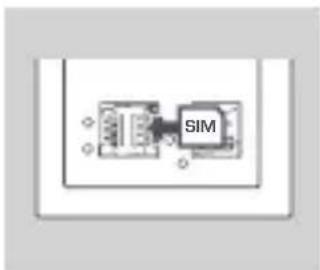
Skjut in micro-SIM-kort-fästet åt vänster, tills det hörs ett klickljud, för att låsa upp det. Lyft det sedan för att öppna. Placera ditt micro-SIM-kort i facket med skåran i läget överst till höger och stäng sedan fästet och skjut det till höger tills det hörs ett klickljud när den låser på plats.
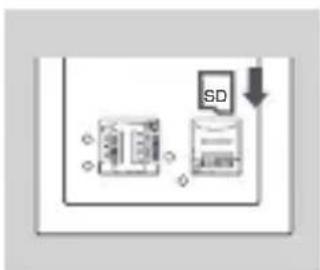
Om du vill sätta i ett microSD-kort så trycker du nedåt på microSD-kortets fäste tills det hörs ett klickljud. Lyft det sedan för att öppna. Sätt in microSD-kortet i fördjupningen och stäng sedan fästet och skjut det uppåt tills det hörs ett klickljud när den låser på plats.
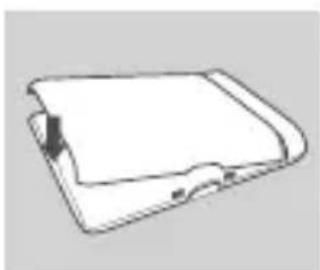
Sätt tillbaka batteriet och batteriluckan.

Anslut USB-kabeln och koppla in den till USB-porten på en strömadapter eller en persondator för att ladda batteriet.
KONFIGURATION
ANSLUTA DIN ENHET - VIA TRÅDLÖS UPPKOPPLING
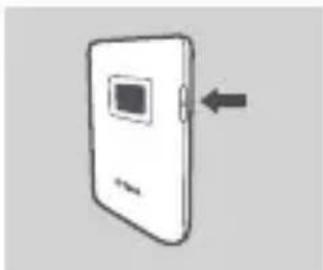
Slå på DWR-933 genom att trycka på och hålla ned strömknappen tills meddelandet "Välkommen" visas på displayen.
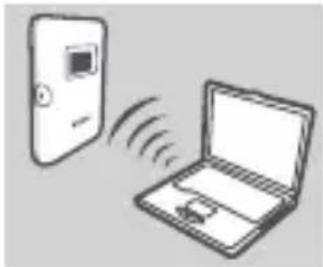
Anslut din persondator till något av DWR-933:s trådlösa nätverk.
Inställningarna är som standard:
2,4 GHz SSID: dlink_DWR-933-xxxx
(xxxx är en kod på 4 tecken som är unik för din DWR-933)
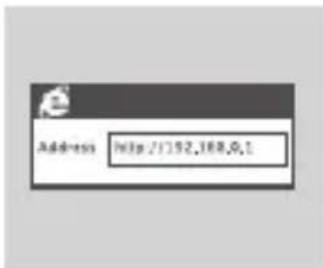
Använd en webbläsare för att gå till 192.168.0.1 för att logga in på konfigurationsgränssnittet. Förinställt användarnamn är admin, och lösenordet ska lämnas tomt.
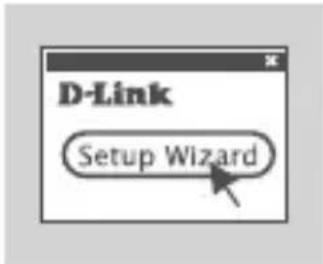
Steg 4:
Använd skärmmenyerna för att konfigurera enheten.
ANSLUTA DIN ENHET - VIA USB-KABEL
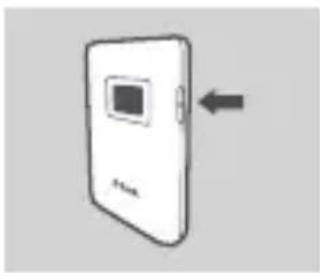
Slå på DWR-933 genom att trycka på och hålla ned strömknappen tills meddelandet "Välkommen" visas på displayen.
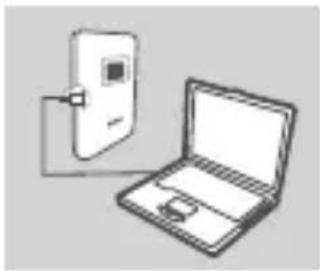
Anslut DWR-933 till din dator med USB-kabeln. På moderna enheter bör enheten installeras automatiskt.
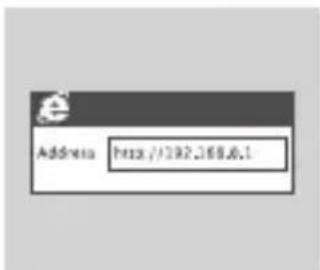
Använd en webbläsare för att gå till 192.168.0.1 för att logga in på konfigurationsgränssnittet. Förinställt användarnamn är admin, och lösenordet ska lämnas tomt.
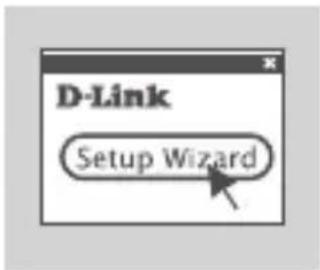
Steg 4:
Använd skärmmenyerna för att konfigurera enheten.
FELSÖKNING
PROBLEM MED INSTÄLLNING OCH KONFIGURATION
1. VARFÖR KAN JAG INTE ANSLUTA TILL MIN MOBILA INTERNETTJÄNST?
Kontrollera att SIM-kortet är riktigt isatt, och att ditt SIM-kort har 4G/3G-datatjänst. Kontrollera också att antivirusprogram inte blockerar din förbindelse.
På grund av hur Mac OS hanterar USB-portar behöver du, om du ansluter DWR-933 till en annan USB-port än den du använde från början, installera om drivrutinerna.
3. JAG KAN INTE ANSLUTA TILL DWR-933:S WI-FI.
Om din DWR-933 är påslagen och inte visar de två Wi-Fi-indikatorerna på skärmen så kan Wi-Fi på din DWR-933 ha stängts av. För att växla mellan Wi-Fi så tryck och håll kvar på WPS-parningsknappen i sex sekunder.
4. OM JAG HAR GLÖMT MITT SSID ELLER LÖSENORD, VAD KAN JAG GÖRA?
Du kan trycka på strömknappen för att bläddra igenom de olika skärmarna tills det trådlösa nätverkets namn (SSID) och lösenord (NYCKEL) visas. Observera att det trådlösa nätverket med 2,4 Ghz (2,4G) och det trådlösa nätverket med 5 GHz (5G) konfigureras oberoende av varandra.
Därutöver kan du använda WPS för att ansluta till andra enheter med stöd för WPS till ditt trådlösa nätverk utan att ange SSID eller lösenord. Initiera WPS-parning på din enhet och tryck sedan och håll kvar på WPS-knappen på DWR-933 tills WPS-ikonen visas på skärmen. Din enhet ansluter sedan automatiskt till ditt trådlösa nätverk.
Som en sista åtgård kan du utföra en fabriksåterställning genom att föra in ett långt och smalt verktyg, exempelvis ett uppvikt gem, i återställningsknappen under batteriluckan. Tryck och håll kvar i 10 sekunder och släpp för att initiera en fabriksåterställning. Ditt SSID och lösenord återställs till fabriksinställningarna.
TEKNISK SUPPORT
