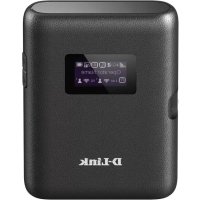
DWR933 - Router D-LINK - Manuale utente e istruzioni gratuiti
Trova gratuitamente il manuale del dispositivo DWR933 D-LINK in formato PDF.



| Tipo di prodotto | Router 4G LTE portatile |
| Dimensioni | 118 x 61 x 21 mm |
| Peso | 120 g (con batteria) |
| Alimentazione | Batteria ricaricabile, ricarica via cavo USB (adattatore di rete o PC) |
| Connettività cellulare | 4G LTE/3G, scheda micro-SIM |
| Connettività Wi-Fi | Dual-band 2,4 GHz e 5 GHz, WPS |
| Interfaccia di gestione | Web (192.168.0.1), nome utente: admin, password: vuoto |
| Archiviazione esterna | Lettore di schede microSD |
| Display | Sì, per visualizzare le informazioni di connessione |
| Funzioni principali | Condivisione connessione 4G, hotspot Wi-Fi, modalità router USB |
| Manutenzione e pulizia | Pulire con un panno morbido e asciutto. Non utilizzare prodotti chimici. |
| Sicurezza | Reti wireless con password, ripristino alle impostazioni di fabbrica tramite pulsante Reset |
| Pezzi di ricambio e riparabilità | Batteria rimovibile, scheda SIM e microSD accessibili sotto il coperchio |
| Informazioni generali | Marca: D-Link, Modello: DWR933, Manuale disponibile online |
Domande frequenti - DWR933 D-LINK
Domande degli utenti su DWR933 D-LINK
0 domanda su questo apparecchio. Rispondi a quelle che conosci o fai la tua.
Fai una nuova domanda su questo apparecchio
Scarica le istruzioni per il tuo Router in formato PDF gratuitamente! Trova il tuo manuale DWR933 - D-LINK e riprendi in mano il tuo dispositivo elettronico. In questa pagina sono pubblicati tutti i documenti necessari per l'utilizzo del tuo dispositivo. DWR933 del marchio D-LINK.
MANUALE UTENTE DWR933 D-LINK
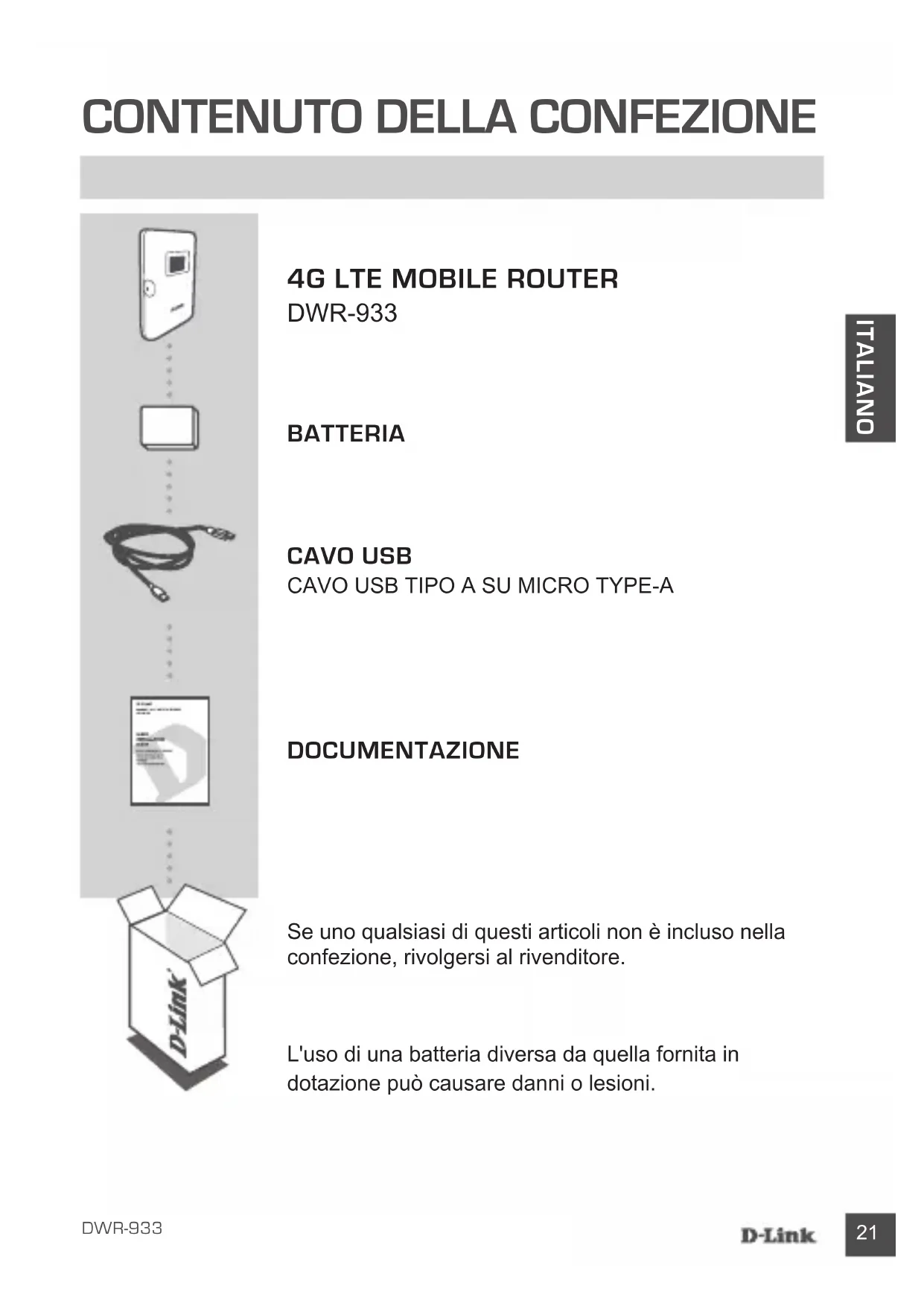
CONTENUTO DELLA CONFEZIONE
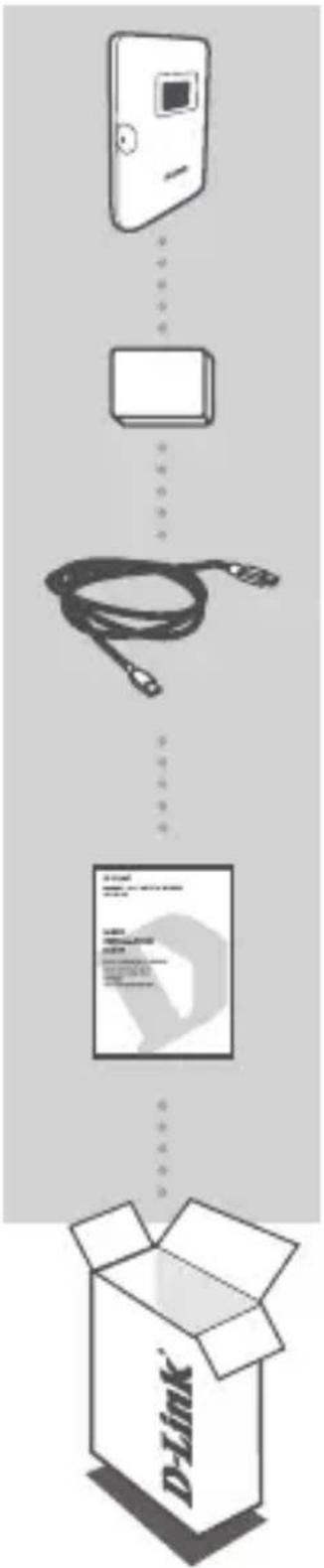
Se uno qualsiasi di questi articoli non è incluso nella confezione, rivolgersi al rivenditore.
L'uso di una batteria diversa da quella fornita in dotazione può causare danni o lesioni.
CONFIGURAZIONE DEL PRODOTTO
INSTALLAZIONE RAPIDA
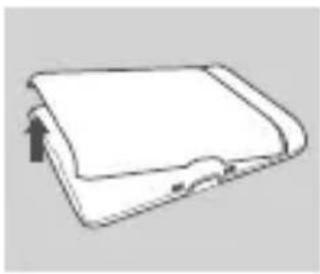
Sollevare il coperchio posteriore utilizzando la tacca alla base.
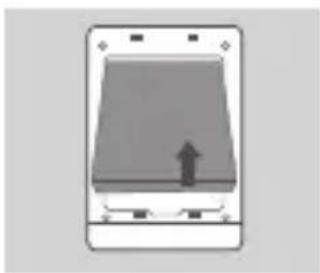
Rimuovere la batteria utilizzando la tacca lungo il bordo superiore del vano batteria.
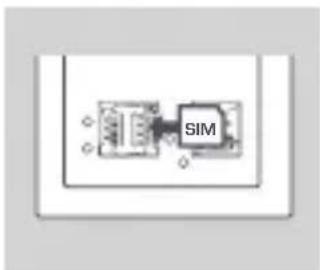
Fare scorrere la scheda microSD verso sinistra fino a udire lo scatto di sblocco, quindi sollevarla. Posizionare la scheda microSD sul vano con la tacca posizionata in alto a destra, quindi chiudere la staffa e farla scorrere a destra fino a udire lo scatto che la blocca in posizione.
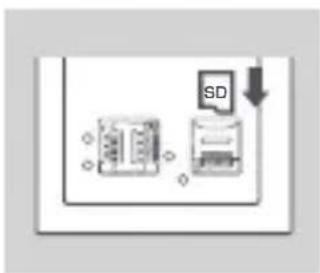
Per inserire una scheda microSD, premere la rispettiva staffa verso il basso fino a udire lo scatto, quindi sollevarla. Posizionare la scheda microSD nel rientro, quindi chiudere la staffa e farla scorrere verso l'alto fino a udire lo scatto che la riposiziona.
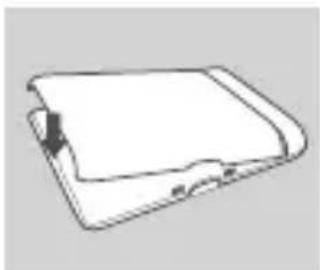
Reinserire la batteria e ricollegare il rispettivo coperchio.
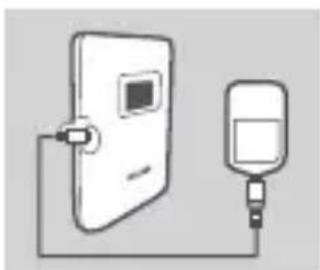
Collegare il cavo USB alla porta USB dell'alimentatore oppure a un PC per caricare la batteria.
CONFIGURAZIONE
COLLEGARE IL DISPOSITIVO - TRAMITE WIRELESS
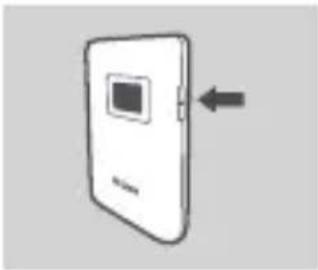
Attivare DWR-933 tenendo premuto il pulsante di alimentazione fino a quando, sul display, appare il messaggio "Benvenuto".

Collegare il PC a una delle reti wireless DWR-933.
Le impostazioni predefinite sono:
SSID 2.4 GHz: dlink_DWR-933-xxxx
SSID 5 GHz: dlink_DWR-933-5G-xxxx
(xxxx è un codice univoco di 4 caratteri su DWR-933)
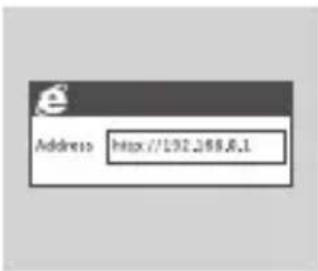
Immettere 192.168.0.1 in un browser Web per accedere all'interfaccia di configurazione. Il nome utente predefinito è admin, mentre il campo della password deve essere lasciato vuoto.
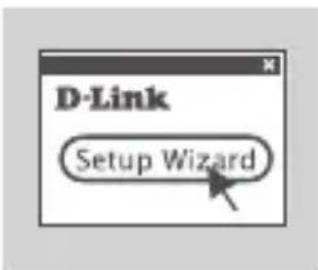
Fase 4:
Utilizzare i menu della schermata per configurare il dispositivo.
COLLEGARE IL DISPOSITIVO - TRAMITE CAVO USB
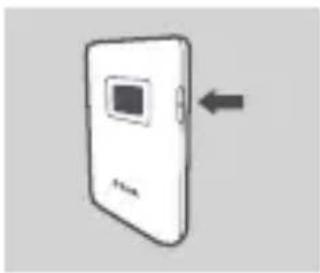
Attivare DWR-933 tenendo premuto il pulsante di alimentazione fino a quando, sul display, appare il messaggio "Benvenuto".
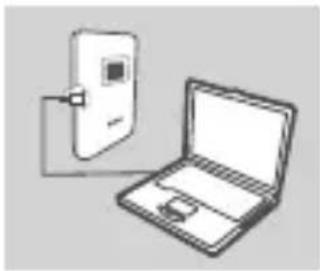
Collegare DWR-933 al PC utilizzando il cavo USB. I sistemi operativi più recenti consentono di installare il dispositivo automaticamente.
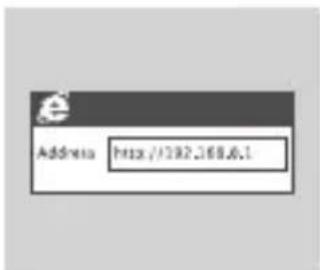
Immettere 192.168.0.1 in un browser Web per accedere all'interfaccia di configurazione. Il nome utente predefinito è admin, mentre il campo della password deve essere lasciato vuoto.
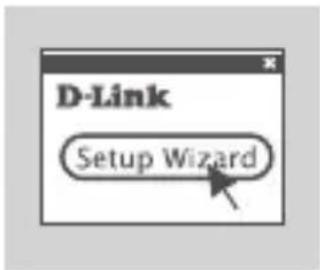
Fase 4:
Utilizzare i menu della schermata per configurare il dispositivo.
RISOLUZIONE DEI PROBLEMI
PROBLEMI DI IMPOSTAZIONE E CONFIGURAZIONE
1. PERCHÉ NON RIESCO A COLLEGARMI AL MIO SERVIZIO INTERNET MOBILE?
Verificare che la scheda SIM sia installata correttamente e che per tale scheda sia attivato il servizio dati 4G/3G. Verificare inoltre che la connessione non sia bloccata dal software antivirus.
2. SI SONO VERIFICATI DEI PROBLEMI DURANTE L'UTILIZZO DWR-933 CON MAC.
Mac OS gestisce le porte USB in modo diverso, pertanto se si connette DWR-933 a una porta USB diversa da quella utilizzata in origine, sarà necessario reinstallare i driver.
3. NON È POSSIBILE COLLEGARE IL WI-FI DWR-933.
Se DWR-933 è acceso, ma sulla schermata non sono visualizzati i due indicatori Wi-Fi, il Wi-Fi DWR-933 potrebbe essere stato disattivato. Per attivare il Wi-Fi, tenere premuto il pulsante di associazione WPS per sei secondi.
4. COSA SI PUÒ FARE SE SI È DIMENTICATO IL SSID O LA PASSWORD?
È possibile premere il pulsante di alimentazione per scorrere le varie schermate fino a visualizzare il nome della rete (SSID) e la password (KEY). La rete wireless 2.4 GHz (2.4G) e la rete wireless 5 GHz (5G) sono configurate in modo autonomo.
Inoltre, è possibile utilizzare WPS per collegare altri dispositivi supportati da WPS alla rete wireless in uso senza inserire il SSID o la password. Avviare l'associazione WPS sul dispositivo, quindi tenere premuto il pulsante WPS su DWR-933 fino a quando l'icona WPS appare sul display. Quindi, il dispositivo verrà collegato automaticamente alla rete wireless.
Infine, sarà possibile eseguire un ripristino di fabbrica inserendo un elemento sottile e lungo, ad esempio una graffetta, nel pulsante di ripristino sotto il coperchio della batteria. Tenere premuto per 10 secondi e rilasciare per avviare un ripristino di fabbrica. L'SSID e la password saranno ripristinati ai valori di fabbrica.
ASSISTENZA TECNICA

- CONTENUTO DELLA CONFEZIONE
- CONFIGURAZIONE DEL PRODOTTO
- CONFIGURAZIONE
- Fase 4:
- COLLEGARE IL DISPOSITIVO - TRAMITE CAVO USB
- RISOLUZIONE DEI PROBLEMI
- PERCHÉ NON RIESCO A COLLEGARMI AL MIO SERVIZIO INTERNET MOBILE?
- SI SONO VERIFICATI DEI PROBLEMI DURANTE L'UTILIZZO DWR-933 CON MAC.
- NON È POSSIBILE COLLEGARE IL WI-FI DWR-933.
- COSA SI PUÒ FARE SE SI È DIMENTICATO IL SSID O LA PASSWORD?
Marca : D-LINK
Modello : DWR933
Categoria : Router