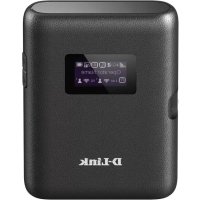
DWR933 - Router D-LINK - Gratis gebruiksaanwijzing en handleiding
Vind de handleiding van het apparaat gratis DWR933 D-LINK in PDF-formaat.



| Producttype | Draagbare 4G LTE-router |
| Afmetingen | 118 x 61 x 21 mm |
| Gewicht | 120 g (met batterij) |
| Voeding | Oplaadbare batterij, opladen via USB-kabel (netadapter of pc) |
| Mobiele connectiviteit | 4G LTE/3G, micro-simkaart |
| Wi-Fi-connectiviteit | Dubbele band 2,4 GHz en 5 GHz, WPS |
| Beheerinterface | Web (192.168.0.1), gebruikersnaam: admin, wachtwoord: leeg |
| Externe opslag | MicroSD-kaartlezer |
| Scherm | Ja, om verbindingsinformatie weer te geven |
| Hoofdfuncties | 4G-verbinding delen, Wi-Fi-toegangspunt, USB-routermodus |
| Onderhoud en reiniging | Afvegen met een zachte, droge doek. Gebruik geen chemicaliën. |
| Beveiliging | Draadloze netwerken met wachtwoord, fabrieksreset via resetknop |
| Onderdelen en repareerbaarheid | Verwijderbare batterij, simkaart en microSD toegankelijk onder de kap |
| Algemene informatie | Merk: D-Link, Model: DWR933, Handleiding online beschikbaar |
Veelgestelde vragen - DWR933 D-LINK
Gebruikersvragen over DWR933 D-LINK
0 vraag over dit apparaat. Beantwoord die u kent of stel uw eigen vraag.
Stel een nieuwe vraag over dit apparaat
Download de handleiding voor uw Router in PDF-formaat gratis! Vind uw handleiding DWR933 - D-LINK en neem uw elektronisch apparaat weer in handen. Op deze pagina staan alle documenten die nodig zijn voor het gebruik van uw apparaat. DWR933 van het merk D-LINK.
GEBRUIKSAANWIJZING DWR933 D-LINK
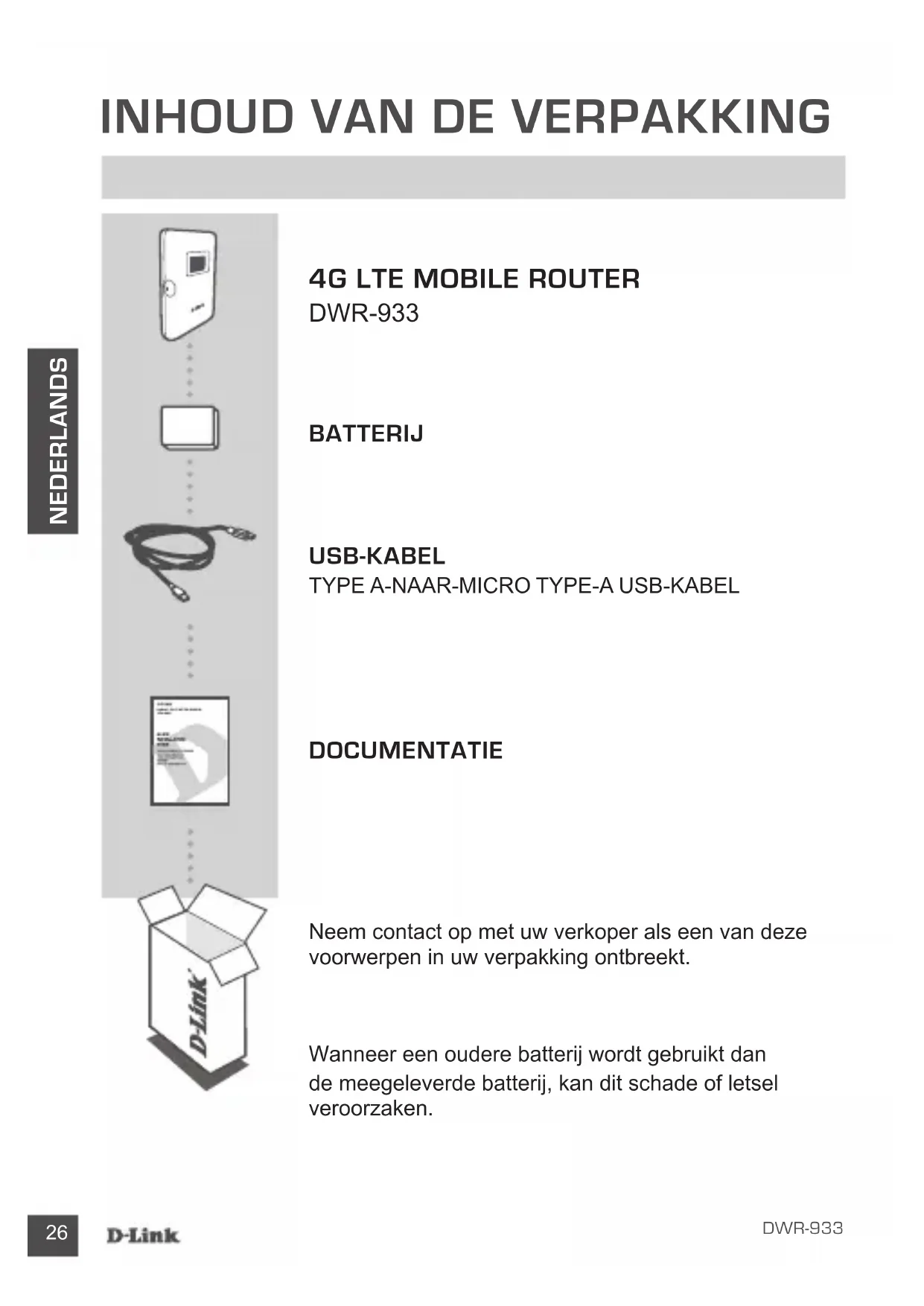
Neem contact op met uw verkoper als een van deze voorwerpen in uw verpakking ontbreekt.
Wanneer een oudere batterij wordt gebruikt dan de meegeleverde batterij, kan dit schade of letsel veroorzaken.
PRODUCTINSTALLATIE
SNELLE INSTALLATIE
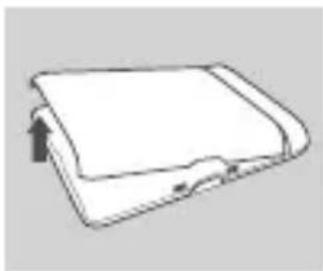
Til het achterdeksel op met behulp van de inkeping onderaan.
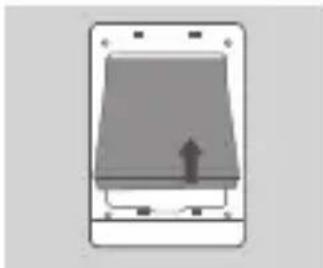
Verwijder de batterij met behulp van de inkeping bovenaan het batterijcompartiment.
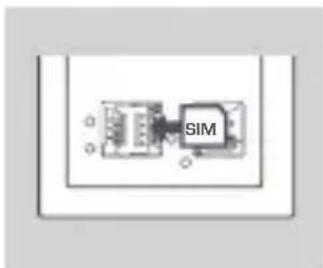
Schuif de micro-SD-kaarthouder naar links tot hij klikt om hem los te maken en til hem vervolgens op. Plaats uw micro-SD-kaart in de sleuf met de inkeping rechts boven. Sluit vervolgens de houder en schuif hem naar rechts tot hij vastklikt.
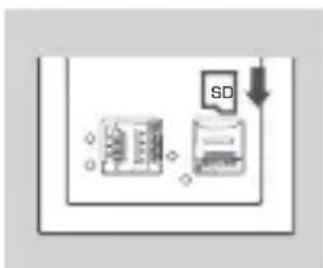
Als u er een micro-SD-kaart wilt insteken, duwt u de houder voor de micro-SD-kaart omlaag tot hij klikt en til hem vervolgens op. Plaats uw micro-SD-kaart in de sleuf met de inkeping rechts boven. Sluit vervolgens de houder en schuif ze omhoog tot ze vastklikt om ze te vergrendelen.
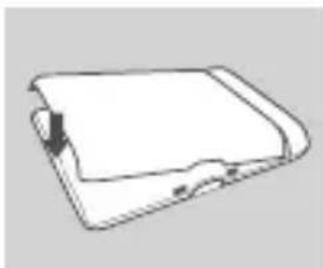
Steek de batterij er opnieuw in en plaats het batterijdeksel terug.
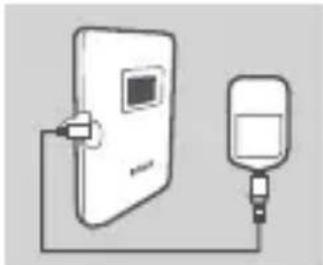
Steek de USB-kabel in de USB-poort van een voedingsadapter of een pc om de batterij op te laden.
CONFIGURATIE
Schakel DWR-933 in door de aan-uitknop ingedrukt te houden tot de het welkomstbericht op het scherm verschijnt.
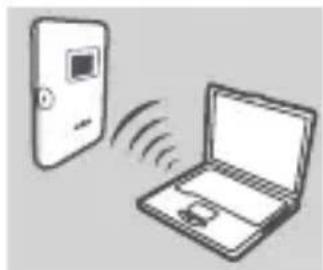
Sluit uw pc aan op een van de draadloze netwerken van DWR-933.
De standaardinstellingen zijn:
2.4 GHz SSID: dlink_DWR-933-xxxx
(xxxx is een voor uw DWR-933 unieke code van 4 tekens)
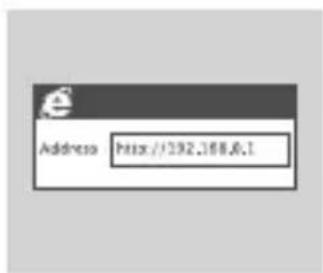
Typ in een webbrowser 192.168.0.1 om u aan te melden bij de configuratie-interface. De standaard gebruikersnaam is admin, en het wachtwoord moet leeg blijven.
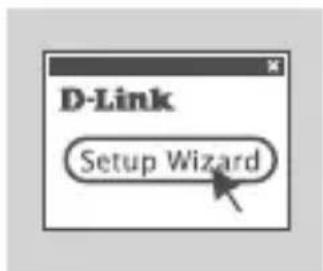
Stap 4:
Gebruik de schermmenu's om het apparaat te configureren.
UW APPARAAT VERBINDEN - VIA USB-KABEL
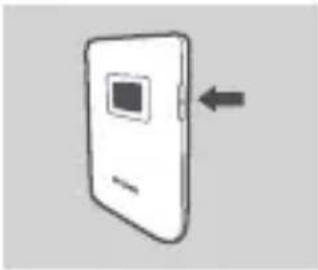
Schakel DWR-933 in door de aan-uitknop ingedrukt te houden tot de het welkomstbericht op het scherm verschijnt.
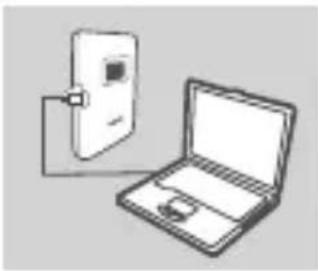
Sluit de DWR-933 op uw pc aan met behulp van de USB-kabel. In de huidige besturingssystemen zou het apparaat automatisch geïnstalleerd moeten worden.
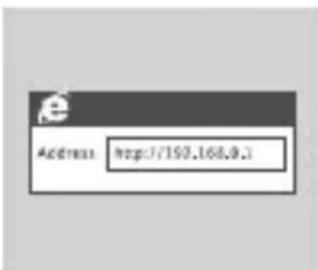
Typ in een webbrowser 192.168.0.1 om u aan te melden bij de configuratie-interface. De standaard gebruikersnaam is admin, en het wachtwoord moet leeg blijven.
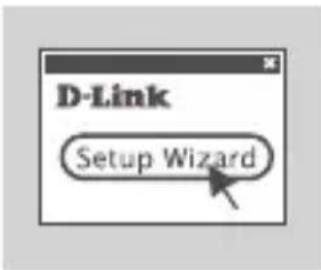
Stap 4:
Gebruik de schermmenu's om het apparaat te configureren.
PROBLEEMOPLOSSING
INSTALLATIE- EN CONFIGURATIEPROBLEMEN
- WAAROM KAN IK GEEN VERBINDING MAKEN MET MOBIEL INTERNET?
Controleer of de SIM-kaart correct is geïnstalleerd en of uw SIM-kaart 4G/3G-data ondersteunt. Zorg ook dat de antivirussoftware uw verbinding niet blokkeert.
- IK ONDERVIND PROBLEMEN MET DE DWR-933 OP MIJN MAC.
Als gevolg van de wijze waarop Mac OS omgaat met USB-poorten moet u de stuurprogramma's opnieuw installeren als u de DWR-933 aansluit op een andere USB-poort dan de oorspronkelijke.
- IK KAN GEEN VERBINDING MAKEN MET DE WIFI VAN DWR-933.
Als uw DWR-933 is ingeschakeld en er geen twee wifi-indicatoren op het scherm worden weergegeven, is de wifi van uw DWR-933 mogelijk uitgeschakeld. Om de wifi in te schakelen, houd u de WPS-koppelingsknop zes seconden lang ingedrukt.
- WAT MOET IK DOEN ALS IK MIJN SSID OF WACHTWOORD BEN VERGETEN?
Houd de aan-uitknop ingedrukt om te schakelen tussen diverse schermen tot de draadloze-netwerknaam (SSID) en het wachtwoord (KEY) verschijnen. Het draadloze 2.4 GHz-(2.4G) en 5 GHz-netwerk (5G) zijn afzonderlijk geconfigureerd.
U kunt daarnaast WPS gebruiken om andere WPS-ondersteunde apparaten te verbinden met uw draadloos netwerlk zonder SSID of wachtwoord in te voeren Start WPS koppelen op uw apparaat, houd vervolgens de WPS-knop op DWR-933 ingedrukt tot het WPS-pictogram op het scherm verschijnt. Uw apparaat zal automatisch een verbinding maken met uw draadloos netwerk.
Tot slot kunt u de fabrieksinstellingen terugzetten door een lang dun gereedschap, zoals een paperclip, in de resetknop onder het batterijdeksel te steken. Houd die 10 seconden lang ingedrukt om de fabrieksinstellingen terug te zetten. Uw SSID en wachtwoord worden op standaard fabrieksinstellingen gezet.
Technische ondersteuning

Merk : D-LINK
Model : DWR933
Categorie : Router