DWR933 - Reititin D-LINK - Ilmainen käyttöohje ja opas
Löydä laitteen käyttöohje ilmaiseksi DWR933 D-LINK PDF-muodossa.



| Tuotetyyppi | Kannettava 4G LTE -reititin |
| Mitat | 118 x 61 x 21 mm |
| Paino | 120 g (akun kanssa) |
| Virtalähde | Ladattava akku, lataus USB-kaapelilla (verkkovirtalaturi tai tietokone) |
| Matkapuhelinyhteys | 4G LTE/3G, micro-SIM-kortti |
| Wi-Fi-yhteys | Kaksikaistainen 2,4 GHz ja 5 GHz, WPS |
| Hallintaliittymä | Web (192.168.0.1), käyttäjätunnus: admin, salasana: tyhjä |
| Ulkoinen tallennus | microSD-kortinlukija |
| Näyttö | Kyllä, yhteyden tietojen näyttämiseen |
| Päätoiminnot | 4G-yhteyden jakaminen, Wi-Fi-tukipiste, USB-reititintila |
| Huolto ja puhdistus | Pyyhi pehmeällä ja kuivalla liinalla. Älä käytä kemikaaleja. |
| Turvallisuus | Salasanalla suojatut langattomat verkot, tehdasasetusten palautus Reset-painikkeella |
| Varaosat ja korjattavuus | Irrotettava akku, SIM- ja microSD-kortit saatavilla kannen alla |
| Yleiset tiedot | Merkki: D-Link, Malli: DWR933, Käyttöohje saatavilla verkossa |
Usein kysytyt kysymykset - DWR933 D-LINK
Käyttäjien kysymyksiä aiheesta DWR933 D-LINK
0 kysymys tästä laitteesta. Vastaa tuntemiisi tai esitä omasi.
Esitä uusi kysymys tästä laitteesta
Lataa ohjeet laitteellesi Reititin PDF-muodossa ilmaiseksi! Löydä käyttöohjeesi DWR933 - D-LINK ja ota elektroninen laitteesi takaisin hallintaan. Tällä sivulla julkaistaan kaikki laitteidesi käyttöön tarvittavat asiakirjat. DWR933 merkiltä D-LINK.
KÄYTTÖOHJE DWR933 D-LINK
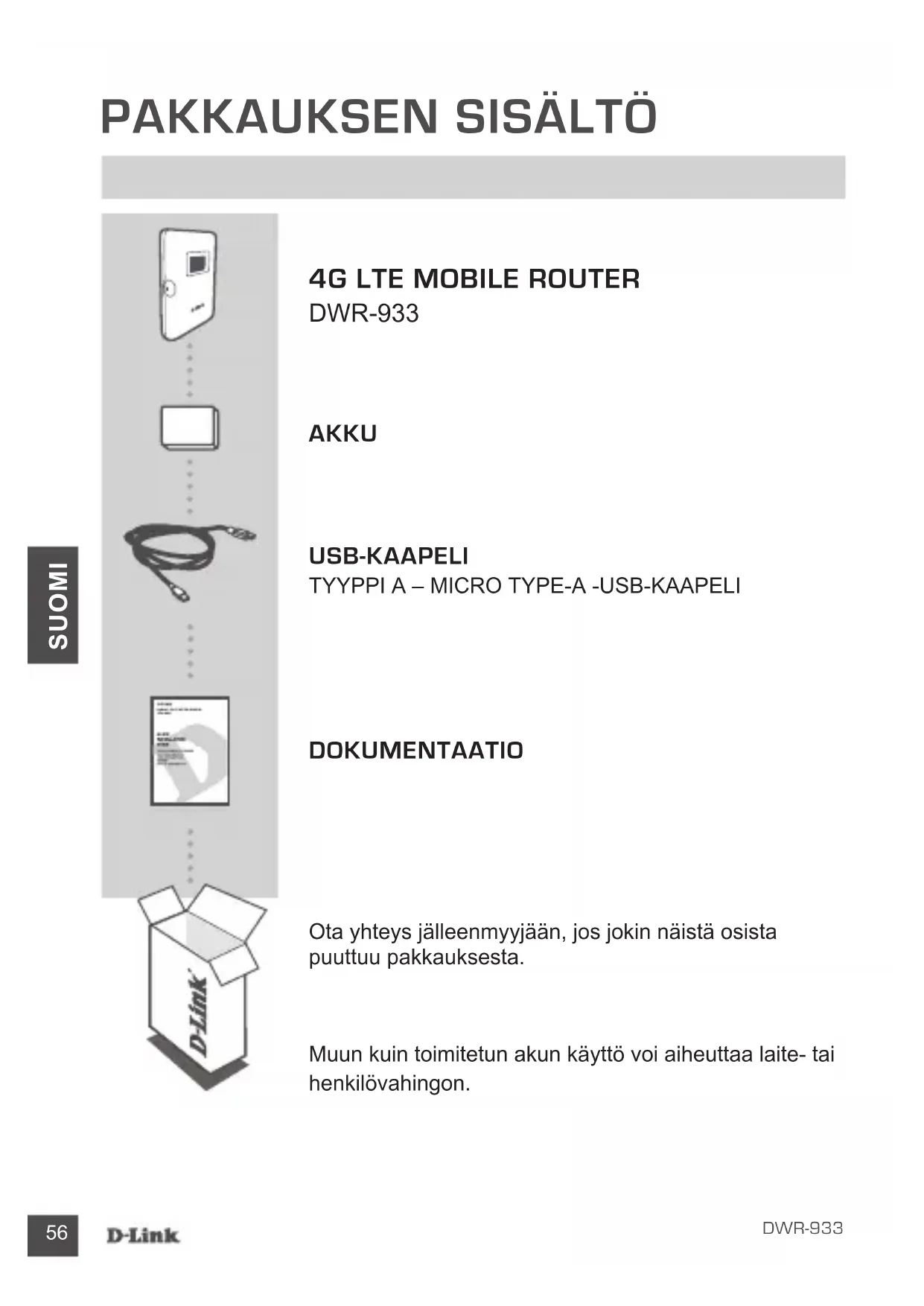
Ota yhteys jälleenmyyjään, jos jokin näistä osista puuttuu pakkauksesta.
Muun kuin toimitetun akun käyttö voi aiheuttaa laite- tai henkilövahingon.
TUOTTEEN KÄYTTÖÖNOTTO
PIKA-ASENNUS
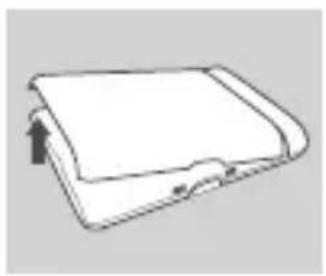
nosta takakantta pohjassa olevan kolon avulla.
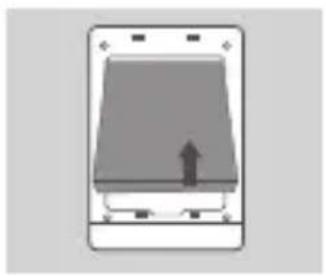
irrota akku kolon avulla akkusyvennyksen yläreunaa pitkin.
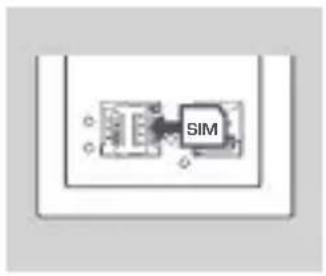
Liu'uta micro-SIM-kortin kehystä vasemmalle, kunnes se napsahtaa auki, ja nosta se ylös. Aseta micro-SIM-korttisi kehykseen niin, että kolo on oikeassa yläkulmassa, sulje tuki ja liu'uta sitä oikealle, kunnes se napsahtaa lukittuen paikalleen.
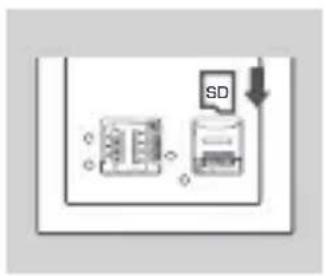
Vaihe 4:
Jos haluat asettaa microSD-kortin, paina microSD-kortin tukea, kunnes se napsahtaa, ja nosta se ylös. Aseta microSD-kortti sisennykseen, sulje tuki ja liu'uta sitä ylöspäin, kunnes se napsahtaa lukittuen paikalleen.
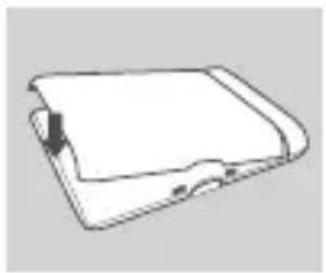
asenna akku takaisin ja kiinnitä akkulokeron kansi paikalleen.
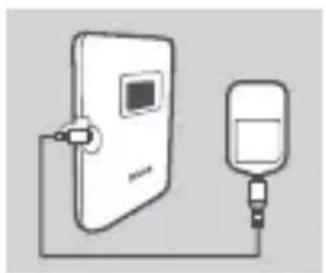
kytke USB-kaapeli ja liitä se laturin tai tietokoneen USB-liittimeen akun lataamiseksi.
KOKOONPANO
LAITTEEN YHDISTÄMINEN - LANGATTOMASTI
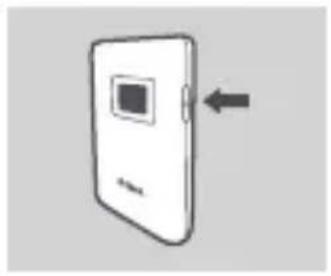
kytke virta laitteeseen DWR-933 painamalla pitkään virtapainiketta, kunnes näyttöön tulee tervetuloviesti.
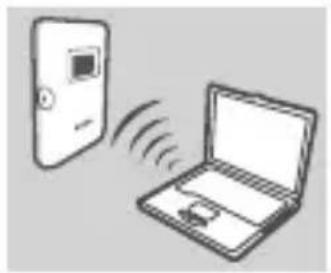
yhdistä tietokone johonkin laitteen DWR-933 langattomista verkoista.
Oletusarvoiset asetukset ovat seuraavat:
2,4 GHz SSID: dlink_DWR-933-xxxx
(xxxx on DWR-933:n yksilöllinen 4-merkkinen koodi)
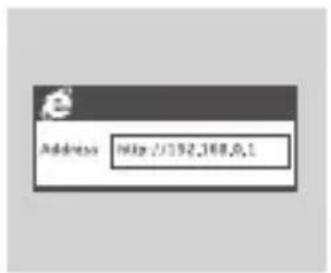
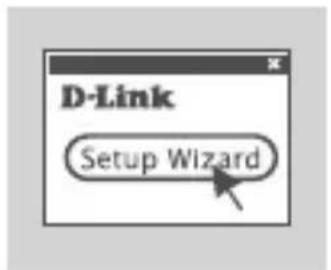
Siirry selaimella osoitteeseen 192.168.0.1 ja kirjaudu sisään määritysliittymään. Oletuksena käyttäjätunnus on admin ja salasanakenttä jätetään tyhjäksi.
Vaihe 4:
Määritä laitteen asetukset näytössä näkyvien valikkojen kautta.
LAITTEEN YHDISTÄMINEN - USB-KAAPELILLA
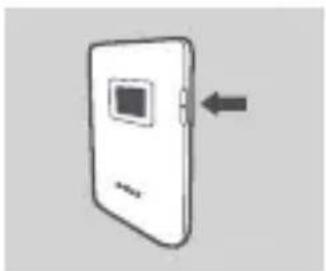
kytke virta laitteeseen DWR-933 painamalla pitkään virtapainiketta, kunnes näyttöön tulee tervetuloviesti.
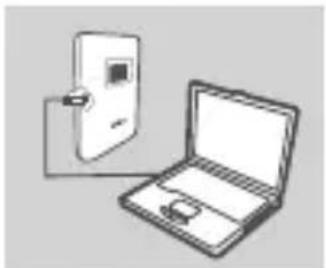
Yhdistä DWR-933 tietokoneeseesi USB-kaapelin avulla. Uudenaikaisissa käyttöjärjestelmissä laitteen asennuksen pitäisi tapahtua automaattisesti.
Vaihe 3:
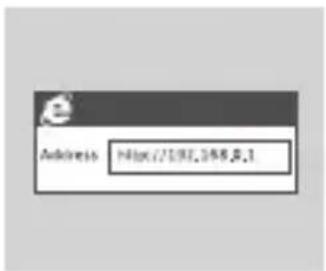
Siirry selaimella osoitteeseen 192.168.0.1 ja kirjaudu sisään määritysliittymään. Oletuksena käyttäjätunnus on admin ja salasanakenttä jätetään tyhjäksi.

Vaihe 4:
Määritä laitteen asetukset näytössä näkyvien valikkojen kautta.
VIANMÄÄRITYS
ASENNUS- JA ASETUSONGELMAT
- MIKSI EN PYSTY KYTKEYTYMÄÄN MOBILIIN INTERNET-PALVELUUNI?
Varmista, että SIM-kortti on asennettu oikein ja että SIM-kortilla on 4G/3G-datapalvelu. Varmista myös, että virussuojaohjelma ei estä yhteyttä.
- MINULLA ON VAIKEUKSIA LAITTEEN DWR-933 KÄYTÖSSÄ MACIN KANSSA.
Johtuen tavasta, jolla Mac OS hallitsee USB-portteja, jos kytket laitteen DWR-933 eri USB-porttiin kuin alun perin käyttämääsi, sinun on asennettava ohjaimet uudelleen.
- EN VOI MUODOSTAA YHTEYTTÄ LAITTEEN DWR-933 WI-FI-VERKKOON.
Jos DWR-933 on kytketty päälle eikä sen näytössä näy kahta Wi-Fi-ilmaisinta, laitteen DWR-933 Wi-Fi-ominaisuudet voivat olla pois käytöstä. Voit valita Wi-Fin painamalla WPS-pariliitospainiketta kuuden sekunnin ajan.
- MITÄ VOIN TEHDÄ, JOS OLEN UNOHTANUT SSID:N TAI SALASANANI?
Voit vaihtaa näytöistä toiseen virtapainiketta painamalla, kunnes näytössä näkyvät langattoman verkon nimi (SSID) ja salasana (AVAIN). Huomaa, että 2,4 GHz:n langaton verkko (2,4G) ja 5 GHz:n langaton verkko (5G) määritetään erikseen.
Voit lisäksi käyttää WPS:ää muiden WPS-tuettujen laitteiden yhdistämiseksi langattomaan verkkoosi antamatta SSID-tunnusta tai salasanaa. Käynnistä WPS-pariliitos laitteellasi ja paina sitten pitkään laitteen DWR-933 WPS-painiketta, kunnes WPS-kuvake tulee näkyviin näyttöön. Laitteesi yhdistää sen jälkeen automaattisesti yhteyden langattomaan verkkoosi.
Voit myös suorittaa tehdasasetusten palautuksen työntämällä pitkän ohuen välineen, esimerkiksi suoritetun paperiklipsin, akkulokeron kannen alla olevaan asetusten palatauksen rakoon. Paina sitä 10 sekunnin ajan, ja kun lopetat painamisen, tehdasasetusten palautus alkaa. SSID ja salasana palautetaan tehdasasetuksiin.
TEKNINEN TUKI