DWR933 - Router D-LINK - Bezplatný návod na obsluhu
Nájdite návod k zariadeniu zdarma DWR933 D-LINK vo formáte PDF.



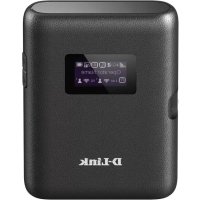
| Typ produktu | Prenosný 4G LTE router |
| Rozmery | 118 x 61 x 21 mm |
| Hmotnosť | 120 g (s batériou) |
| Napájanie | Nabíjateľná batéria, nabíjanie cez USB kábel (sieťový adaptér alebo PC) |
| Mobilná konektivita | 4G LTE/3G, micro-SIM karta |
| Wi-Fi konektivita | Dvojpásmové 2,4 GHz a 5 GHz, WPS |
| Správcovské rozhranie | Web (192.168.0.1), používateľské meno: admin, heslo: prázdne |
| Externé úložisko | Čítačka microSD kariet |
| Displej | Áno, na zobrazenie informácií o pripojení |
| Hlavné funkcie | Zdieľanie 4G pripojenia, Wi-Fi hotspot, režim USB router |
| Údržba a čistenie | Utierajte jemnou suchou handričkou. Nepoužívajte chemické prostriedky. |
| Bezpečnosť | Bezdrôtové siete s heslom, obnovenie továrenských nastavení tlačidlom Reset |
| Náhradné diely a opraviteľnosť | Vyberateľná batéria, SIM a microSD karty prístupné pod krytom |
| Všeobecné informácie | Značka: D-Link, Model: DWR933, Návod dostupný online |
Často kladené otázky - DWR933 D-LINK
Otázky používateľov k DWR933 D-LINK
0 otázka o tomto zariadení. Odpovedzte na tie, ktoré poznáte, alebo položte vlastnú.
Položte novú otázku o tomto zariadení
Stiahnite si návod pre váš Router vo formáte PDF zadarmo! Nájdite svoj návod DWR933 - D-LINK a vezmite svoje elektronické zariadenie späť do rúk. Na tejto stránke sú zverejnené všetky dokumenty potrebné na používanie vášho zariadenia. DWR933 značky D-LINK.
NÁVOD NA OBSLUHU DWR933 D-LINK
Ak niektorá z týchto položiek v balení chýba, obráťte sa na svojho predajcu.
Pri použití inej než priloženej batérie môže dôjst' k poškodeniu alebo úrazu.
INŠTALÁCIA PRODUKTU
RÝCHLA INŠTALÁCIA
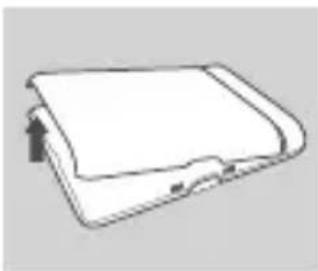
Posuňte držiak na kartu micro-SIM doľava, kým necvakne. Tak ju odistíte a nadvihnutím otvoríte. Vložte kartu micro-SIM do zásuvky tak, že výrez je vpravo hore, potom zatvorte držiak a zasuňte ho doprava, kým sa so zacvaknutím nezaistí na mieste.
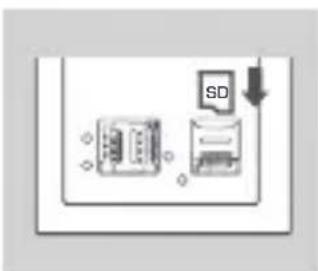
Ak chcete vložit' kartu microSD, zatlačte držiak na kartu microSD, kým necvakne, potom ho nadvihnutím otvorte. Vložte kartu microSD podl'a určenej pozície, zatvorte držiak a zasuňte ho nahor, kým sa so zacvaknutím nezaistí na mieste.
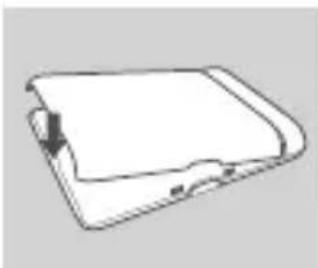
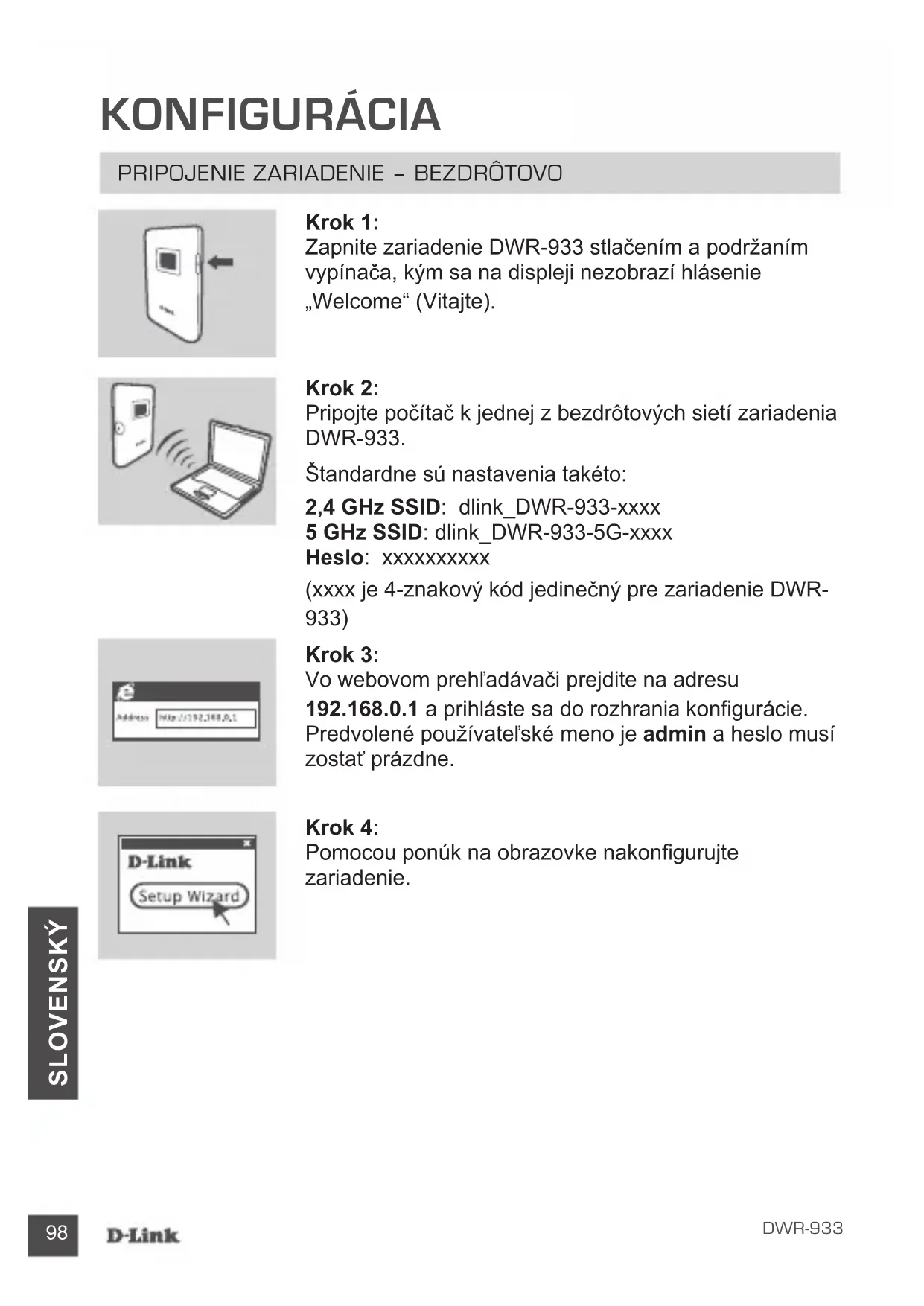
Pripojte počítač k jednej z bezdrôtových sietí zariadenia DWR-933.
Štandardne sú nastavenia takéto:
2,4 GHz SSID: dlink_DWR-933-xxxx
Vo webovom prehľadávači prejdite na adresu
192.168.0.1 a prihláste sa do rozhrania konfigurácie.
Predvolené používatel'ské meno je admin a heslo musí zostat' prázdne.
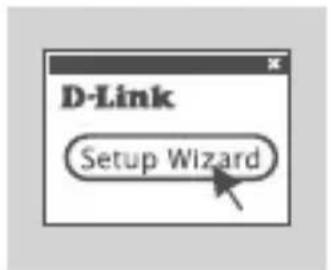
Krok 4:
Pomocou ponúk na obrazovke nakonfigurujte zariadenie.
PRIPOJENIE ZARIADENIA - CEZ USB KÁBEL
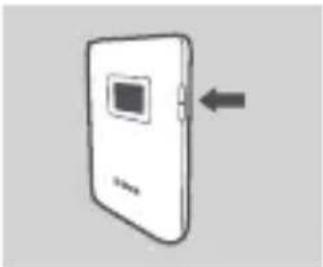
Pripojte zariadenie DWR-933 k počítaču pomocou USB kábla. Zariadenie sa v súčasných operačných systémoch nainštalujte automaticky.
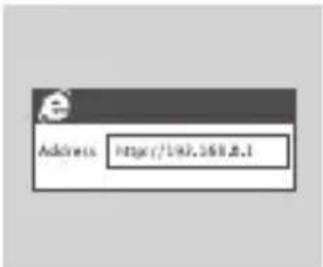
Vo webovom prehl'adávači prejdite na adresu 192.168.0.1 a prihláste sa do rozhrania konfigurácie. Predvolené používatel'ské meno je admin a heslo musí zostat' prázdne.
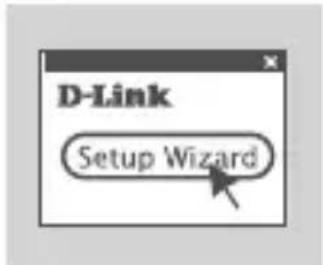
Krok 4:
Pomocou ponúk na obrazovke nakonfigurujte zariadenie.
RIEŠENIE PROBLÉMOV
PROBLÉMY S INŠTALÁCIOU A KONFIGURÁCIOU
1. PREČO SA NEDÁ PRIPOJIŤ K MOJEJ SLUŽBE MOBILNÉHO INTERNETU?
Skontrolujte, či je karta SIM nainštalovaná správne, a či je na karte SIM aktivovaná dátová služba 4G/3G. Uistite sa tiež, či antivírusový softvér neblokuje pripojenie.
2. MÁM PROBLÉM S POU ŽÍVANÍM ZARIADENIA DWR-933 NA POČÍTAČI MAC.
Dôvod je v narábaní systému Mac OS s portami USB. Ak pripojíte zariadenie DWR-933 k inému portu USB než ste pôvodne použili, je potrebné preinštalovať ovládače.
3. NEMÔŽEM SA PRIPOJI Ţ K SIETI WI-FI ZARIADENIA DWR-933.
Stlačením vypínača môžete cyklicky listovať rôznymi obrazovkami, kým sa neobjaví názov bezdrôtovej siete (SSID) a heslo (KEY). Majte na pamäti, že bezdrôtová siet' 2,4 GHz (2.4G) a bezdrôtová siet' 5 GHz (5G) sa konfigurujú nezávisle.
Okrem toho môžete použit' tlačidlo WPS a pripojit' ostatné zariadenia s podporou WPS k bezdrôtovej sieti bez zadávania SSID alebo hesla. Na zariadení spustite proces párovania cez WPS, potom stlačte a podržte tlačidlo WPS na zariadení DWR-933, kým sa na displeji neobjaví ikona WPS. Vaše zariadenie sa potom automaticky pripojí k bezdrôtovej sieti.
Môžete aj resetovať na výrobcom predvolené nastavenie. Stačí zasunúť dlhý tenký nástroj (napríklad vyrovnaná kancelárska sponka) do otvoru tlačidla na resetovanie pod krytom batérie. Stlačte, podržte 10 sekúnd a potom uvol’nite. Tým spustíte resetovanie do predvoleného stavu. Tak sa obnoví na výrobcom nastavené SSID a heslo.
TECHNICKÁ PODPORA