DWR933 - Router D-LINK - Manual de utilizare gratuit
Găsiți gratuit manualul dispozitivului DWR933 D-LINK în format PDF.



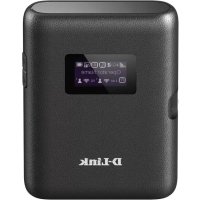
| Tip de produs | Router 4G LTE portabil |
| Dimensiuni | 118 x 61 x 21 mm |
| Greutate | 120 g (cu baterie) |
| Alimentare | Baterie reîncărcabilă, încărcare prin cablu USB (adaptor de rețea sau PC) |
| Conectivitate celulară | 4G LTE/3G, card micro-SIM |
| Conectivitate Wi-Fi | Dual-band 2,4 GHz și 5 GHz, WPS |
| Interfață de gestionare | Web (192.168.0.1), nume utilizator: admin, parolă: goală |
| Stocare externă | Cititor de card microSD |
| Ecran | Da, pentru afișarea informațiilor de conectare |
| Funcții principale | Partajare conexiune 4G, punct de acces Wi-Fi, mod router USB |
| Întreținere și curățare | Ștergeți cu o cârpă moale și uscată. Nu utilizați produse chimice. |
| Securitate | Rețele wireless cu parolă, resetare din fabrică prin butonul Reset |
| Piese de schimb și reparabilitate | Baterie detașabilă, card SIM și microSD accesibile sub capac |
| Informații generale | Marcă: D-Link, Model: DWR933, Manual disponibil online |
Întrebări frecvente - DWR933 D-LINK
Întrebările utilizatorilor despre DWR933 D-LINK
0 întrebare despre acest aparat. Răspundeți la cele pe care le cunoașteți sau puneți-vă propria.
Pune o întrebare nouă despre acest aparat
Descărcați instrucțiunile pentru Router în format PDF gratuit! Găsiți manualul dvs. DWR933 - D-LINK și luați din nou în mână dispozitivul dvs. electronic. Pe această pagină sunt publicate toate documentele necesare pentru utilizarea dispozitivului dvs. DWR933 mărcii D-LINK.
MANUAL DE UTILIZARE DWR933 D-LINK
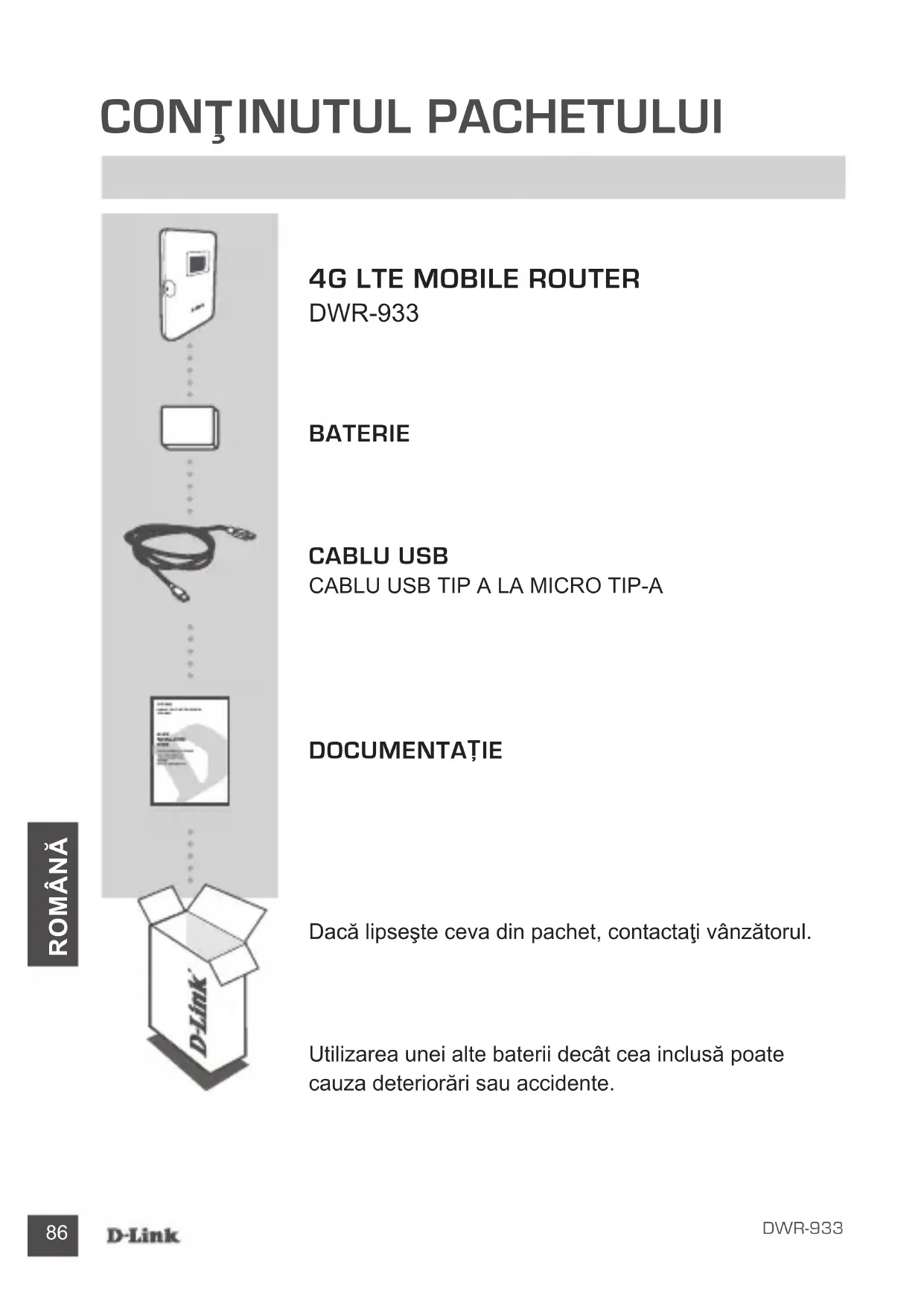
Dacă lipsește ceva din pachet, contactați vânzătorul.
Utilizarea unei alte baterii decât cea inclusă poate cauza deteriorări sau accidente.
CONFIGURAREA PRODUSULUI
INSTALARE RAPIDĂ
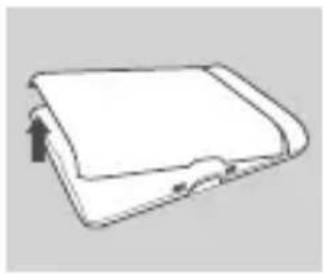
Scoateți capacul din spate ajutându-vă de fanta din partea de jos.
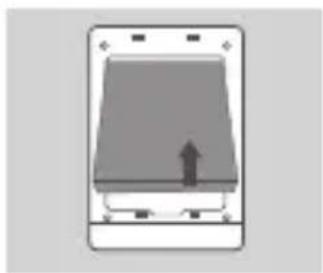
Scoateți bateria ajutându-vă de fanta din marginea de sus a locașului bateriei
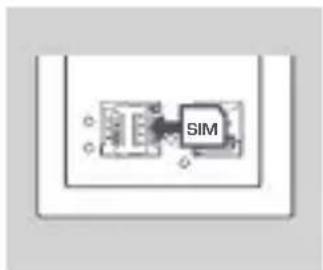
Pasul 3:
Trageți suportul pentru cartela micro-SIM spre stânga până când se aude un clic pentru a-l debloca, apoi ridicati-l. Asezați cartela micro-SIM cu teșitura situată în dreapta-sus, apoi pliați suportul și glisați-l spre dreapta la locul său, până se aude un clic.
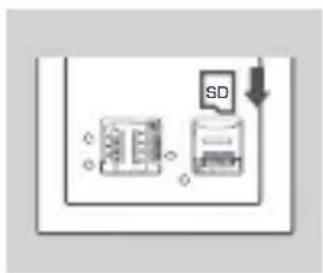
Pasul 4:
Dacă doriți să introduceți un card microSD, împingeți suportul pentru cardul microSD până când face clic, apoi ridicati-l pentru a-l deschide. Asezați cardul microSD în locaș, apoi închideți suportul și împingeți-l până se fixează la locul său cu un clic.
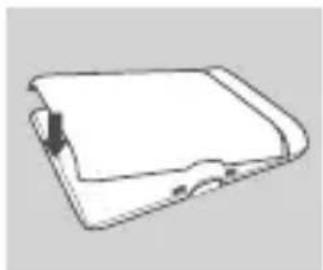
Reintroduceti bateria și puneti la loc capacul bateriei.
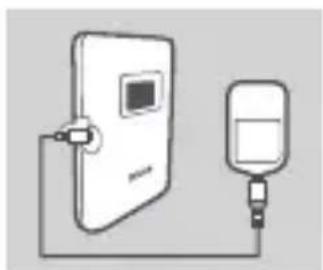
Conectați cablul USB și introduceti-l într-un port USB la un încărcător sau la un PC pentru a încărca bateria.
CONFIGURARE
CONECTAȚI-VĂ DISPOZITIVUL - PRIN WIRELESS
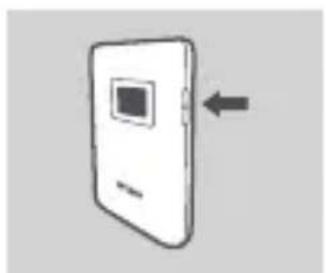
Porniți DWR-933 apăsând lung butonul de pornire până când mesajul "Bun venit" apare pe afișaj.
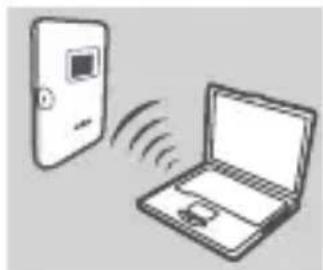
Conectați PC-ul la una din rețelele wireless DWR-933.
Implicit, setările sunt:
2.4 GHz SSID: dlink_DWR-933-xxxx
(xxxx este un cod din 4 caractere unic pentru dispozitivul dvs. DWR-933)
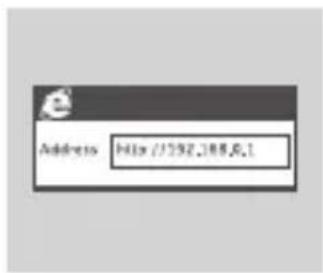
Utilizați un browser web și accesați 192.168.0.1 pentru a vă conecta la interfața de configurare. Numele de utilizator implicit este admin, iar parola trebuie lăsată necompletată.

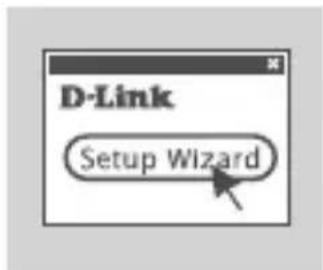
Pasul 4:
Utilizați meniurile de pe ecran pentru a configura dispozitivul.
CONECTATI-VĂ DISPOZITIVUL - PRIN CABLU USB
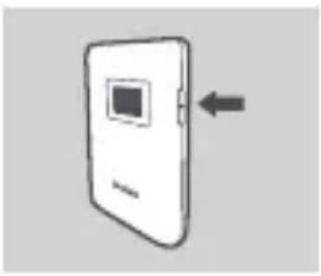
Porniți DWR-933 apăsând lung butonul de pornire până când mesajul "Bun venit" apare pe afișaj.
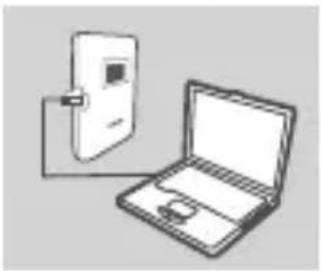
Conectați DWR-933 la PC-ul dvs. folosind cablul USB. Dispozitivul ar trebui să se instaleze automat pe sistemele de operare moderne.
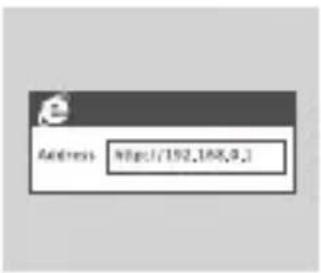
Utilizați un browser web și accesați 192.168.0.1 pentru a vă conecta la interfața de configurare. Numele de utilizator implicit este admin, iar parola trebuie lăsată necompletată.
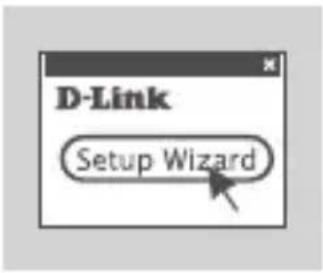
Pasul 4:
Utilizați meniurile de pe ecran pentru a configura dispozitivul.
DEPANARE
PROBLEME DE CONFIGURARE
1. DE CE NU MĂ POT CONECTA LA SERVICIUL DE INTERNET MOBIL?
Cartela SIM trebuie să fie introdusă corespunzător și să poată accesa serviciul de date 4G/3G. De asemenea, asigurați-vă că software-ul antivirus nu vă blochează conexiunea.
2. AM PROBLEME LA UTILIZAREA DWR-933 PE COMPUTERUL MEU MAC.
Din cauza modului în care SO Mac tratează porturile USB, dacă conectați DWR-933 la un alt port USB decât cel folosit inițial, va fi nevoie să reinstalați driverele.
Dacă dispozitivul dvs. DWR-933 este pornit și nu afișează două indicatoare Wi-Fi pe ecran, este posibil ca rețeaua Wi-Fi a DWR-933 să fie dezactivată. Pentru a schimba starii rețelei Wi-Fi, apăsați timp de 6 secunde butonul WPS.
4. CE POT S Ä FAC DACÄ AM UITAT SSID-UL SAU PAROLA?
Puteți să apăsați butonul de pornire pentru a trece pe rând prin ecrane până când apar numele rețelei wireless (SSID) și parola (CHEIA). Rețineți că rețeaua wireless de 2,4 GHz (2.4G) și rețeaua wireless de 5 GHz (5G) sunt configurate independent.
Mai mult decât atât, puteți să utilizați WPS pentru a conecta alte dispozitive ce suportă WPS la rețeaua dvs. fără a introduce SSID sau parola. Inițiați asocierea WPS pe dispozitivul dvs., apoi apăsați butonul WPS pe DWR-933 până când pictograma WPS apare pe afișaj. Dispozitivul se va conecta apoi automat la rețeaua dvs. wireless.
În cele din urmă, puteți să efectuați o resetare la valorile din fabrică introducând un obiect ascuțit, cum ar fi agrafă de birou îndreptată, în butonul de resetare de sub capacul bateriei. Țineți apăsat timp de 10 secunde și apoi eliberați pentru a iniția o resetare la valorile din fabrică. SSID-ul și parola vor fi resetate la valorile implicite din fabrică.
SUPPORT TEHNIC