DWR933 - Рутер D-LINK - Безплатно ръководство за потребителя
Намерете безплатно ръководството на устройството DWR933 D-LINK в PDF формат.



| Тип продукт | Преносим 4G LTE рутер |
| Размери | 118 x 61 x 21 mm |
| Тегло | 120 g (с батерия) |
| Захранване | Акумулаторна батерия, зареждане чрез USB кабел (мрежов адаптер или компютър) |
| Мобилна свързаност | 4G LTE/3G, micro-SIM карта |
| Wi-Fi свързаност | Двулентов 2,4 GHz и 5 GHz, WPS |
| Управленски интерфейс | Уеб (192.168.0.1), потребителско име: admin, парола: празна |
| Външно съхранение | Четец на microSD карти |
| Екран | Да, за показване на информация за връзката |
| Основни функции | Споделяне на 4G връзка, Wi-Fi точка за достъп, USB рутер режим |
| Поддръжка и почистване | Избършете с мека и суха кърпа. Не използвайте химикали. |
| Сигурност | Безжични мрежи с парола, фабрично нулиране чрез бутон Reset |
| Резервни части и ремонтопригодност | Сменяема батерия, SIM и microSD карти достъпни под капака |
| Обща информация | Марка: D-Link, Модел: DWR933, Ръководство достъпно онлайн |
Често задавани въпроси - DWR933 D-LINK
Въпроси на потребители за DWR933 D-LINK
0 въпрос за това устройство. Отговорете на тези, които знаете, или задайте свой въпрос.
Задайте нов въпрос за това устройство
Изтеглете инструкциите за вашия Рутер в PDF формат безплатно! Намерете ръководството си DWR933 - D-LINK и вземете отново електронното си устройство в ръце. На тази страница са публикувани всички документи, необходими за използването на вашето устройство. DWR933 на марката D-LINK.
РЪКОВОДСТВО ЗА ПОТРЕБИТЕЛЯ DWR933 D-LINK
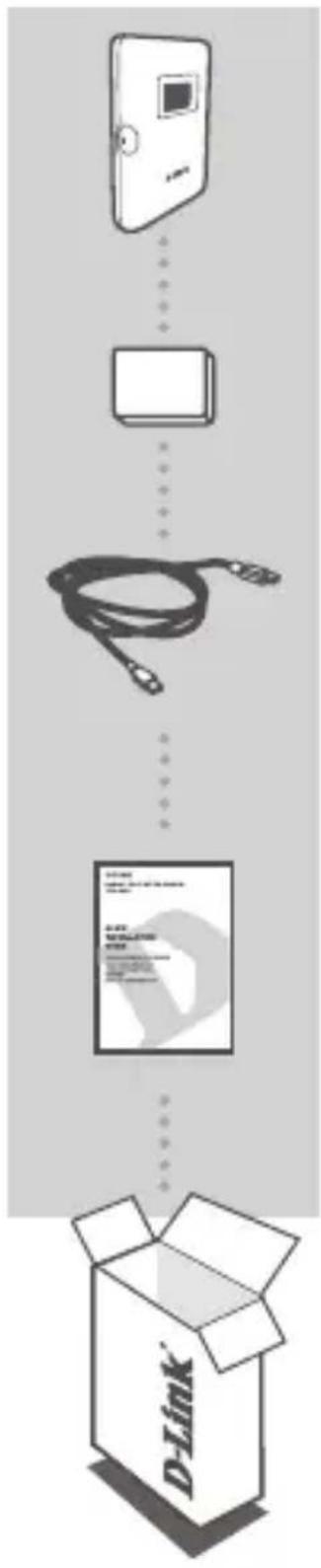
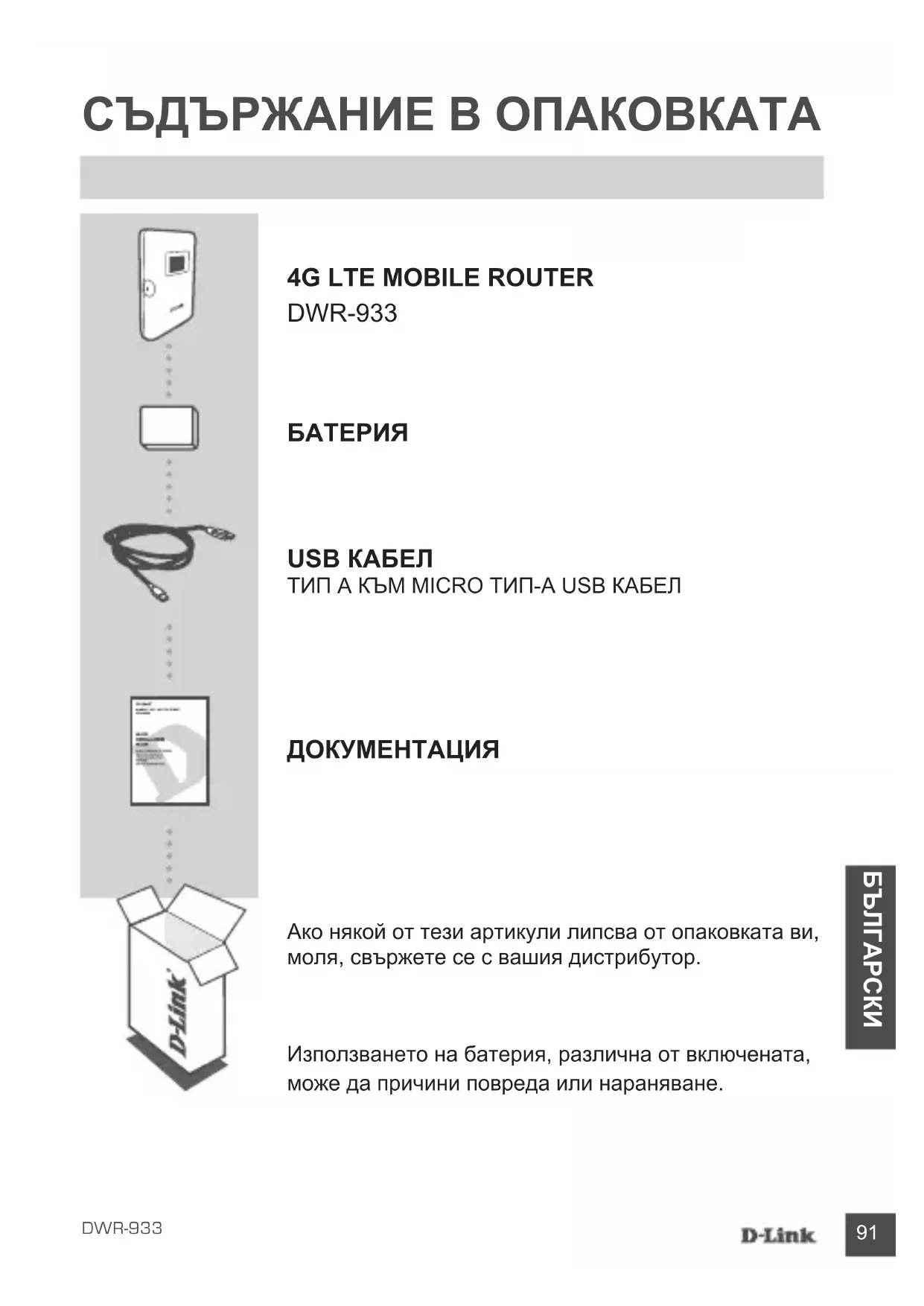
Ако някой от тези артикули липсва от опаковката ви, моля, свържете се с вашия дистрибутор.
Използването на батерия, различна от включената, може да причини повреда или нараняване.
НАСТРОЙКИ НА ПРОДУКТА
БЪРЗА ИНСТАЛАЦИЯ
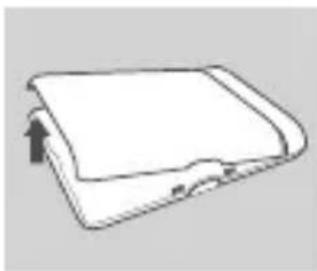
Повдигнете задния капак, като използвате отвора в долната част.
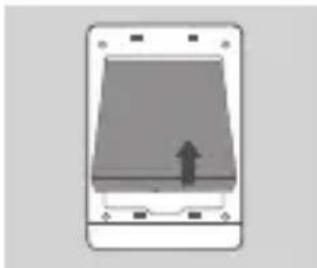
Извадете батерията с помощта на прореза по горния ръб на отделението за батерия
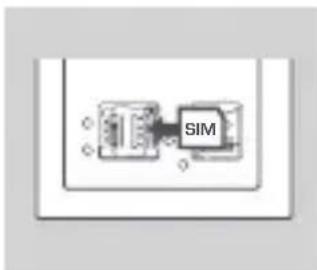
Плъзнете скобата на микро-SIM картата наляво, докато щракне, за да я отключите, след което я повдигнете отворена. Поставете вашата микро-SIM карта в поставката с прореза, разположена горе вдясно, след това затворете скобата и я плъзнете надясно, докато щракне, за да я заключите на място.
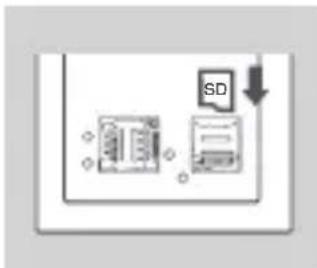
Ако искате да поставите microSD карта, натиснете скобата на microSD картата, докато щракне, след което я повдигнете. Поставете microSD картата в гнездото, след това затворете скобата и я плъзнете нагоре, докато щракне, за да я заключите.
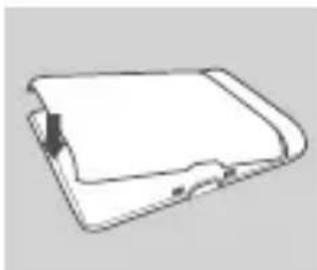
Поставете отново батерията и върнете капака на място.
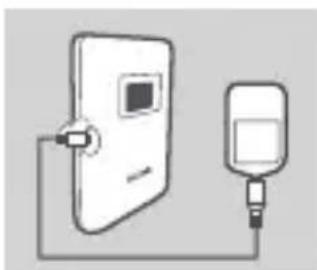
Свържете USB кабела и го включете в USB порта на захранващ адаптер или компютър, за да заредите батерията.
КОНФИГУРИРАНЕ
Свързване на устройство - ЧРЕЗ БЕЗЖИЧНА МРЕЖА
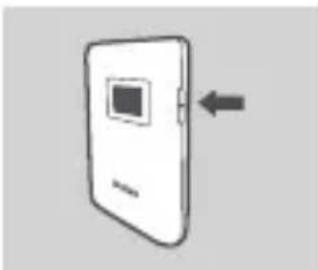
Включете DWR-933 като натиснете и задържите бутона за захранване докато на дисплея се появи съобщение "Welcome".
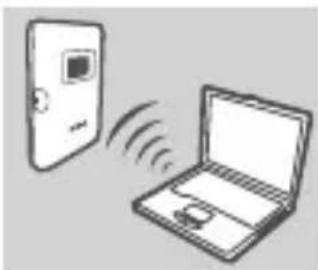
Свържете вашия компютър към една от безжичните мрежи на DWR-933.
Стандартните настройки са:
2.4 GHz SSID: dlink_DWR-933-xxxx 5 GHz SSID: dlink_DWR-933-5G-xxxx
Парола: xxxxxxxxxx
(xxxx е код от 4 символа, уникален за ваши DWR-933)
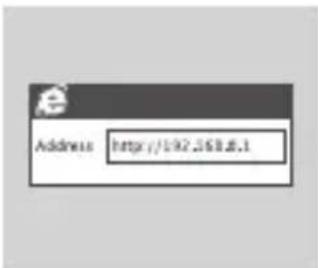
Стъпка 3:
През учеб браузър, отидете на 192.168.0.1, за да влезете в интерфейса за конфигуриране. Стандартно зададеното потребителско име е admin, а паролата трябва да бъде оставена празна.
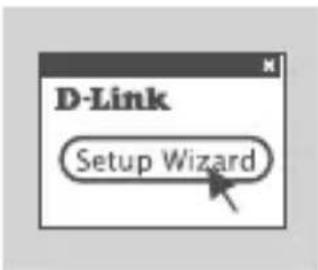
Стъпка 4:
Използвайте екранните менюта, за да конфигурирате устройството.
СВЪРЗВАНЕ НА УСТРОЙСТВОТО - ЧРЕЗ USB КАБЕЛ
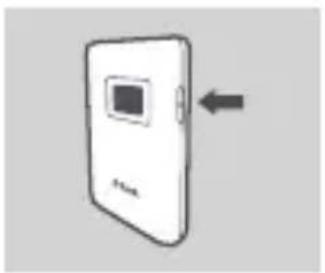
Включете DWR-933 като натиснете и задържите бутона за захранване докато на дисплея се появи съобщение "Welcome".
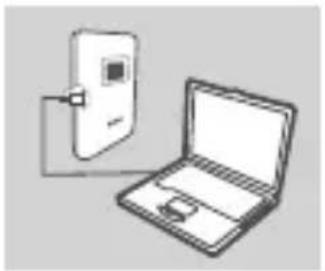
Свържете DWR-933 към вашия компютър с помощта на USB кабел. Устройството ще се инсталира автоматично на съвременните операционни системи.
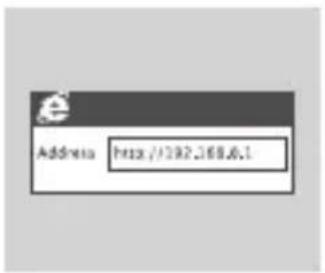
През уеб браузър, отидете на 192.168.0.1, за да влезете в интерфейса за конфигуриране. Стандартно зададеното потребителско име е admin, а паролата трябва да бъде оставена празна.
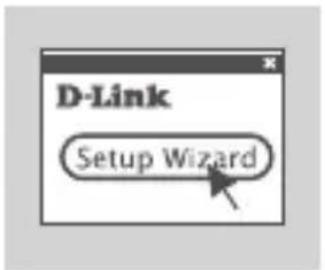
Стъпка 4:
Използвайте екранните менюта, за да конфигурирате устройството.
ОТСТРАНЯВАНЕ НА ПРОБЛЕМИ
ПРОБЛЕМИ ПРИ НАСТРОЙКА И КОНФИГУРИРАНЕ
Проверете дали SIM-картата е инсталирана правилно и дали поддържа услуга за 3G/4G данни. Също така се уверете, че антивирусната програма не блокира вашата връзка.
2. ИМАМ ПРОБЛЕМ С ИЗПОЛЗВАНЕТО НА DWR-933 НА МОЯ MAC.
Поради това как Mac OS борави с USB портовете, ако свържете DWR-933 към различен USB порт от първоначално използвания, ще трябва да инсталирате драйверите отново.
3. НЕ МОГА ДА СЕ СВЪРЖА КЪМ WI-FI HA DWR-933.
Ако вашият DWR-933 е включен и не показва двата Wi-Fi индикатора на екрана, е възможно Wi-Fi на DWR-933 да е изключен. За да превключите Wi-Fi, натиснете и задръжте бутона за сдвояване WPS за шест секунди.
Можете да натиснете бутона за захранване, за да преминете през различните екрани, докато се появят името на безжичната мрежа (SSID) и паролата (KEY). Моля, обърнете внимание, че безжичните мрежи 2.4GHz (2.4G) и 5 GHz (5G) са конфигурирани независимо.
Освен това можете да използвате WPS за свързване на други устройства, поддържани от WPS, към вашата безжична мрежа, без да въвеждате SSID или парола. Започнете WPS сдвояване на вашето устройство, след това натиснете и задръжте бутона WPS на DWR-933 докато иконата WPS се появи на дисплея. След това вашето устройство автоматично ще се свърже с вашата безжична мрежа.
И накрая, можете да извършите фабрично нулиране, като поставите дълъг тънък инструмент, като например разгънат кламер, в бутона за нулиране под капака на батерията. Натиснете и задръжте за 10 секунди и освободете, за да започнете фабрично нулиране. Вашите SSID и парола ще бъдат върнати до фабричните настройки.
ТЕХНИЧЕСКА ПОДДРЪЖКА eu.dlink.com/support
OBSAH BALENIA