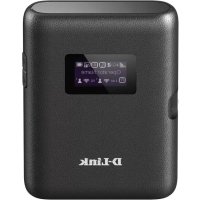
DWR933 - Směrovač D-LINK - Bezplatný návod k obsluze
Najděte návod k zařízení zdarma DWR933 D-LINK ve formátu PDF.



| Typ produktu | Přenosný 4G LTE router |
| Rozměry | 118 x 61 x 21 mm |
| Hmotnost | 120 g (s baterií) |
| Napájení | Nabíjecí baterie, nabíjení přes USB kabel (síťový adaptér nebo PC) |
| Mobilní připojení | 4G LTE/3G, micro-SIM karta |
| Wi-Fi připojení | Dvoupásmové 2,4 GHz a 5 GHz, WPS |
| Administrační rozhraní | Web (192.168.0.1), uživatelské jméno: admin, heslo: prázdné |
| Externí úložiště | Čtečka microSD karet |
| Displej | Ano, pro zobrazení informací o připojení |
| Hlavní funkce | Sdílení 4G připojení, Wi-Fi hotspot, režim USB routeru |
| Údržba a čištění | Otřete měkkým suchým hadříkem. Nepoužívejte chemické prostředky. |
| Zabezpečení | Bezdrátové sítě s heslem, tovární reset tlačítkem Reset |
| Náhradní díly a opravitelnost | Vyměnitelná baterie, SIM a microSD karty přístupné pod krytem |
| Obecné informace | Značka: D-Link, Model: DWR933, Návod dostupný online |
Často kladené otázky - DWR933 D-LINK
Dotazy uživatelů ohledně DWR933 D-LINK
0 otázka o tomto zařízení. Odpovězte na ty, které znáte, nebo položte vlastní.
Položte novou otázku o tomto zařízení
Stáhněte si návod pro váš Směrovač ve formátu PDF zdarma! Najděte svůj návod DWR933 - D-LINK a vezměte svůj elektronický přístroj zpět do rukou. Na této stránce jsou zveřejněny všechny dokumenty potřebné k používání vašeho zařízení. DWR933 značky D-LINK.
NÁVOD K OBSLUZE DWR933 D-LINK
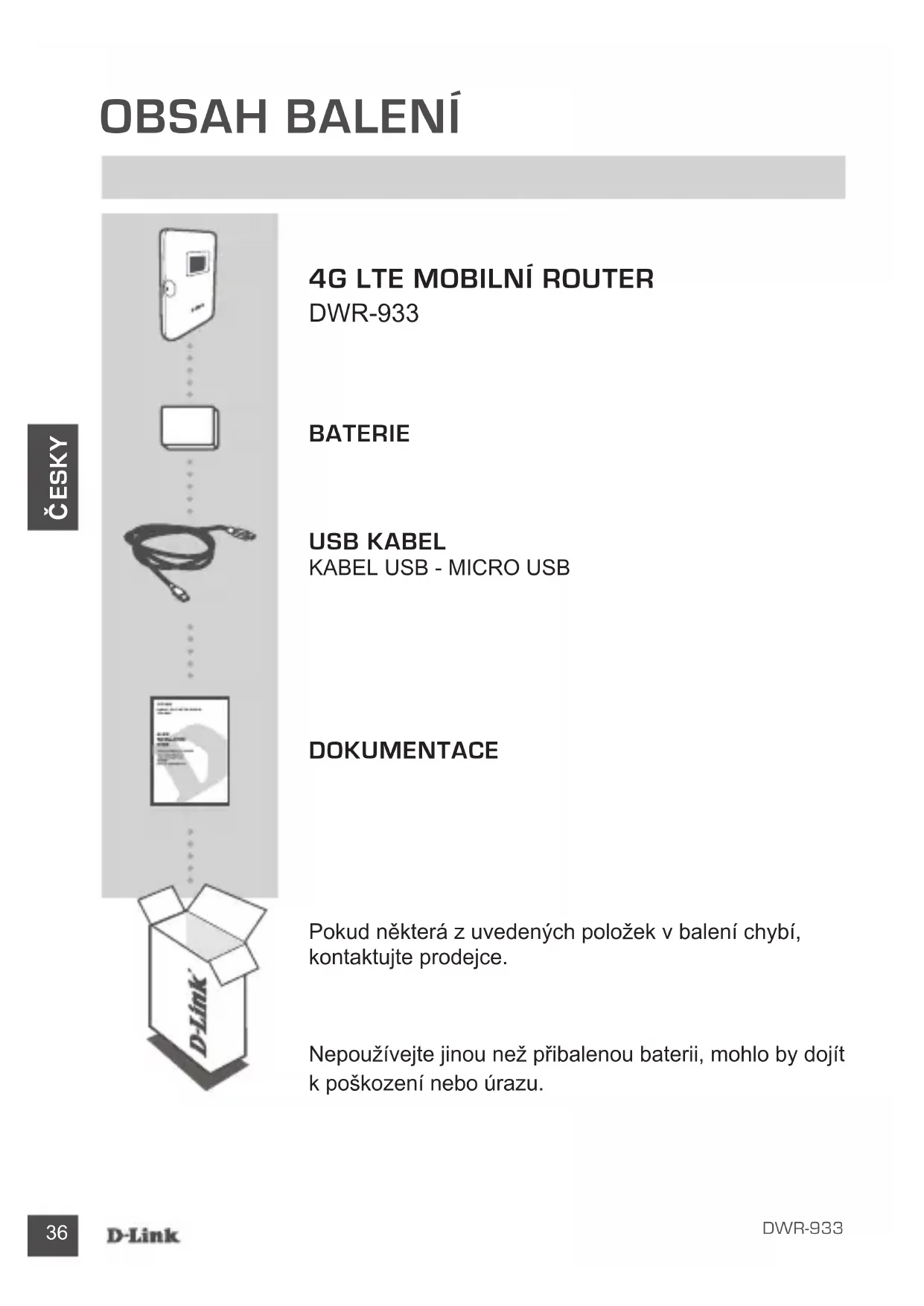
Pokud některá z uvedených položek v balení chybí, kontaktujte prodejce.
Nepoužívejte jinou než přibalenou baterii, mohlo by dojít k poškození nebo úrazu.
NASTAVENÍ PRODUKTU
RYCHLÁ INSTALACE
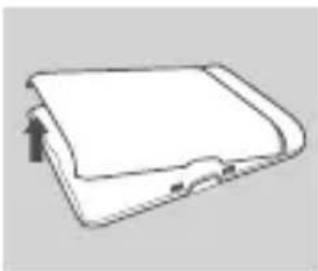
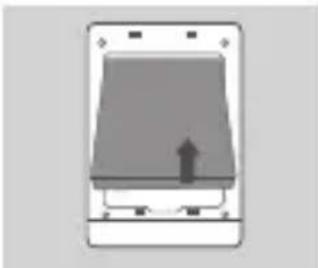
Nadzvedněte zadní kryt pomocí drážky ve spodní části.
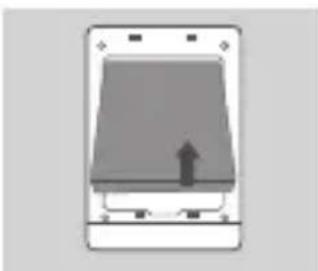
Vyjměte baterii pomocí drážky podél horního okraje přihrádky baterie.
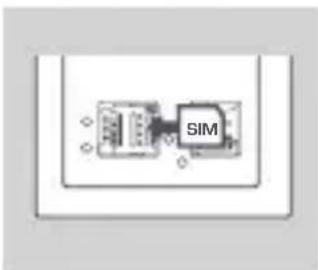
Krok č. 3:
Západku karty micro-SIM posuňte směrem doleva, dokud nezaklapne a neodemkne se, poté ji nadzvednutím otevřete. Vložte kartu micro-SIM do přihrádky drážkou směrem doprava nahoru, poté západku zavřete a posuňte ji doprava, dokud nezacvakne na místě.
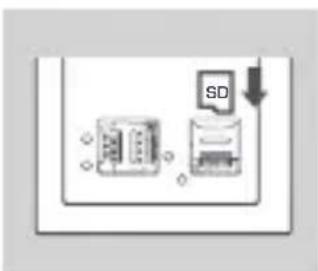
Chcete-li vložit kartu microSD, zatlačte západku karty microSD směrem dolů, dokud nezaklapne, poté ji nadzvednutím otevřete. Vložte kartu microSD do zarážky, poté zavřete západku a posuňte ji nahoru, dokud nezacvakne na místě.
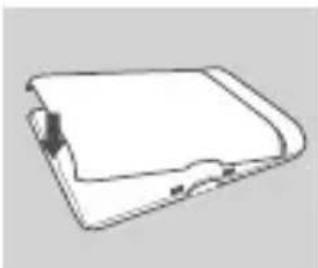
Vložte zpět baterii a nasad'te kryt baterie.
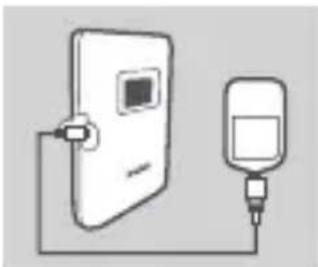
Připojte USB kabel a zapojte jej do USB portu napájecího adaptéru nebo počítače, aby se baterie nabila.
KONFIGURACE
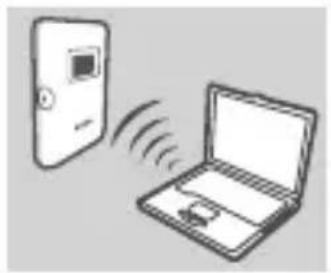
PŘIPOJENÍ ZAŘÍZENÍ - BEZDRÁTOVĚ
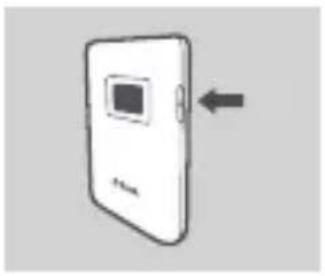
Zapněte zařízení DWR-933 stisknutím a podržením napájecího tlačítka, dokud se na displeji nezobrazí zpráva „Vítejte“.
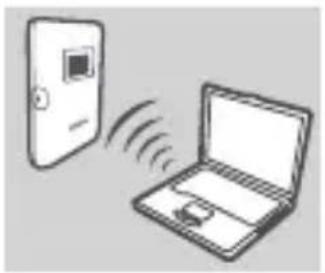
Připojte počítač k jedné z bezdrátových sítí zařízení DWR-933.
Výchozí nastavení jsou:
SSID 2,4 GHz: dlink_DWR-933-xxxx
SSID 5 GHz: dlink_DWR-933-5G-xxxx
Heslo: xxxxxxxxxxxx
(xxxx je kód o délce 4 znaků jedinečný pro zařízení DWR-933)
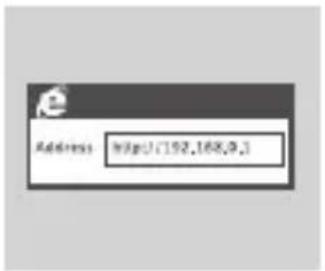
Do webového prohlížeči zadejte adresu 192.168.0.1 a přihlaste se ke konfiguračnímu rozhraní. Výchozí uživatelské jméno je admin, heslo by mělo být prázdné.
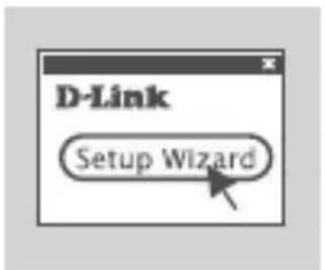
Krok č. 4:
Pomocí nabídek na obrazovce zařízení nakonfigurujete.
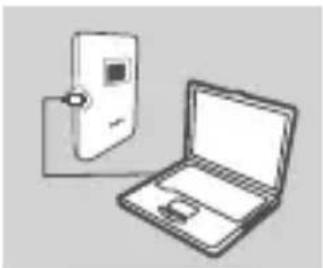
PŘIPOJENÍ ZAŘÍZENÍ - POMOCÍ USB KABELU
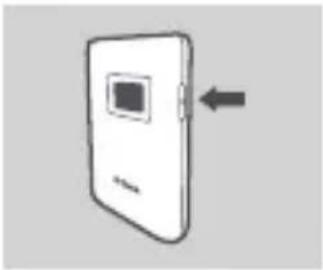
Zapněte zařízení DWR-933 stisknutím a podržením napájecího tlačítka, dokud se na displeji nezobrazí zpráva „Vítejte“.
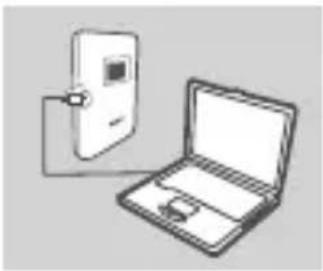
Připojte zařízení DWR-933 k počítači pomocí USB kabelu. Zařízení by se mělo v novějších operačních systémech nainstalovat automaticky.
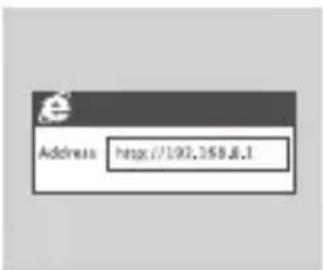
Do webového prohlížeči zadejte adresu 192.168.0.1 a přihlaste se ke konfiguračnímu rozhraní. Výchozí uživatelské jméno je admin, heslo by mělo být prázdné.
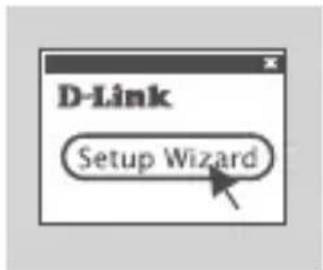
Krok č. 4:
Pomocí nabídek na obrazovce zařízení nakonfigurujete.
ŘEŠENÍ POTÍŽÍ
PROBLÉMY S INSTALACÍ A KONFIGURACÍ
1. PROČ NEFUNGUJE MOBILNÍ PŘIPOJENÍ K INTERNETU?
Zkontrolujte, zda je správně vložená SIM karta a zda jsou pro ni povoleny datové služby 4G/3G. Zkontrolujte také, zda připojení není blokováno antivirovým softwarem.
2. MÁM POTÍ ŽE S POUŽÍVÁNÍM ZAŘ ÍZENÍ DWR-933 NA POČÍTAČI MAC.
Vzhledem ke způsobu, jakým systém Mac OS pracuje s USB porty, je třeba znovu nainstalovat ovladače, pokud jste zařízení DWR-933 připojili k jinému USB portu, než jaký jste použili původně.
3. NEFUNGUJE P ŘIPOJENÍ K SÍTI WI-FI ZAŘÍZENÍ DWR-933.
Pokud je zařízení DWR-933 zapnuté a nezobrazuje obě kontrolky sítě Wi-Fi na obrazovce, je sít' Wi-Fi zařízení DWR-933 pravděpodobně vypnutá. Chcete-li přepnout sít' Wi-Fi, stiskněte a podržte tlačítko párování WPS po dobu šesti sekund.
4. CO MOHU DĚLAT, KDYŽ JSEM ZAPOMNĚL(A) SSID NEBO HESLO?
Stisknutím napájecího tlačítka můžete procházet různé obrazovky, dokud se nezobrazí název bezdrátové sítě (SSID) a heslo (KEY). Pamatujte, že bezdrátová sít' 2,4 GHz (2,4 G) a bezdrátová sít' 5 GHz (5G) se konfigurují samostatně.
Kromě toho můžete pro připojení ostatních zařízení s podporou WPS k bezdrátové síti bez zadávání SSID nebo hesla použít WPS. Spust'te na zařízení párování WPS, poté stiskněte a podržte tlačítko WPS na zařízeníDWR-933, dokud se na displeji nezobrazí WPS ikona. Zařízení se pak automaticky připojí k bezdrátové síti.
Nakonec můžete obnovit výchozí nastavení, a to vložením dlouhého tenkého nástroje, jako je otevřená kancelářská svorka, do tlačítka resetování pod krytem baterie. Výchozí nastavení obnovíte stisknutím a podržením na 10 sekund a následným uvolněním. Obnoví se výchozí nastavení SSID a hesla.
TECHNICKÁ PODPORA
Pomocou drážky naspodku nadvihnite zadný kryt.
Zapnite zariadenie DWR-933 stlačením a podržaním vypínača, kým sa na displeji nezobrazí hlásenie „Welcome“ (Vitajte).
Zapnite zariadenie DWR-933 stlačením a podržaním vypínača, kým sa na displeji nezobrazí hlásenie „Welcome“ (Vitajte).
Ak je zariadenie DWR-933 zapnutí a na obrazovke sa nezobrazujú dva indikátory Wi-Fi, siet' Wi-Fi na zariadení DWR-933 sa možno vypla. Siet' Wi-Fi zapnete stlačením tlačidla párovania cez WPS a jeho podržaním po dobu šest' sekúnd.
