
DIR-X1560 - Router D-LINK - Bezplatný návod k obsluze
Najděte návod k zařízení zdarma DIR-X1560 D-LINK ve formátu PDF.


| Typ produktu | Dvoupásmový Wi-Fi router |
| Značka | D-Link |
| Model | DIR-X1560 |
| Kategorie | Router |
| Frekvenční pásma | 2,4 GHz a 5 GHz |
| Porty | 1 internetový port (WAN), LAN porty |
| Antény | Odnímatelné (vyžaduje instalaci) |
| Napájení | Síťový adaptér (součástí dodávky) |
| Tlačítko reset | Ano, na zadním panelu |
| LED indikátory | Indikátory bezdrátového pásma 2,4 GHz a 5 GHz |
| Konfigurace | Pomocí mobilní aplikace D-Link Wi-Fi nebo webového prohlížeče (http://dlinkrouter.local./) |
| Bezdrátová bezpečnost | Vlastní heslo k Wi-Fi |
| Reset | Podržením tlačítka reset po dobu 10 sekund |
| Rozměry (odhadované) | Cca 20 x 15 x 5 cm |
| Hmotnost (odhadovaná) | Cca 300 g |
| Čištění | Suchý hadřík; nepoužívejte tekuté nebo abrazivní prostředky |
| Provozní teplota | 0 °C až 40 °C |
| Opravitelnost | Není specifikováno; kontaktujte technickou podporu D-Link |
| Obecné informace | Manuál k dispozici v PDF; technická podpora na webových stránkách D-Link |
Často kladené otázky - DIR-X1560 D-LINK
Dotazy uživatelů ohledně DIR-X1560 D-LINK
0 otázka o tomto zařízení. Odpovězte na ty, které znáte, nebo položte vlastní.
Položte novou otázku o tomto zařízení
Stáhněte si návod pro váš Router ve formátu PDF zdarma! Najděte svůj návod DIR-X1560 - D-LINK a vezměte svůj elektronický přístroj zpět do rukou. Na této stránce jsou zveřejněny všechny dokumenty potřebné k používání vašeho zařízení. DIR-X1560 značky D-LINK.
NÁVOD K OBSLUZE DIR-X1560 D-LINK
Naskenováním QR kódu výše si stáhnete aplikaci D-Link Wi-Fi z obchodu App Store nebo Google Play a spustíte ji.
Poznámka: Na webu App Store najdete informace o požadavcích zařízení a kompatibilitě. Ne všechny výrobky jsou podporovány aplikací D-Link Wi-Fi.
2,
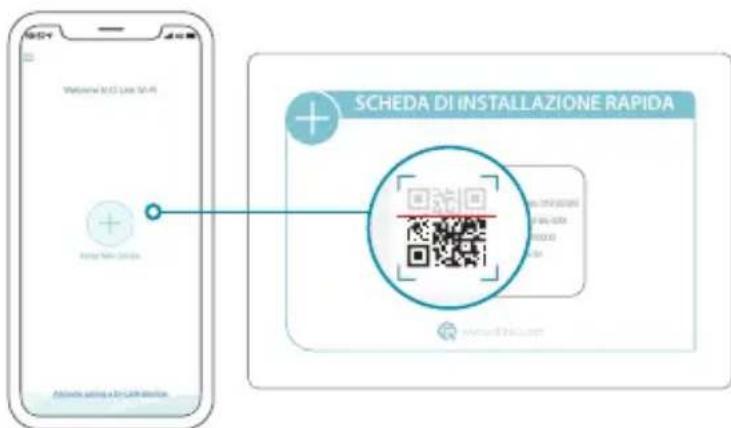
Klepněte na možnost Instalovat nové zařízení. Klepněte na možnost Skenovat QR kód. Naskenujte kód uvedený na rychlé instalační kartě na obalu výrobku. Dokončete nastavení podle pokynů na obrazovce.

UŽIJTE SI TO!
Můžete začít! Připojujte zařízení k síti pomocí názvu sítě Wi-Fi (identifikátoru SSID) a hesla, které jste si vytvořili během nastavení.
MOŽNOST 2 NASTAVENÍ WEBOVÉHO PROHLÍŽEČE
1 / Nainstalujte antény. Pokud jsou antény již nainstalované, umístěte router poblíž modemu připojeného k Internetu a počítači. Chcete-li dosáhnout lepšího pokrytí bezdrátovým signálem, umístěte router do otevřeného prostoru.
2 Do portu s označením INTERNET na routeru připojte kabel sítě / Ethernet z modemu.
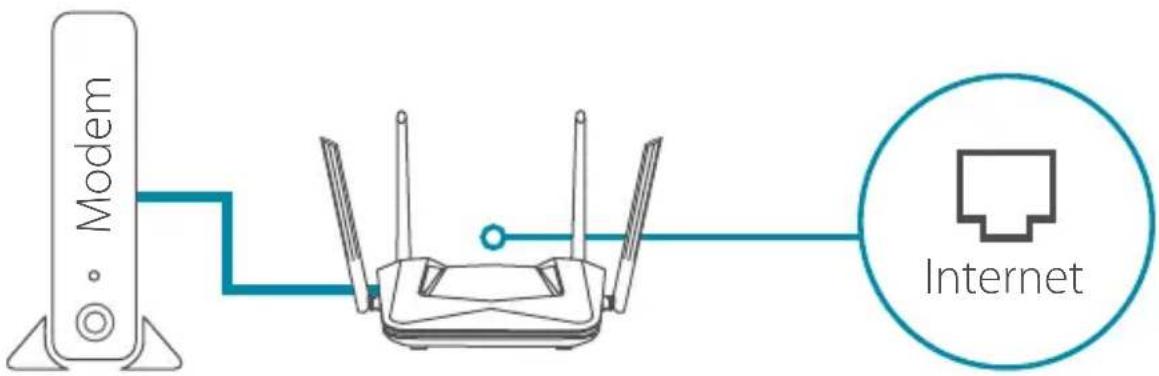
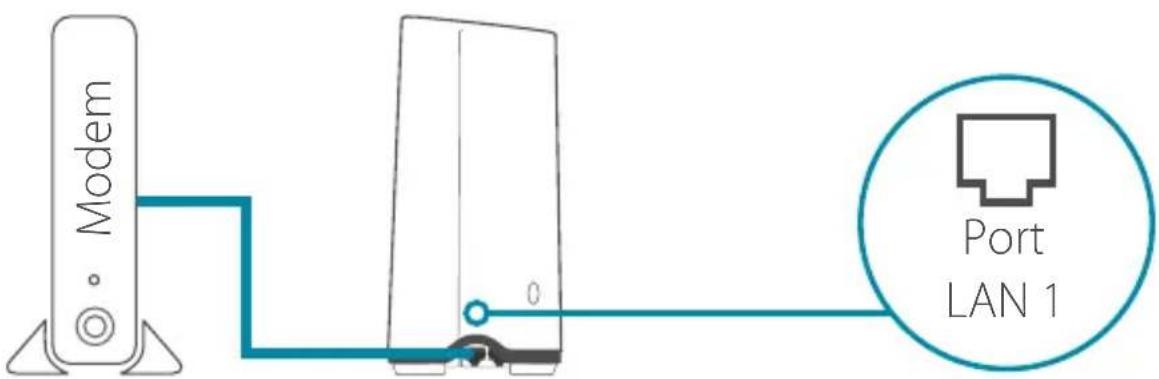
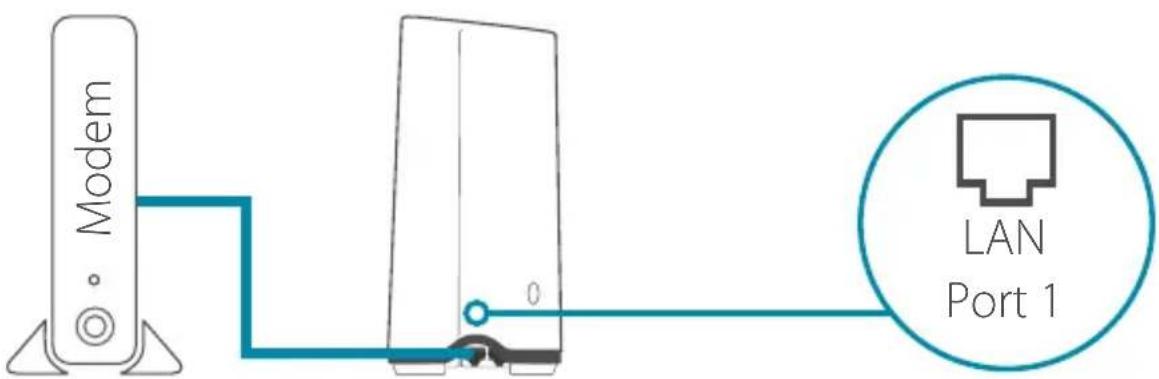
Poznámka: Pokud váš router nemá port s označením INTERNET, zapojte do portu sítě LAN 1 kabel sítě Ethernet.
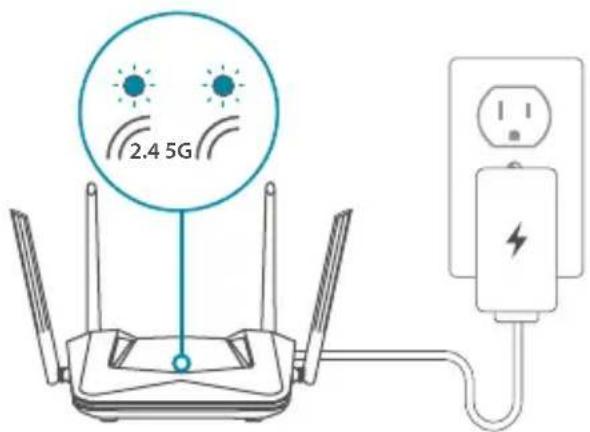
3 / Zapojte router ke zdroji napájení, aby bylo možné jej zapnout. Ujistěte se, zda je tlačítko napájení v poloze konfigurace ZAP.
Vyčkejte, dokud se bezdrátové kontrolky LED 2.4 GHz a 5 GHz nezapnou.
Poznámka: Pokud router nemá bezdrátové kontrolky LED sítě 2.4 a 5G, postupujte podle pokynů k LED kontrolkám v uživatelské příručce.
5 / Připojte počítač k k Wi-Fi síti se jménem a heslem vytištěnému na stručné instalační kartě nebo na štítku zařízení na spodní straně zařízení.
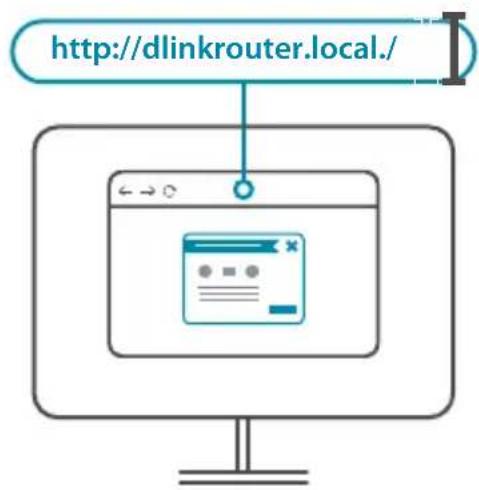
6 / Do rádku s adresou ve webovém prohlížeči zadejte http://dlinkrouter.local/. Dokončete nastavení podle pokynů na obrazovce.

UŽIJTE SI TO!
Můžete začít! Připojujte zařízení k síti pomocí názvu sítě Wi-Fi (identifikátoru SSID) a hesla, které jste si vytvořili během nastavení.
Proč nefunguje přístup k nástroji webové konfigurace?
Ověřte, zda byla správně zadána adresa http://dlinkrouter.local./ do prohlížeče. V této fázi nejste připojení k webové stránce, ani nemusíte být připojení k Internetu. Zařízení má vestavěný nástroj pro čip ROM v samotném zařízení. Aby se počítač mohl připojit k webovému nástroji, musí nacházet ve stejné síti routeru a podsíti IP adres.
Proč přístup k Internetu nefunguje?
Ověřte, zda router funguje, a to tak, že ho restartujete. Pokud přístup k Internetu stále nefunguje, kontaktujte poskytovatele služeb Internetu.
Co mám dělat, když zapomenu heslo k zařízení / heslo k bezdrátové síti?
Pokud zapomenete své heslo, musíte router resetovat. Tímto procesem se obnoví výchozí tovární hodnoty všech nastavení.
Jak obnovím výchozí výrobní nastavení routeru?
Vyhledejte tlačítko resetování na zadním panelu jednotky. Kancelářskou sponkou podržte tlačítko stisknuté 10 sekund; router přitom musí být zapnutý. Uvolněte tlačítko, router se poté restartuje.
V případě technické podpory, dokumentace k výrobku a ostatních informací navštivte naši webovou stránku.
2 / Zapojte kábel siete Ethernet z modemu do portu na smerovači označeného nápisom INTERNET.
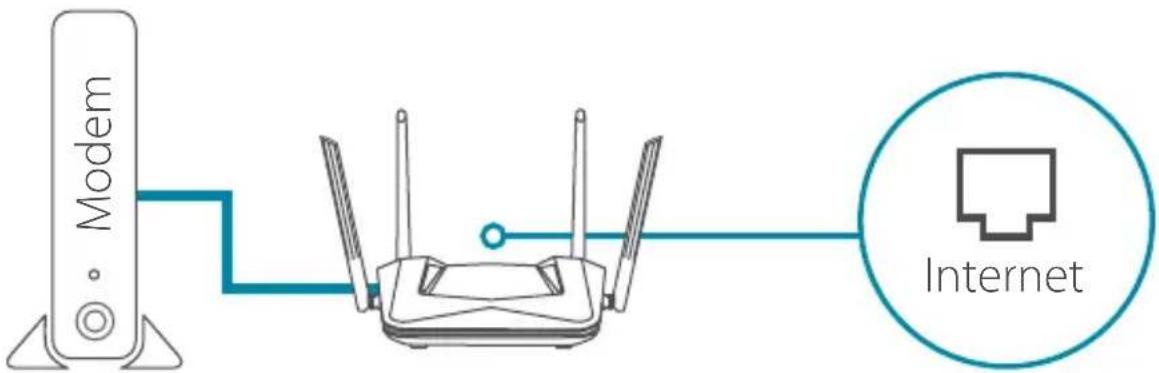
Poznámka: Ak na vašom smerovači nie je port označený nápisom INTERNET, zapojte kábel siete Ethernet do portu označeného ako LAN Port 1.
Reštartovaním smerovača skontrolujte, či je smerovač funkčný. Ak sa stále nemôžete pripojit k internetu, obrátte sa na poskytovatela internetových služieb.
- UŽIJTE SI TO!
- MOŽNOST 2 NASTAVENÍ WEBOVÉHO PROHLÍŽEČE
- Proč nefunguje přístup k nástroji webové konfigurace?
- Proč přístup k Internetu nefunguje?
- Co mám dělat, když zapomenu heslo k zařízení / heslo k bezdrátové síti?
- Jak obnovím výchozí výrobní nastavení routeru?
- V případě technické podpory, dokumentace k výrobku a ostatních informací navštivte naši webovou stránku.
Značka : D-LINK
Model : DIR-X1560
Kategorie : Router