
DIR-X1560 - Router D-LINK - Bezpłatna instrukcja obsługi
Znajdź bezpłatnie instrukcję urządzenia DIR-X1560 D-LINK w formacie PDF.


| Typ produktu | Router Wi-Fi dwuzakresowy |
| Marka | D-Link |
| Model | DIR-X1560 |
| Kategoria | Router |
| Pasma częstotliwości | 2,4 GHz i 5 GHz |
| Porty | 1 port internetowy (WAN), porty LAN |
| Anteny | Wymienne (wymagany montaż) |
| Zasilanie | Zasilacz sieciowy (w zestawie) |
| Przycisk resetowania | Tak, z tyłu |
| Diody LED | Diody dla WiFi 2,4 GHz i 5 GHz |
| Konfiguracja | Przez aplikację mobilną D-Link Wi-Fi lub przeglądarkę internetową (http://dlinkrouter.local./) |
| Bezpieczeństwo WiFi | Możliwość ustawienia własnego hasła Wi-Fi |
| Resetowanie | Przytrzymaj przycisk reset przez 10 sekund |
| Wymiary (szacunkowe) | Ok. 20 x 15 x 5 cm |
| Waga (szacunkowa) | Ok. 300 g |
| Czyszczenie | Sucha ściereczka; nie używać płynów ani środków ściernych |
| Temperatura pracy | 0 °C do 40 °C |
| Możliwość naprawy | Nieokreślona; skontaktuj się z pomocą techniczną D-Link |
| Informacje ogólne | Instrukcja dostępna w formacie PDF; pomoc techniczna na stronie D-Link |
Często zadawane pytania - DIR-X1560 D-LINK
Pytania użytkowników dotyczące DIR-X1560 D-LINK
0 pytanie dotyczące tego urządzenia. Odpowiedz na te, które znasz, lub zadaj własne.
Zadaj nowe pytanie dotyczące tego urządzenia
Pobierz instrukcję dla swojego Router w formacie PDF za darmo! Znajdź swoją instrukcję DIR-X1560 - D-LINK i weź swoje urządzenie elektroniczne z powrotem w ręce. Na tej stronie opublikowane są wszystkie dokumenty niezbędne do korzystania z urządzenia. DIR-X1560 marki D-LINK.
INSTRUKCJA OBSŁUGI DIR-X1560 D-LINK
Zeskanuj kod QR powyżej, aby pobrać aplikację D-Link Wi-Fi ze sklepu App Store lub Google Play i uruchomić ją.
Uwaga: sprawdź wymagania dotyczące urządzenia i kwestie zgodności w sklepie z aplikacjami. Nie wszystkie produkty firmy D-Link są obsługiwane przez aplikację D-Link Wi-Fi.
2,
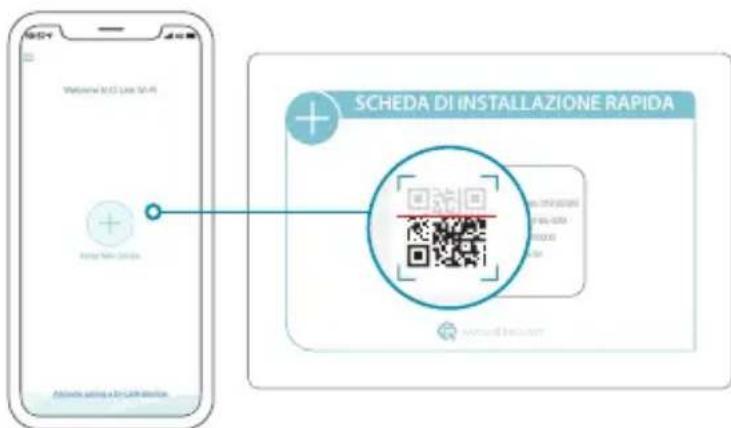
Dotknij Instalacja nowego urządzenia. Dotknij Zeskanuj kod QR. Zeskanuj kod z Karty szybkiej instalacji znajdującej się w opakowaniu produktu. Aby zakończyć konfigurację, postępuj zgodnie z instrukcjami wyświetlanymi na ekranie.

DOBREJ ZABAWY!
Wszystko gotowe! Podłączaj urządzenia do swojej sieci, używając nazwy sieci Wi-Fi (SSID) i hasła utworzonych podczas konfiguracji.
OPCJA 2 KONFIGURACJA PRZY UŻYCIU PRZEGLĄDARKI INTERNETOWEJ
1 / Zamontuj anteny. Jeśli anteny są już zamontowane, ustaw router w pobliżu modemu połączonego z Internetem i komputera. Ustaw router na otwartej przestrzeni w celu uzyskania lepszego zasięgu bezprzewodowego.
2 / Przy użyciu kabla Ethernet podłącz modem do portu w routerze oznaczonego INTERNET.
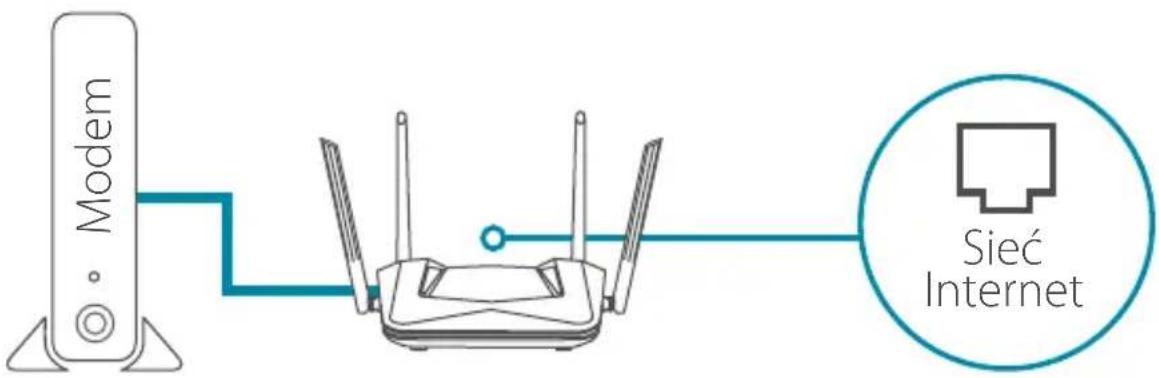
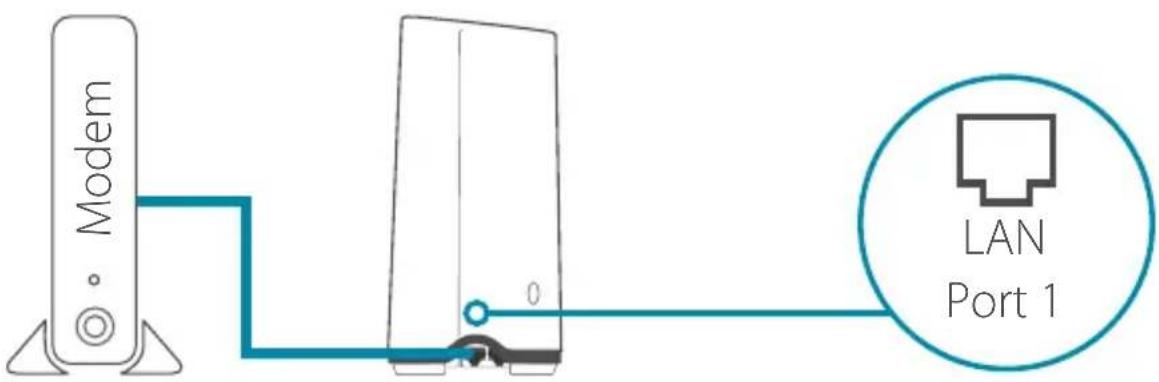
Uwaga: Jeśli router nie ma portu z opisem INTERNET, podłącz kabel Ethernet do portu LAN Port 1.
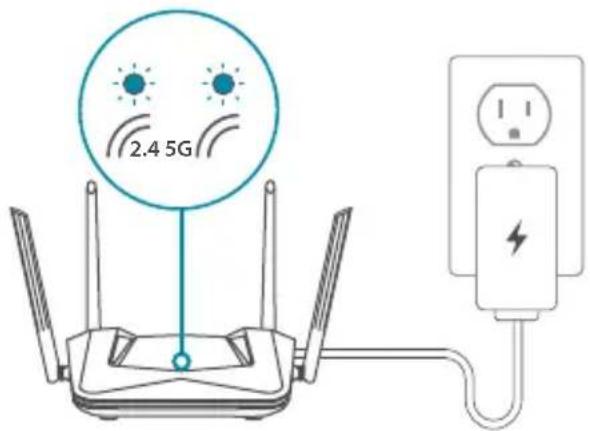
3 / Podłącz router do źródła zasilania. Upewnij się, że przycisk zasilania jest w położeniu „On” (Wł.).
4 / Poczekaj aż zaświecą się diody LED sieci bezprzewodowych 2.4 GHz i 5 GHz.
Uwaga: Jeśli router nie ma diod LED sieci bezprzewodowej standardu 2,4 GHz i 5G, poszukaj opisu diod LED w instrukcji obsługi routera.
5 / Połącz komputer z siecią Wi-Fi, używając nazwy i hasła podanych na Karcie szybkiej instalacji lub na etykiecie na spodzie urządzenia.
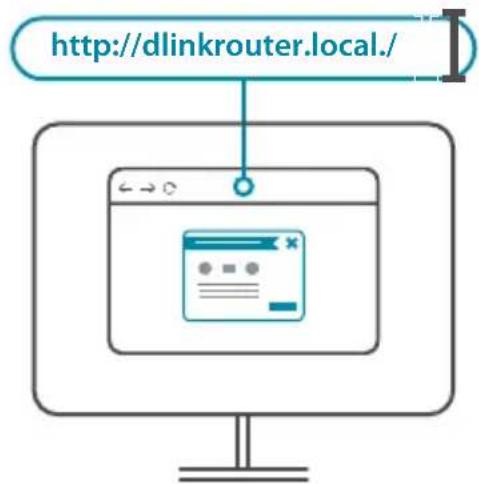
6 / Wpisz http://dlinkrouter.local./ na pasku adresu przeglądarki internetowej. Aby zakończyć konfigurację, postępuj zgodnie z instrukcjami wyświetlanymi na ekranie.

DOBREJ ZABAWY!
Wszystko gotowe! Podłączaj urządzenia do swojej sieci, używając nazwy sieci Wi-Fi (SSID) i hasła utworzonych podczas konfiguracji.
Dlaczego nie mogę uzyskać dostępu do aplikacji konfiguracyjnej w przeglądarce?
Sprawdź, czy adres http://dlinkrouter.local./ został wpisany poprawnie w pasku adresu. Na tym etapie nie łączysz się z żadną witryną ani nie potrzebujesz połączenia z Internetem. Program konfiguracyjny jest zapisany w pamięci ROM samego urządzenia. Aby połączyć się z przeglądarkowym programem konfiguracyjnym, komputer użytkownika musi być połączony z siecią routera i w tej samej podsieci IP.
Dlaczego nie mam dostępu do Internetu?
Uruchom ponownie komputer, aby sprawdzić, czy router działa. Jeśli nadal nie możesz połączyć się z Internetem, skontaktuj się z dostawcą usług internetowych.
Co zrobić, jeśli zapomnę hasła do urządzenia / hasta do sieci bezprzewodowej?
Jeśli nie pamiętasz hasła, musisz zresetować router. W ten sposób przywrócone zostaną domyślne ustawienia fabryczne.
Jak mogę przywrócić ustawienia fabryczne mojego routera?
Znajdź przycisk resetowania na tylnym panelu urządzenia. Używając spinacza do papieru, przytrzymaj przycisk wciśnięty przez 10 sekund, gdy zasilanie routera jest podłączone. Po zwolnieniu przycisku router przeprowadzi procedurę ponownego uruchomienia.
W celu uzyskania pomocy technicznej, dokumentacji produktu i innych informacji zapraszamy do odwiedzenia naszej witryny.
- DOBREJ ZABAWY!
- OPCJA 2 KONFIGURACJA PRZY UŻYCIU PRZEGLĄDARKI INTERNETOWEJ
- Dlaczego nie mogę uzyskać dostępu do aplikacji konfiguracyjnej w przeglądarce?
- Dlaczego nie mam dostępu do Internetu?
- Co zrobić, jeśli zapomnę hasła do urządzenia / hasta do sieci bezprzewodowej?
- Jak mogę przywrócić ustawienia fabryczne mojego routera?
- W celu uzyskania pomocy technicznej, dokumentacji produktu i innych informacji zapraszamy do odwiedzenia naszej witryny.
Marka : D-LINK
Model : DIR-X1560
Kategoria : Router