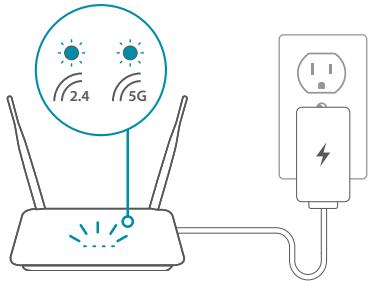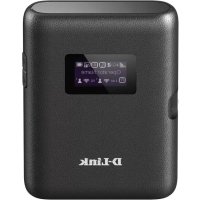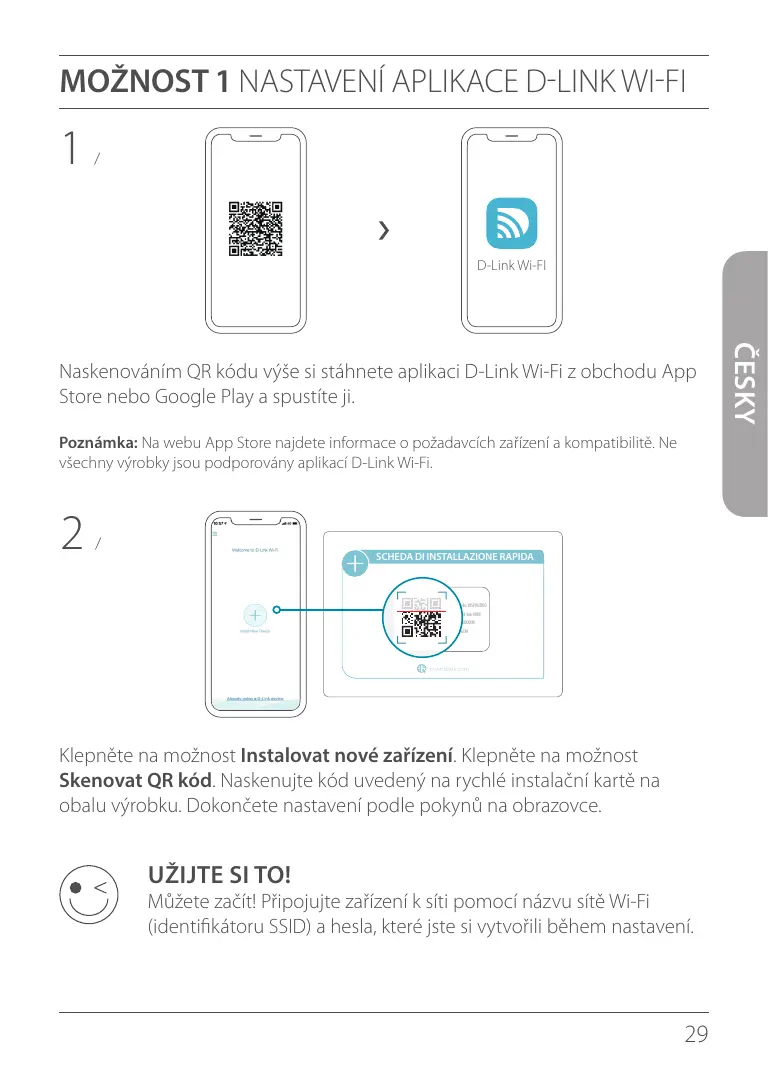


Když všechny zelené kontrolky na routeru D-Link DIR-809 blikají synchronně, obvykle to naznačuje zvláštní situaci, která vyžaduje specifickou pozornost. Toto chování není normální během standardního provozu routeru.
Probíhá aktualizace firmwaru: Nejčastější příčinou současného blikání všech kontrolků je aktualizace firmwaru routeru. Během tohoto procesu LED kontrolky blikají, aby naznačily, že router se aktualizuje. Tento stav může trvat několik minut v závislosti na velikosti souboru firmwaru. Je naprosto kritické tento proces nepřerušovat: nevypínejte router, neodpojujte napájení a nestiskněte žádné tlačítko, dokud blikání nepřestane a kontrolky se neustálí.
Resetování nebo restartování routeru: Pokud jste právě stiskli tlačítko pro resetování nebo restartovali router, současné blikání kontrolků naznačuje, že proces resetování probíhá. Počkejte 1 až 2 minuty, než router dokončí svůj restartovací cyklus a kontrolky se vrátí do normálního stavu (obvykle stabilní a rozsvícené pro aktivní kontrolky).
Problém s napájením: Abnormální blikání všech kontrolků může také signalizovat problém s napájením. Zkontrolujte, zda je napájecí kabel správně připojen k routeru a zásuvce a zda zásuvka funguje normálně. Můžete to zkontrolovat připojením jiného zařízení do stejné zásuvky.
Doporučený první krok: Počkejte 2 až 3 minuty, abyste zjistili, zda blikání přestane přirozeně (probíhá aktualizace nebo restart). Pokud blikání přetrvává po této době nebo pokud jsou viditelné známky abnormality (podezřelý zápach, horké pouzdro), proveďte úplný restart: odpojte napájecí adaptér, počkejte 30 sekund a poté jej znovu připojte. Sledujte, zda se kontrolky stabilizují po tomto úkonu.
Pokud problém přetrvává i po těchto kontrolách, kontaktujte technickou podporu D-Link na adrese eu.dlink.com/support pro další pomoc, protože router může mít hardwarovou závadu, která vyžaduje profesionální zásah.