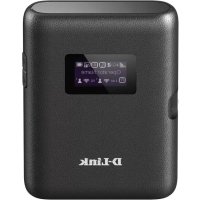
DWR933 - Router D-LINK - Gratis brugsanvisning og manual
Find enhedens vejledning gratis DWR933 D-LINK i PDF-format.



| Produkttype | Bærbar 4G LTE-router |
| Dimensioner | 118 x 61 x 21 mm |
| Vægt | 120 g (med batteri) |
| Strømforsyning | Genopladeligt batteri, opladning via USB-kabel (netadapter eller PC) |
| Mobilt netværk | 4G LTE/3G, micro-SIM-kort |
| Wi-Fi-forbindelse | Dobbeltbånd 2,4 GHz og 5 GHz, WPS |
| Administrationsgrænseflade | Web (192.168.0.1), brugernavn: admin, adgangskode: tom |
| Ekstern lagring | microSD-kortlæser |
| Skærm | Ja, til visning af forbindelsesoplysninger |
| Hovedfunktioner | 4G-deling, Wi-Fi-adgangspunkt, USB-routertilstand |
| Vedligeholdelse og rengøring | Aftørres med en blød, tør klud. Brug ikke kemikalier. |
| Sikkerhed | Trådløse netværk med adgangskode, fabriksnulstilling via Reset-knap |
| Reservedele og reparerbarhed | Aftageligt batteri, SIM- og microSD-kort tilgængelige under dækslet |
| Generelle oplysninger | Mærke: D-Link, Model: DWR933, Brugervejledning tilgængelig online |
Ofte stillede spørgsmål - DWR933 D-LINK
Brugerspørgsmål om DWR933 D-LINK
0 spørgsmål om dette apparat. Besvar dem du kender, eller stil dit eget.
Stil et nyt spørgsmål om dette apparat
Download vejledningen til din Router i PDF-format gratis! Find din vejledning DWR933 - D-LINK og tag din elektroniske enhed tilbage i hånden. På denne side er alle dokumenter nødvendige for brugen af din enhed offentliggjort. DWR933 af mærket D-LINK.
BRUGSANVISNING DWR933 D-LINK
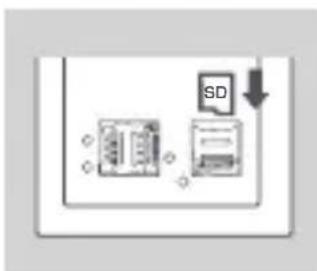
Trinn 4: Hvis du vil sette inn et microSD-kort, skyver du microSD-kortbraketten nedover til du hører et klikk, og åpner den. Plasser microSD-kortet i nedsenkningen, lukk braketten og skyv den oppover til du hører et klikk.
Hvis én eller flere dele mangler i pakken, bedes du kontakte forhandleren.
Anvendelse af andet batteri end det medsendte kan forårsage skade eller ulykke.
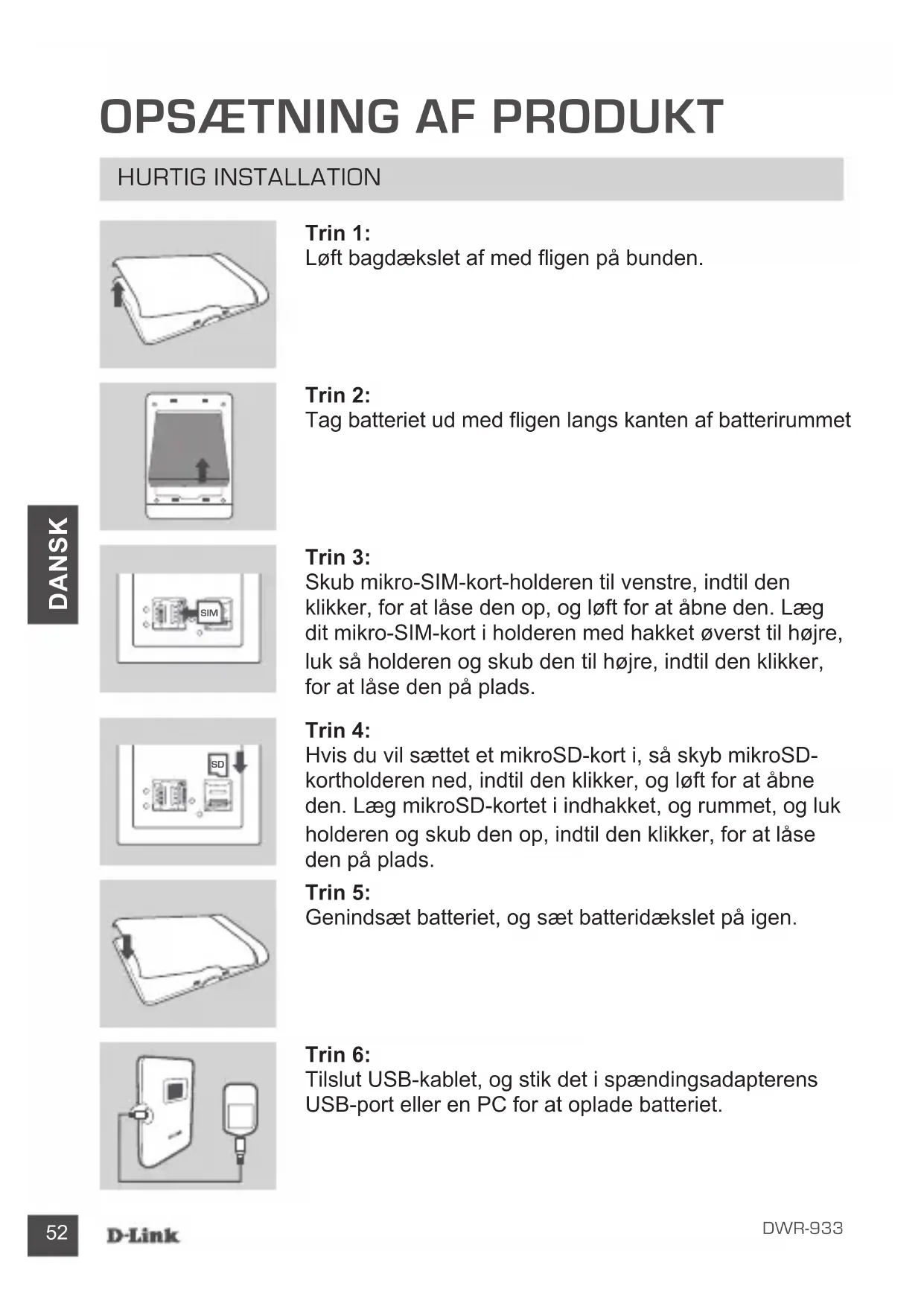
Løft bagdækslet af med fligen på bunden.
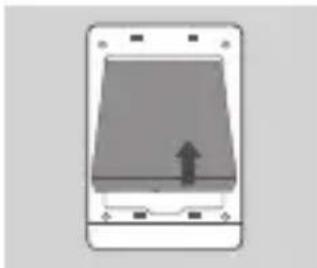
Tag batteriet ud med fligen langs kanten af batterirummet
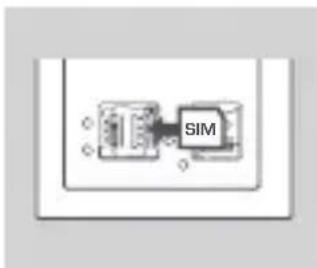
Skub mikro-SIM-kort-holderen til venstre, indtil den klikker, for at låse den op, og løft for at åbne den. Læg dit mikro-SIM-kort i holderen med hakket øverst til højre, luk så holderen og skub den til højre, indtil den klikker, for at låse den på plads.
flowchart
graph TD
    A["Input Data"] --> B["Processing Unit"]
    B --> C["Output Software"]
    D["SD"] --> C
Trin 4:
Hvis du vil sættet et mikroSD-kort i, så skyb mikroSD-kortholderen ned, indtil den klikker, og løft for at åbne den. Læg mikroSD-kortet i indhakket, og rummet, og luk holderen og skub den op, indtil den klikker, for at låse den på plads.
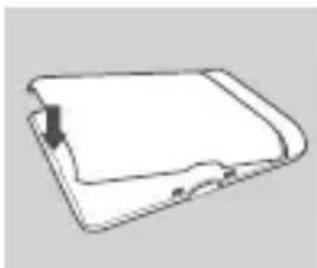
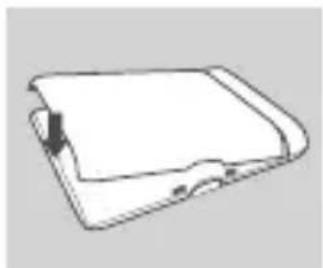
Genindsæt batteriet, og sæt batteridækslet på igen.
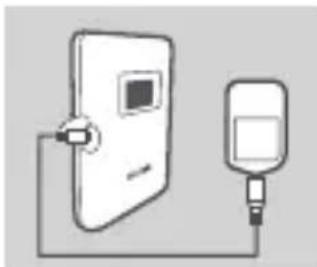
Tilslut USB-kablet, og stik det i spændingsadapterens USB-port eller en PC for at oplade batteriet.
KONFIGURATION
TILSLUT DIN ENHED - TRÅDL∅ST
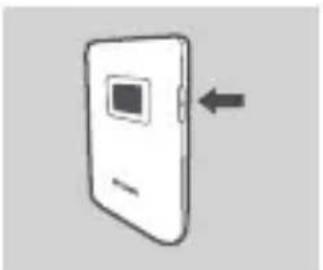
Tænd for DWR-933 ved at trykke på tænd/sluk-knappen og holde den inde, indtil "Velkomst"-beskeden vises på displayet.
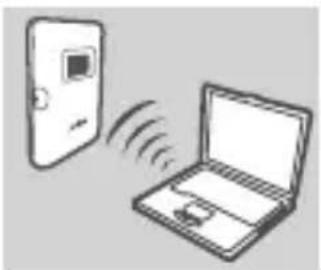
Tilslut din PC til en af DWR-933's trådløse netværk.
Som standard er indstillingerne:
2.4 GHz SSID: dlink_DWR-933-xxxx
Brug en webbrowser til at gå til 192.168.0.1 for at logge ind til routerens konfigurationsinterface. Standard-brugernavnet er admin, og kodeordet efterlades tomt.
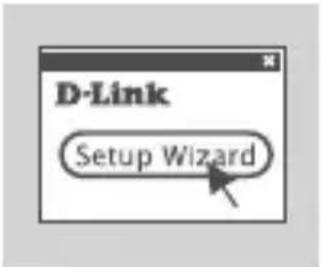
Trin 4:
Konfigurer enheden ved hjælp af menuerne vist på skærmen.
TILSLUT DIN ENHED - VIA USB-KABEL
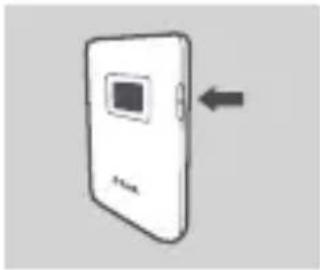
Tænd for DWR-933 ved at trykke på tænd/sluk-knappen og holde den inde, indtil "Velkomst"-beskeden vises på displayet.
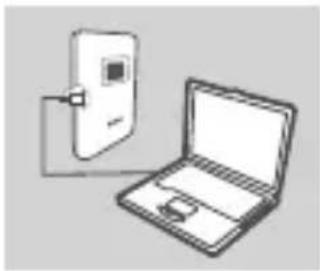
Brug en webbrowser til at gå til 192.168.0.1 for at logge ind til routerens konfigurationsinterface. Standard-brugernavnet er admin, og kodeordet efterlades tomt.
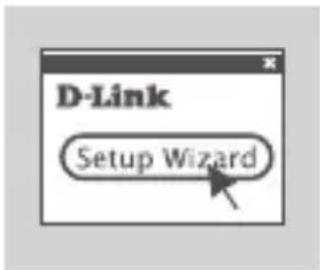
Trin 4:
Konfigurer enheden ved hjælp af menuerne vist på skærmen.
PROBLEMER VED OPSÄETNING OG KONFIGURATION
1. HVORFOR KAN JEG IKKE FORBINDE TIL MIN MOBILE INTERNETTJENESTE?
Kontrollér, at SIM-kortet er korrekt installeret, og at SIM-kortet har 4G/3G data-service. Kontrollér også, at antivirus-software ikke blokerer din forbindelse.
På grund af den måde Mac OS håndterer USB-porte på, bliver du nødt til at geninstallere driverne, hvis du tilslutter DWR-933 til en anden USB-port end oprindeligt.
3. JEG KAN IKKE TILSLUTTE TIL DWR-933'S WI-FI.
Hvis din DWR-933 er tændt og ikke viser de to Wi-Fi-indikatorer på skærmen, er Wi-Fi på din DWR-933 måske slået fra. For at slå Wi-Fi til skal du trykke på WPS-parringsknappen og holde den inde seks sekunder.
4. JEG HAR GLEMT MIT SSID ELLER MIN ADGANGSKODE, HVAD KAN JEG G∅RE?
Du kan trykke på tænd/sluk-knappen for at gå gennem forskellige skærmbilleder, indtil navnet på det trådløse netværk (SSID) og adgangskode (KEY) vises. Bemærk, at det trådløse 2.4 GHz-netværk (2.4G) og trådløse 5 GHz-netværk (5G) er konfigureret uafhængigt af hinanden.
Derudover kan du bruge WPS til at tilslutte andre WPS-understøttede enheder til dit trådløse netværk uden indtastning af SSID eller adgangskode. Begynd WPS-parring på din enhed, og tryk så på WPS-knappen på DWR-933, og hold den inde, indtil WPS-ikonet vises på displayet. Derefter vil din enhed automatisk blive tilsluttet til dit trådløse netværk.
Til sidst kan du foretage en nulstilling til fabriksindstillinger ved at stikke en lang, tynd genstand, som en udfoldet papirklip, ind i hullet med nulstillingsknappen på batteridækslet. Tryk og hold den inde i 10 sekunder, og slip så for at starte en nulstilling til fabriksindstillinger. Dit SSID og din adgangskode vil blive nulstillet til fabriksindstillinger.
TEKNISK SUPPORT
