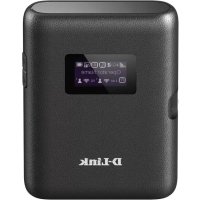
DWR933 - Router D-LINK - Bezpłatna instrukcja obsługi
Znajdź bezpłatnie instrukcję urządzenia DWR933 D-LINK w formacie PDF.



| Typ produktu | Przenośny router 4G LTE |
| Wymiary | 118 x 61 x 21 mm |
| Waga | 120 g (z baterią) |
| Zasilanie | Bateria akumulatorowa, ładowanie przez kabel USB (zasilacz sieciowy lub PC) |
| Łączność komórkowa | 4G LTE/3G, karta micro-SIM |
| Łączność Wi-Fi | Dwuzakresowe 2,4 GHz i 5 GHz, WPS |
| Interfejs zarządzania | Sieć (192.168.0.1), nazwa użytkownika: admin, hasło: puste |
| Pamięć zewnętrzna | Czytnik kart microSD |
| Ekran | Tak, do wyświetlania informacji o połączeniu |
| Główne funkcje | Udostępnianie połączenia 4G, hotspot Wi-Fi, tryb routera USB |
| Konserwacja i czyszczenie | Przetrzeć miękką, suchą szmatką. Nie używać środków chemicznych. |
| Bezpieczeństwo | Sieci bezprzewodowe z hasłem, reset do ustawień fabrycznych za pomocą przycisku Reset |
| Części zamienne i naprawa | Wymienna bateria, karta SIM i microSD dostępne pod pokrywą |
| Informacje ogólne | Marka: D-Link, Model: DWR933, Instrukcja dostępna online |
Często zadawane pytania - DWR933 D-LINK
Pytania użytkowników dotyczące DWR933 D-LINK
0 pytanie dotyczące tego urządzenia. Odpowiedz na te, które znasz, lub zadaj własne.
Zadaj nowe pytanie dotyczące tego urządzenia
Pobierz instrukcję dla swojego Router w formacie PDF za darmo! Znajdź swoją instrukcję DWR933 - D-LINK i weź swoje urządzenie elektroniczne z powrotem w ręce. Na tej stronie opublikowane są wszystkie dokumenty niezbędne do korzystania z urządzenia. DWR933 marki D-LINK.
INSTRUKCJA OBSŁUGI DWR933 D-LINK
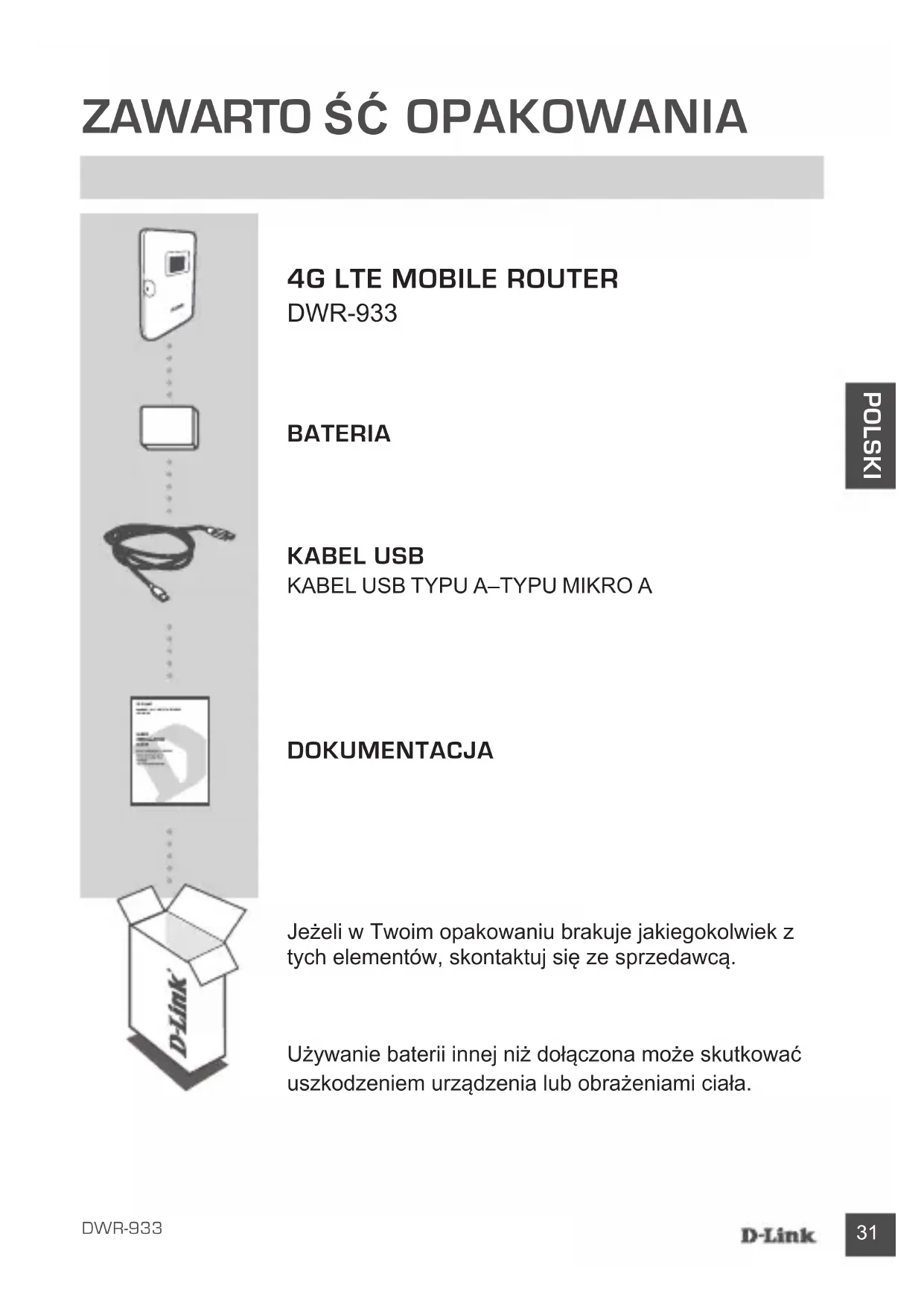
Jeżeli w Twoim opakowaniu brakuje jakiegokolwiek z tych elementów, skontaktuj się ze sprzedawcą.
Używanie baterii innej niż dołączona może skutkować uszkodzeniem urządzenia lub obrażeniami ciała.
KONFIGURACJA PRODUKTU
SZYBKA INSTALACJA
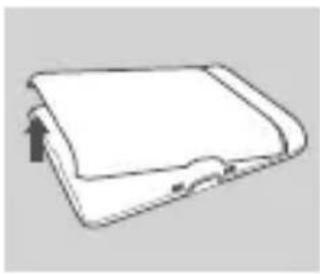
Unieś tylną pokrywę, używając wycięcia u dołu.
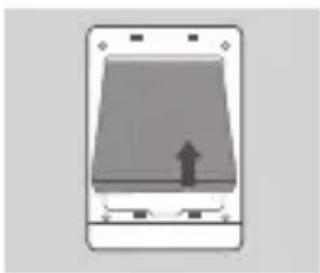
Wyjmij baterię, używając wycięcia wzdłuż górnej krawędzi wnęki na baterie
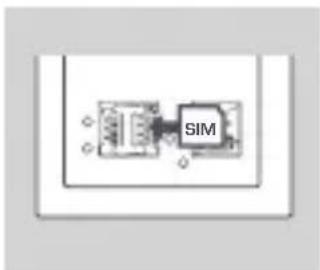
Przesuń uchwyt karty mikro-SIM w lewo do kliknięcia w celu odblokowania go, następnie unieś go. Położ kartę mikro-SIM na tacce z wycięciem w prawym górnym rogu, następnie zamknij uchwyt i przesuń go w prawo aż do kliknięcia, aby go zablokować w miejscu.
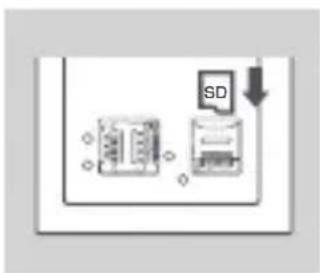
Jeśli chcesz włożyć kartę microSD, pchnij uchwyt karty microSD w dół do kliknięcia, następnie unieś go. Włóż kartę microSD we wcięciu, następnie zamknij uchwyt i przesuń go w góre aż do kliknięcia i zablokowania w miejscu.
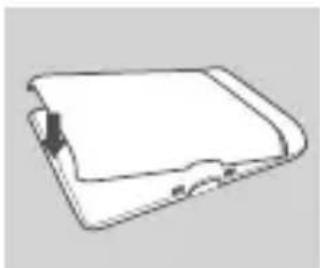
Ponownie włóż baterię i załóż pokrywę.
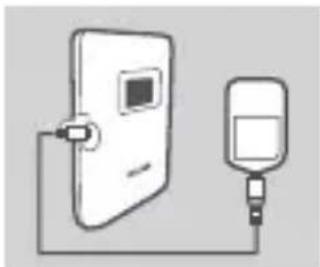
Podłącz kabel USB i podłącz go do portu USB zasilacza lub komputera, aby naładować baterię.
KONFIGURACJA
PODŁĄCZ SWOJE URZĄDZENIE — PRZEZ SIEĆ BEZPRZEWODOWA
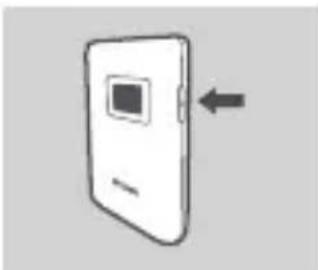
Włącz router DWR-933, naciskając i przytrzymując przycisk zasilania, aż na wyświetlaczu zostanie wyświetlony napis „Welcome” (Witamy).
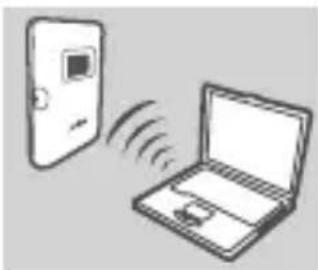
Podłącz komputer do jednej z sieci bezprzewodowych routera DWR-933.
(xxxx to 4-znakowy kod unikatowy dla danego urządzenia DWR-933)
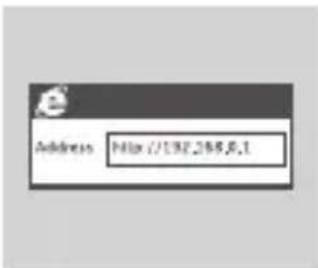
W przeglądarce internetowej przejdź pod adres
192.168.0.1 i zaloguj się do interfejsu konfiguracji routera. Domyślna nazwa użytkownika to admin, pole hasła powinno pozostać puste.
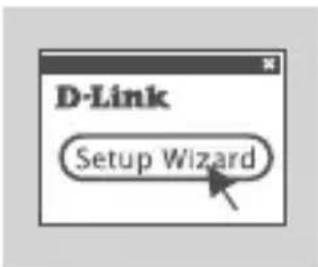
Krok 4:
Użyj menu ekranowych w celu skonfigurowania urządzenia.
PODŁĄCZ SWOJE URZĄDZENIE — KABLEM USB
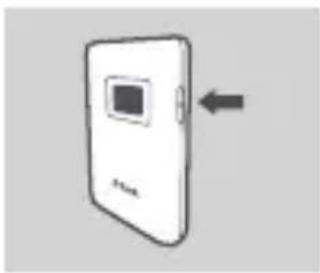
Włącz router DWR-933, naciskając i przytrzymując przycisk zasilania, aż na wyświetlaczu zostanie wyświetlony napis „Welcome” (Witamy).
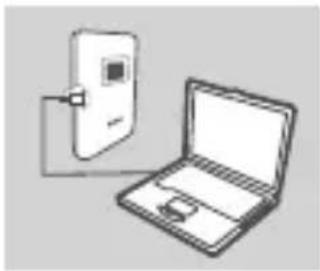
Podłącz router DWR-933 do komputera za pomocą kabla USB. W nowoczesnych systemach operacyjnych urządzenie powinno zostać zainstalowane automatycznie.
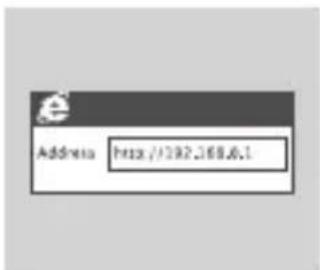
W przeglądarce internetowej przejdź pod adres 192.168.0.1 i zaloguj się do interfejsu konfiguracji routera. Domyślna nazwa użytkownika to admin, pole hasła powinno pozostać puste.
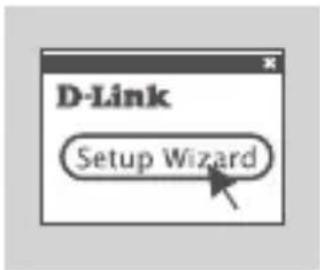
Krok 4:
Użyj menu ekranowych w celu skonfigurowania urządzenia.
ROZWIĄZYWANIE PROBLEMÓW
PROBLEMY Z INSTALACJA I KONFIGURACJA
1. DLACZEGO NIE MOGĘ SIĘ POŁĄ CZYĆ Z USŁUGA INTERNETU MOBILNEGO?
Sprawdź, czy karta SIM jest poprawnie włóżona oraz czy obsługuje przesył danych w trybie 4G/3G. Upewnij się również, że połączenie nie jest blokowane przez oprogramowanie antywirusowe.
2. NAPOTYKAM PROBLEMY PODCZAS U ŻYWANIA ROUTERA DWR-933 NA KOMPUTERZE MAC.
Ze względu na sposób, w jaki system Mac OS zarządza portami USB, jeśli podłączysz router DWR-933 do innego portu USB niż tego, którego użyto pierwotnie, będzie niezbędna ponowna instalacja sterowników.
3. NIE MOG E POŁACZYĆ SIEZ SIECI A WI-FI ROUTERA DWR-933.
Jeśli router DWR-933 jest włączony i nie wyświetla na ekranie dwóch wskaźników Wi-Fi, sieć Wi-Fi w routerze DWR-933 mogła zostać wyłączona. Aby przełączyć Wi-Fi, naciśnij przycisk parowania WPS i przytrzymaj przez sześć sekund.
4. CO ZROBI ć, JEŚLI ZAPOMNĘ IDENTYFIKATORA SSID LUB HASŁA?
Możesz naciskać przycisk Power, aby cyklicznie przełączać różne ekrany, aż zostanie wyświetlona nazwa sieci bezprzewodowej (SSID) i hasło (KEY). Zwróć uwagę, że sieci bezprzewodowe 2,4 GHz (2.4G) i 5 GHz (5G) konfiguruje się niezależnie.
Dodatkowo możesz użyć przycisku WPS, aby podłączyć inne urządzenia z obsługą WPS do swojej sieci bezprzewodowej bez konieczności podawania nazwy SSID i hasła. Zainicjuj parowanie WPS na swoim urządzeniu, następnie naciśnij i przytrzymaj przycisk WPS na routerze DWR-933, aż na wyświetlaczu zostanie wyświetlona ikona WPS.
Następnie Twoje urządzenie automatycznie połączy się z Twoją siecią.
W celu wykonania resetu do ustawień fabrycznych należy użyć długiego cienkiego przedmiotu, na przykład rozprostowanego spinacza do papieru, i włożyć go do otworu resetowania pod pokrywą baterii. Naciśnij i przytrzymaj przez 10 sekund, aby zainicjować resetowanie do ustawień fabrycznych. Twoje identyfikator SSID i hasło zostaną zresetowane do fabrycznych wartości domyślnych.
POMOC TECHNICZNA