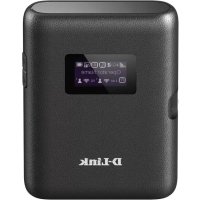
DWR933 - Routeur D-LINK - Notice d'utilisation et mode d'emploi gratuit
Retrouvez gratuitement la notice de l'appareil DWR933 D-LINK au format PDF.



| Type de produit | Routeur 4G LTE portable |
| Dimensions | 118 x 61 x 21 mm |
| Poids | 120 g (avec batterie) |
| Alimentation | Batterie rechargeable, charge via câble USB (adaptateur secteur ou PC) |
| Connectivité cellulaire | 4G LTE/3G, carte micro-SIM |
| Connectivité Wi-Fi | Bi-bande 2,4 GHz et 5 GHz, WPS |
| Interface de gestion | Web (192.168.0.1), nom d'utilisateur : admin, mot de passe : vide |
| Stockage externe | Lecteur de carte microSD |
| Ecran | Oui, pour afficher les informations de connexion |
| Fonctions principales | Partage de connexion 4G, point d'accès Wi-Fi, mode routeur USB |
| Entretien et nettoyage | Essuyer avec un chiffon doux et sec. Ne pas utiliser de produits chimiques. |
| Sécurité | Réseaux sans fil avec mot de passe, réinitialisation usine via bouton Reset |
| Pièces détachées et réparabilité | Batterie amovible, carte SIM et microSD accessibles sous le capot |
| Informations générales | Marque : D-Link, Modèle : DWR933, Notice disponible en ligne |
FOIRE AUX QUESTIONS - DWR933 D-LINK
Questions des utilisateurs sur DWR933 D-LINK
0 question sur cet appareil. Repondez a celles que vous connaissez ou posez la votre.
Poser une nouvelle question sur cet appareil
Téléchargez la notice de votre Routeur au format PDF gratuitement ! Retrouvez votre notice DWR933 - D-LINK et reprennez votre appareil électronique en main. Sur cette page sont publiés tous les documents nécessaires à l'utilisation de votre appareil DWR933 de la marque D-LINK.
MODE D'EMPLOI DWR933 D-LINK
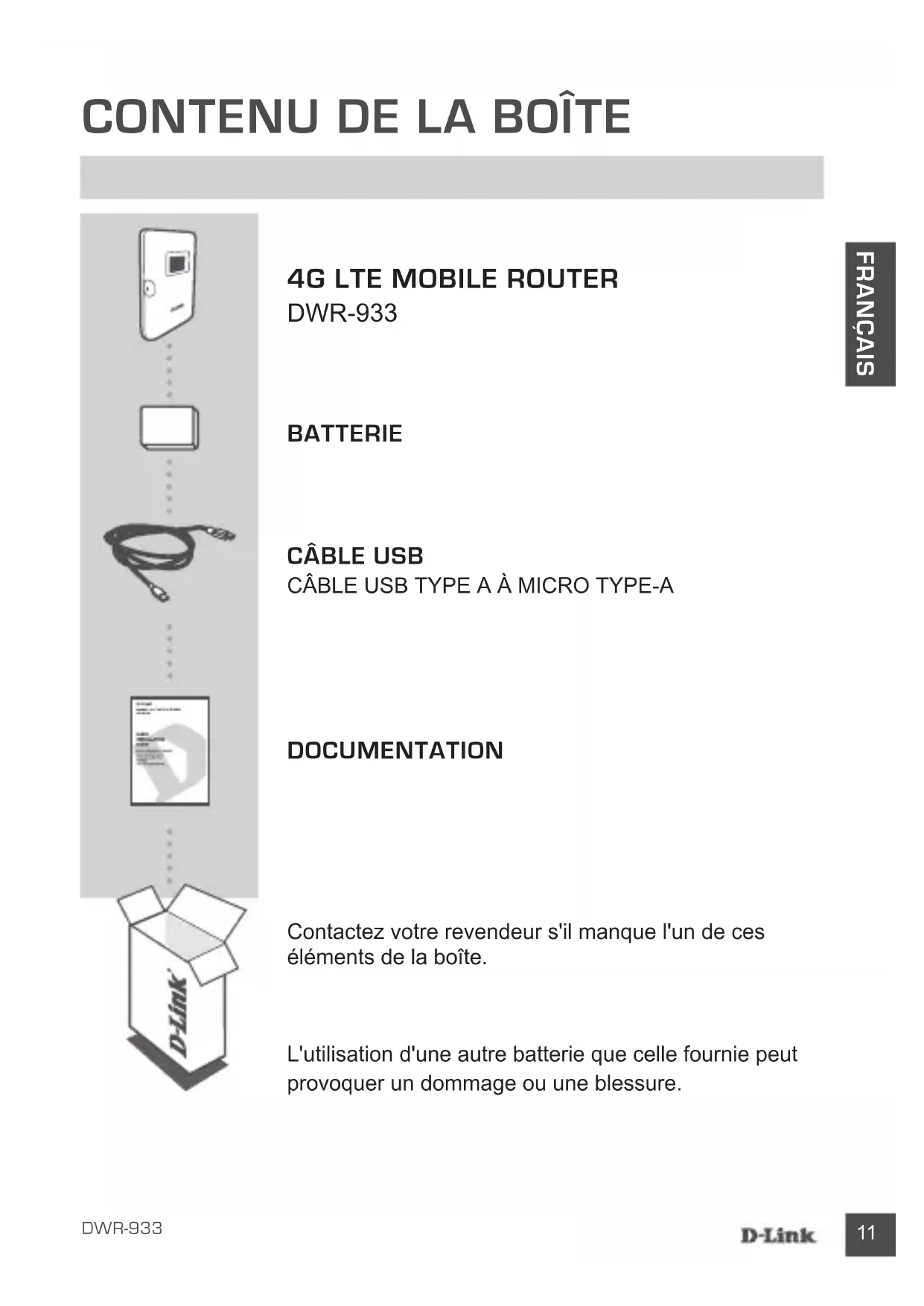
Contactez votre revendeur s'il manque l'un de ces éléments de la boîte.
L'utilisation d'une autre batterie que celle fournie peut provoquer un dommage ou une blessure.
Soulevez le capot arrière en utilisant l'encoche située au bas.
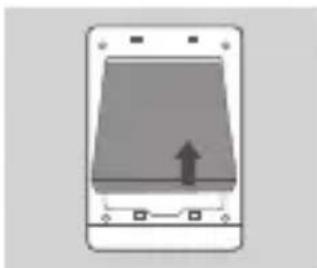
Retirez la batterie en utilisant l'encoche située sur le bord supérieur de la baie de batterie.
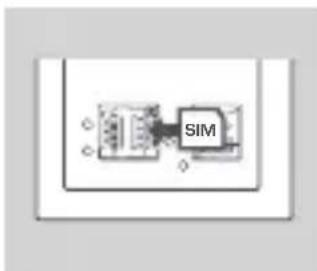
Faites glisser le support de la carte micro-SIM vers la gauche jusqu'à ce que vous entendiez un déclic, puis soulevez-le. Placez votre carte micro-SIM dans le plateau avec l'encoche située en haut à droite, puis fermez le support et faites-le glisser vers la droite jusqu'à ce que vous entendiez un déclic permettant de le verrouiller.
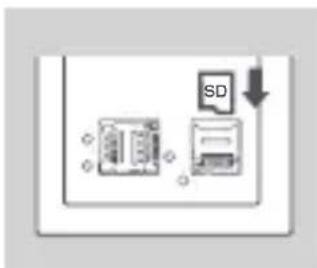
Si vous souhaitez insérer une carte microSD, abaissez le support de carte microSD jusqu'à ce que vous entendiez un déclic, puis soulevez-le pour l'ouvrir. Placez la carte microSD dans l'empreinte, puis fermez le support et faites-le glisser jusqu'à ce que vous entendiez un déclic pour le verrouiller.
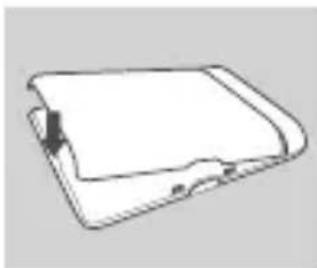
Réinsérez la batterie et remettez le capot de la batterie en place.
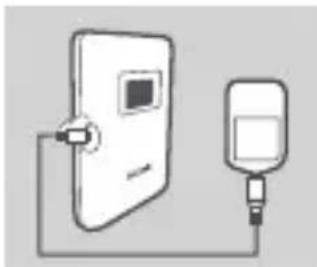
Branchez le câble USB et branchez-le sur le port USB d'un adaptateur secteur ou d'un PC pour charger la batterie.
CONFIGURATION
CONNECTEZ VOTRE APPAREIL - SANS FIL
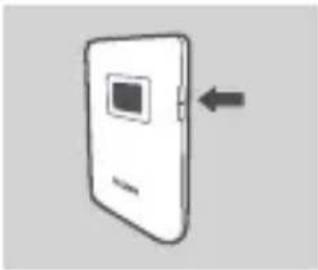
Allumez le DWR-933 en maintenant enfoncé le bouton d'alimentation jusqu'à ce que le message « Welcome » (Bienvenue) apparaisse à l'écran.
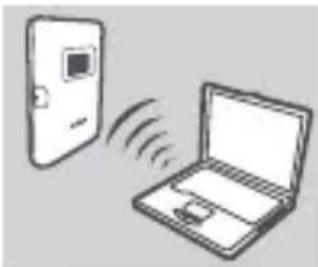
Connectez votre PC à l'un des réseaux sans fil du DWR-933.
Les paramètres par défaut sont les suivants :
SSID 2,4 GHz : dlink_DWR-933-xxxx
SSID 5 GHz : dlink_DWR-933-5G-xxxx
Mot de passe : xxxxxxxxxxxx
(xxxx est un code de 4 caractères unique de votre DWR-933)
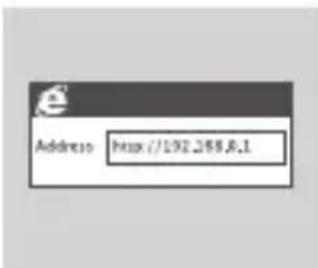
Utilisez un navigateur Web pour accéder à 192.168.0.1 pour vous connecter à l'interface de configuration. Le nom d'utilisateur par défaut est admin et le mot de passe doit rester vierge.
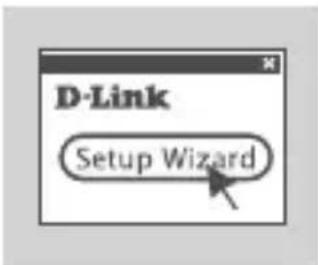
Étape 4 :
Utilisez les menus à l'écran pour configurer le périphérique.
CONNECTEZ VOTRE APPAREIL - CÂBLE USB
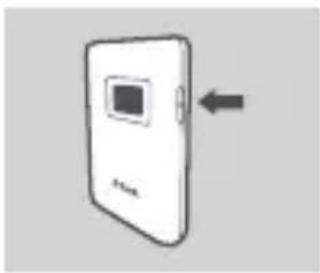
Allumez le DWR-933 en maintenant enfoncé le bouton d'alimentation jusqu'à ce que le message « Welcome » (Bienvenue) apparaisse à l'écran.
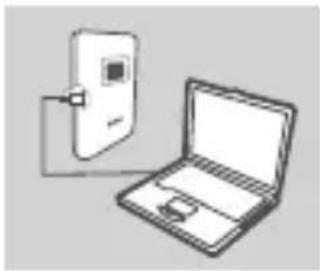
Connectez le DWR-933 à votre PC en utilisant le câble USB. L'appareil doit s'installer automatiquement sur les systèmes d'exploitation modernes.
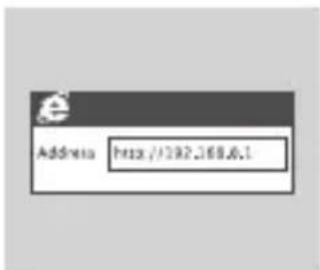
Utilisez un navigateur Web pour accéder à 192.168.0.1 pour vous connecter à l'interface de configuration. Le nom d'utilisateur par défaut est admin et le mot de passe doit rester vierge.
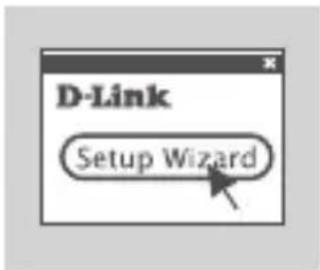
Étape 4 :
Utilisez les menus à l'écran pour configurer le périphérique.
RÉSOLUTION DES PROBLÈMES
PROBLÈMES DE CONFIGURATION ET D'INSTALLATION
1. POURQUOI NE PUIS-JE ME CONNECTER À MON SERVICE INTERNET MOBILE ?
Vérifiez que la carte SIM est correctement installée et qu'elle possède un service de données 4G/3G. Assurez-vous également que le logiciel antivirus ne bloque pas votre connexion.
2. J'AI DU MAL À UTILISER LE DWR-933 SUR MON MAC.
En raison de la manière dont Mac OS gère les ports USB, si vous connectez le DWR-933 sur un port USB différent de celui utilisé à l'origine, vous devrez réinstaller les pilotes.
Si votre DWR-933 est allumé et n'affiche pas les deux indicateurs Wi-Fi à l'écran, le Wi-Fi de votre DWR-933 est peut-être désactivé. Pour basculer en Wi-Fi, maintenez le bouton de couplage WPS enfoncé pendant six secondes.
4. QUE FAIRE SI J'OUBLIE MON SSID OU MON MOT DE PASSE ?
Vous pouvez appuyer sur le bouton d'alimentation pour parcourir les différents écrans jusqu'à ce que le nom du réseau sans fil (SSID) et le mot de passe (KEY) apparaissent. Veuillez noter que le réseau sans fil 2,4 GHz (2,4 G) et le réseau sans fil 5 GHz (5 G) sont configurés indépendamment.
De plus, vous pouvez utiliser WPS pour connecter d'autres périphériques pris en charge par WPS à votre réseau sans fil sans entrer le SSID ou le mot de passe. Initiez le jumelage WPS sur votre appareil, puis maintenez le bouton WPS enfoncé sur le DWR-933 jusqu'à ce que l'icône WPS apparaisse à l'écran. Votre appareil se connectera alors automatiquement à votre réseau sans fil.
Enfin, vous pouvez effectuer une réinitialisation d'usine en insérant un outil très fin, tel qu'un trombone déplié, dans le bouton de réinitialisation situé sous le couvercle du compartiment de la batterie. Appuyez et maintenez pendant 10 secondes et relâchez pour lancer une réinitialisation d'usine.
Votre SSID et votre mot de passe seront réinitialisés aux paramètres d'usine.
SUPPORT TECHNIQUE