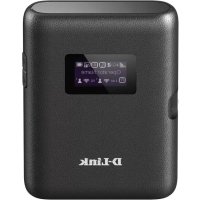
DWR933 - Ruter D-LINK - Gratis bruksanvisning og manual
Finn enhetens veiledning gratis DWR933 D-LINK i PDF-format.



| Produkttype | Bærbar 4G LTE-ruter |
| Mål | 118 x 61 x 21 mm |
| Vekt | 120 g (med batteri) |
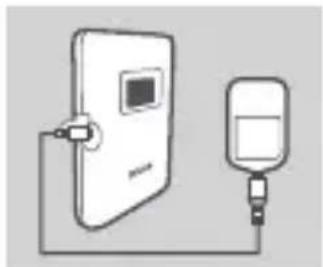
| Strømforsyning | Oppladbart batteri, lades via USB-kabel (strømadapter eller PC) |
| Mobiltilkobling | 4G LTE/3G, micro-SIM-kort |
| Wi-Fi-tilkobling | Dobbeltbånd 2,4 GHz og 5 GHz, WPS |
| Administrasjonsgrensesnitt | Web (192.168.0.1), brukernavn: admin, passord: tomt |
| Ekstern lagring | microSD-kortleser |
| Skjerm | Ja, for å vise tilkoblingsinformasjon |
| Hovedfunksjoner | 4G-deling, Wi-Fi-tilgangspunkt, USB-rutermodus |
| Vedlikehold og rengjøring | Tørk med en myk, tørr klut. Ikke bruk kjemikalier. |
| Sikkerhet | Trådløse nettverk med passord, tilbakestilling via Reset-knappen |
| Reservedeler og reparerbarhet | Avtakbart batteri, SIM- og microSD-kort tilgjengelig under dekselet |
| Generell informasjon | Merke: D-Link, Modell: DWR933, Bruksanvisning tilgjengelig på nettet |
Ofte stilte spørsmål - DWR933 D-LINK
Brukerspørsmål om DWR933 D-LINK
0 spørsmål om dette apparatet. Svar på dem du kjenner, eller still ditt eget.
Still et nytt spørsmål om dette apparatet
Last ned instruksjonene for din Ruter i PDF-format gratis! Finn veiledningen din DWR933 - D-LINK og ta den elektroniske enheten tilbake i hendene. På denne siden er alle dokumenter som er nødvendige for bruken av enheten din publisert. DWR933 av merket D-LINK.
BRUKSANVISNING DWR933 D-LINK
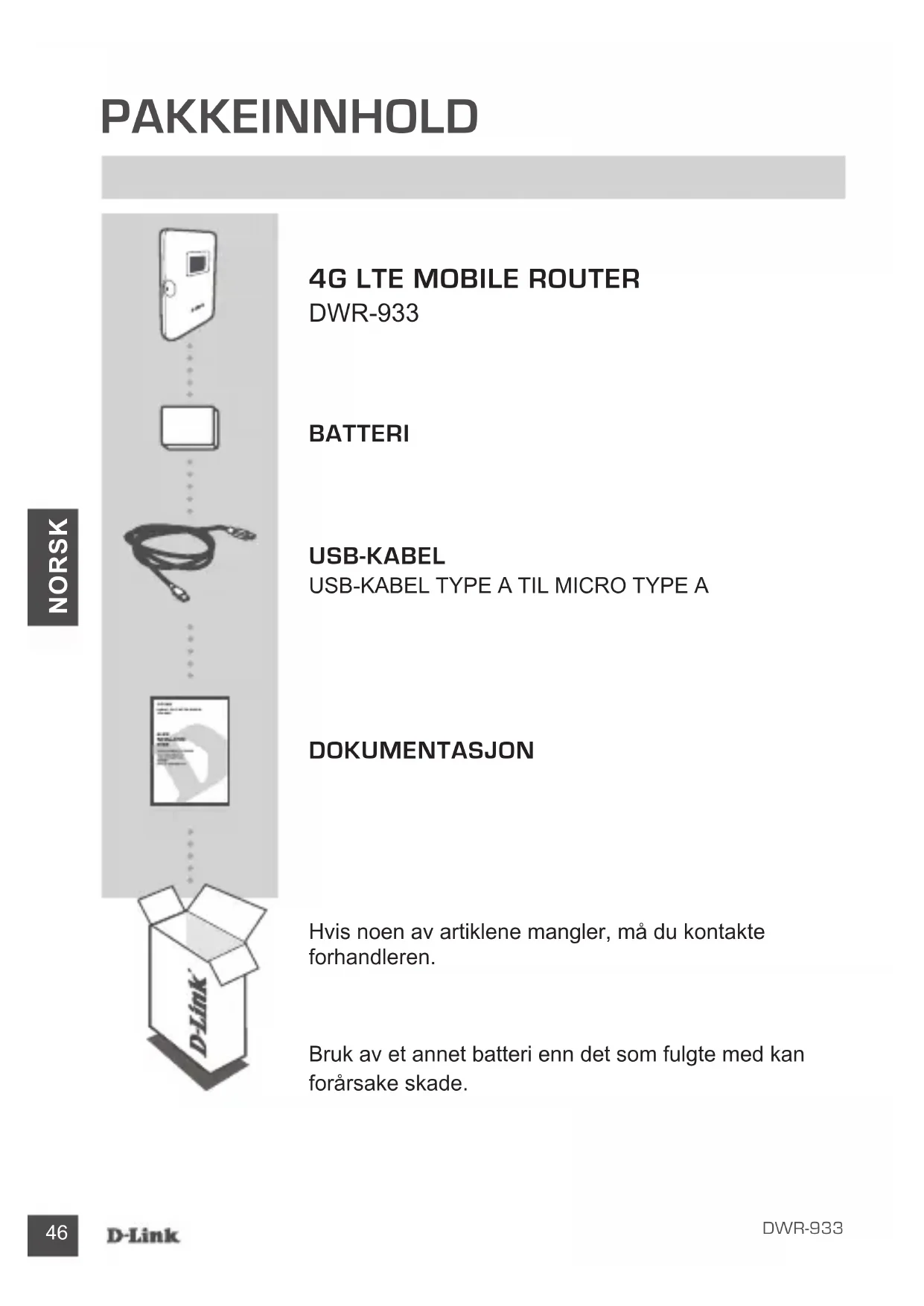
Hvis noen av artiklene mangler, må du kontakte forhandleren.
Bruk av et annet batteri enn det som fulgte med kan forårsake skade.
PRODUKTOPPSETT
HURTIGINSTALLASJON
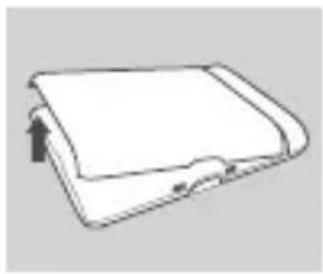
Trinn 1: Løft av bakdekselet ved hjelp av hakket nederst.
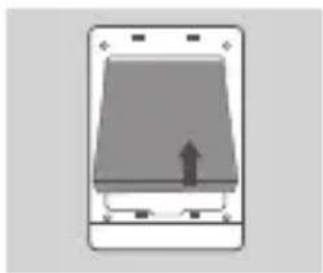
Trinn 2: Fjern batteriet ved hjelp av hakket langs oversiden av batteriluken.
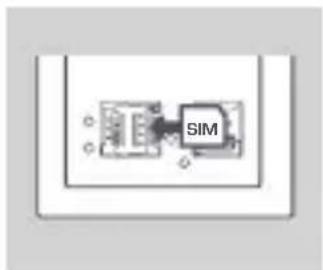
Trinn 3: Skyv microSIM-kortbraketten til venstre til du hører et klikk, og åpne den. Plasser microSIM-kortet i skuffen med hakket øverst til høyre, lukk braketten og skyv den til høyre til du hører et klikk.
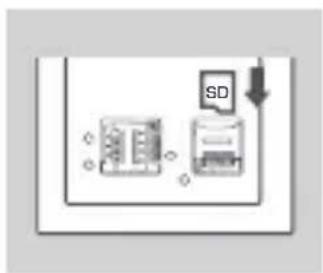
Trinn 5: Sett batteriet på plass igjen og sett på batteridekselet.
Slå på DWR-933 ved å holde inne av/på-knappen til velkomstmeldingen vises på skjermen.
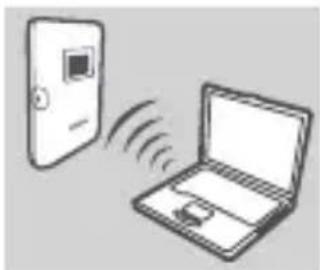
Koble PC-en til et av de trådløse nettverkene til DWR-933.
Som standard er innstillingene som følger:
2,4 GHz SSID: dlink_DWR-933-xxxx
(xxxx er en firesifret kode som er unik for din DWR-933)
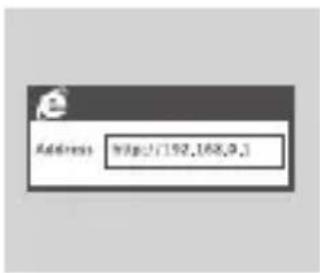
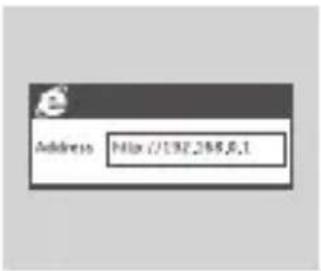
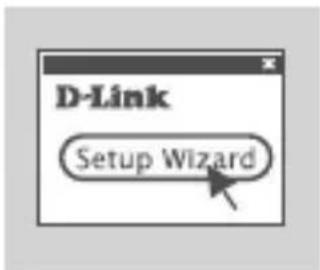
Bruk en nettleser til å gå til 192.168.0.1 for å logge deg inn på konfigurasjonsgrensesnittet. Som standard er brukernavnet admin og passordfeltet skal være tomt.
Trinn 4:
Bruk menyene på skjermen til å konfigurere enheten.
KOBLE TIL ENHETEN DIN - VIA USB-KABEL
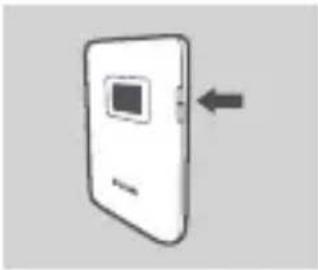
Trinn 1: Slå på DWR-933 ved å holde inne av/på-knappen til velkomstmeldingen vises på skjermen.
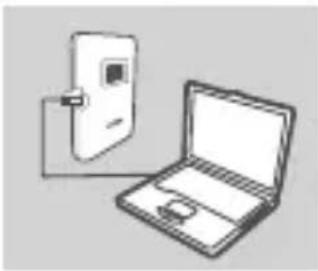
Trinn 3: Bruk en nettleser til å gå til 192.168.0.1 for å logge deg inn på konfigurasjonsgrensesnittet. Som standard er brukernavnet admin og passordfeltet skal være tomt.

Trinn 4: Bruk menyene på skjermen til å konfigurere enheten.
FEILS∅KING
OPPSETT- OG KONFIGURASJONSPROBLEMER
1. HVORFOR KAN JEG IKKE KOBLE TIL MIN MOBILE INTERNETT-TJENESTE?
Kontroller at SIM-kortet er riktig installert, og at SIM-kortet har 4G-/3G-datatjeneste. Kontroller også at antivirusprogram ikke blokkerer tilkoblingen.
2. JEG HAR PROBLEMER MED Å BRUKE DWR-933 PÅ MIN MAC.
Hvis du kobler DWR-933 til en annen USB-port enn du opprinnelig brukte, må du installere driverne på nytt på grunn av måten Mac OS håndterer USB-porter på.
3. JEG KAN IKKE KOBLE TIL WI-F-NETTVERKET TIL DWR-933.
Hvis DWR-933 er slått på og ikke viser de to Wi-Fi-indikatorene på skjermen, kan DWR-933 sitt Wi-Fi-nettverk være avslått. Hold inne WPS-paringsknappen i seks sekunder for å slå på Wi-Fi.
4. JEG HAR GLEMT SSID-EN MIN PASSORDET MITT. HVA KAN JEG GJ∅RE?
Du kan trykke på av/på-knappen for å gå gjennom de ulike skjermene til navnet på det trådløse nettverket (SSID) og passordet (KEY) vises. Vær oppmerksom på at det trådløse 2,4 GHz-nettverket (2,4 G) og det trådløse 5 GHz-nettverket (5 G) konfigureres hver for seg.
I tillegg kan du bruke WPS til å koble andre WPS-støttede enheter til det trådløse nettverket uten å oppgi SSID eller passord. Innled WPS- paring på enheten din og hold inne WPS-knappen på DWR-933 til WPS- ikonet vises på skjermen. Enheten din vil deretter automatisk koble til det trådløse nettverket ditt.
Til slutt kan du tilbakestille til standardinnstillingene ved å føre inn et langt og tynt verktøy, f.eks. en utbrettet binders, i tilbakestillingsknappen under batteridekselet. Hold inn i ti sekunder og slipp for å tilbakestille til standardinnstillingene. SSID-en din og passordet ditt blir tilbakestilt til fabrikkstandardene.
TECHNICAL SUPPORT
(xxxx er en kode på 4 tegn, som er unik for din DWR-933)