
DWR-921E - Router D-LINK - Bezpłatna instrukcja obsługi
Znajdź bezpłatnie instrukcję urządzenia DWR-921E D-LINK w formacie PDF.


| Typ produktu | Router 3G/LTE |
| Marka | D-Link |
| Model | DWR-921E |
| Standard sieci bezprzewodowej | Wi-Fi 802.11 b/g/n |
| Złącza | 1x port LAN 10/100 Mbps, gniazdo karty SIM (Micro-SIM) |
| Zasilanie | Zasilacz sieciowy (dołączony do zestawu) |
| Wymiary | Około 150 x 110 x 30 mm (szacowane) |
| Waga | Około 200 g (szacowane) |
| Funkcje główne | Łączność LTE, router Wi-Fi, WPS, konfiguracja przez aplikację mydlink Lite, obsługa dysku NAS |
| Bezpieczeństwo | WPA/WPA2-PSK, hasło do kamery (6-10 znaków alfanumerycznych) |
| Karta SIM | Wsparcie dla kart Micro-SIM operatorów sieci komórkowych |
| Wskaźniki LED | Diody: zasilanie, Wi-Fi, status sieci |
| Przyciski | Włącznik ON/OFF, przycisk WPS |
| System operacyjny | Wbudowany firmware D-Link |
| Zawartość zestawu | Router, zasilacz, kabel Ethernet, instrukcja obsługi |
| Tryb pracy | Router 3G/LTE z funkcją Wi-Fi |
| Obsługa WPS | Tak, przycisk na spodzie urządzenia |
| Aplikacja mobilna | mydlink Lite (iOS, Android, Windows Phone) |
| Konserwacja i czyszczenie | Przecierać suchą ściereczką, unikać wilgoci |
| Informacje ogólne | Urządzenie przeznaczone do użytku domowego i biurowego |
Często zadawane pytania - DWR-921E D-LINK
Pytania użytkowników dotyczące DWR-921E D-LINK
0 pytanie dotyczące tego urządzenia. Odpowiedz na te, które znasz, lub zadaj własne.
Zadaj nowe pytanie dotyczące tego urządzenia
Pobierz instrukcję dla swojego Router w formacie PDF za darmo! Znajdź swoją instrukcję DWR-921E - D-LINK i weź swoje urządzenie elektroniczne z powrotem w ręce. Na tej stronie opublikowane są wszystkie dokumenty niezbędne do korzystania z urządzenia. DWR-921E marki D-LINK.
INSTRUKCJA OBSŁUGI DWR-921E D-LINK
INSTRUKCJA INSTALACJI I URUCHOMIENIA
Instrukcja podłączenia i uruchomienia zestawu D-Link
Etap 1: Uruchomienie Internetu bezprzewodowego i podłączenie kamery z zestawu
Krok 1: Rozpakuj router i zainstaluj w gnieździe kartę SIM operatora sieci mobilnej. Gniazdo znajduje się na spodzie urządzenia, a obok przedstawiony został symbolem sposób ułożenia karty w gnieździe. Kartę należy wepchnąć do momentu kliknięcia, aby zatrzask zabezpieczyć ją przed wypadaniem.

Krok 2: Podłącz urządzenie do prądu za pomocą zasilacza z zestawu i uruchom router przełącznikiem na górze obudowy ustawiając go w pozycji ON.

Krok 3: Połącz swój komputer lub urządzenie mobilne z routerem bezprzewodowo. Nazwę sieci Wi-Fi i hasło dostępu znajdziesz na etykiecie tylnej części routera. Możesz również połączyć się z routerem wykorzystując metodę przez przycisk WPS, który znajduje się na spodzie urządzenia obok gniazda karty SIM.
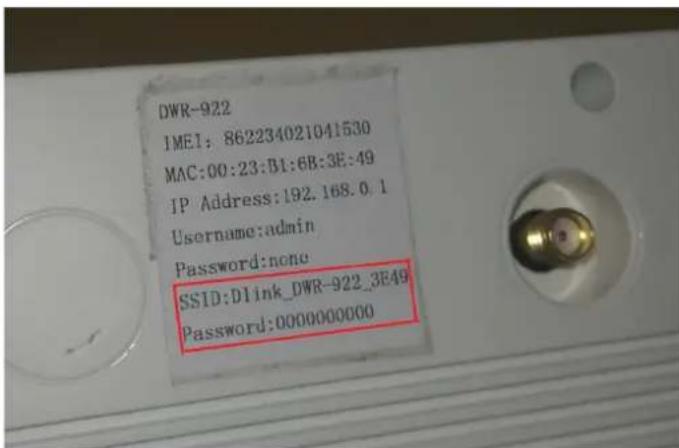
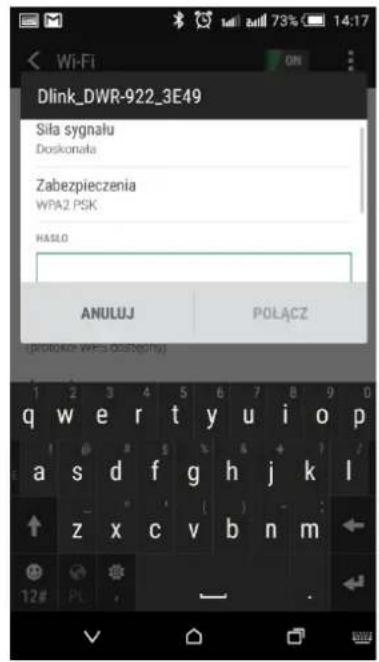

Krok 4: Połącz kamerę z siecią bezprzewodową Wi-Fi routera za pomocą metody WPS wciskając przycisk na routerze (znajduje się on na spodzie urządzenia przy gnieździe karty SIM), a następnie na kamerze. Przycisk należy przytrzymać do momentu mrugania diody Wi-Fi na routerze i niebieskiej diody WPS na kamerze. Po uzyskaniu prawidłowego połączenia dioda statusu sieci na kamerze zmieni kolor z czerwonego na zielony.

UWAGA: łączenie urządzeń metodą WPS może chwilę potrwać, a w wyjątkowych przypadkach może wymagać powtórzenia procesu kilka razy, aż do uzyskania połączenia.
Krok 5: Pobierz i zainstaluj na smartfonie lub tablecie aplikacje mydlink Lite. Znajdziesz je w sklepach App Store, Google Play lub Windows Phone Store.

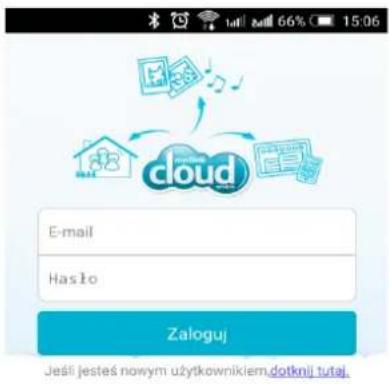
Krok 6: Uruchom aplikację mydlink Lite w celu konfiguracji kamery i konta w chmurze. Jeśli jesteś nowym użytkownikiem kliknij w „dotknij tutaj”. Przy wyborze typu połączenia kliknij pierwszą opcję „Połączenie do sieci Ethernet”. W przypadku instalacji kamer połączonych za pomocą kabla postępuj zgodnie z instrukcjami konfiguratora. Jeśli kamera jest już połączona bezprzewodowo kliknij „Pomiń”.

Krok 7: Upewnij się, że kamera jest połączona z routerem i kliknij „Gotowe” oraz potwierdź komunikat klikając „TAK”.
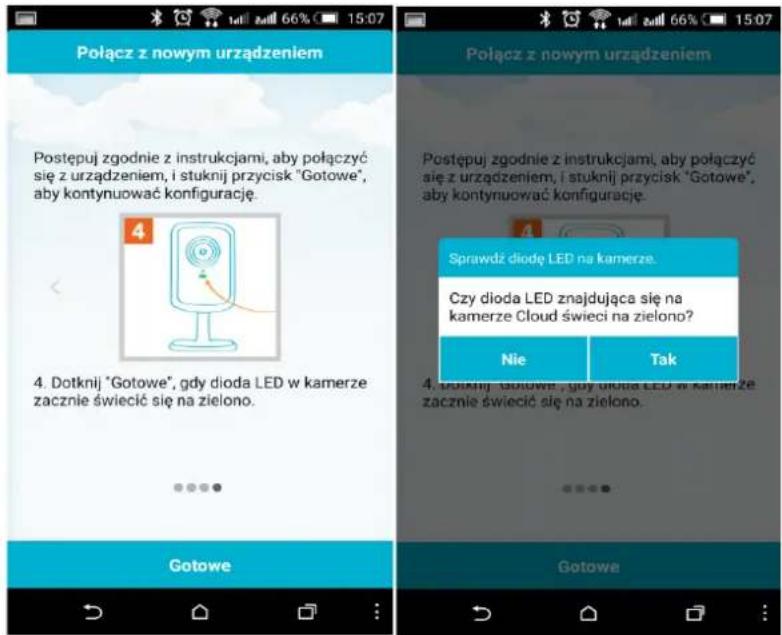
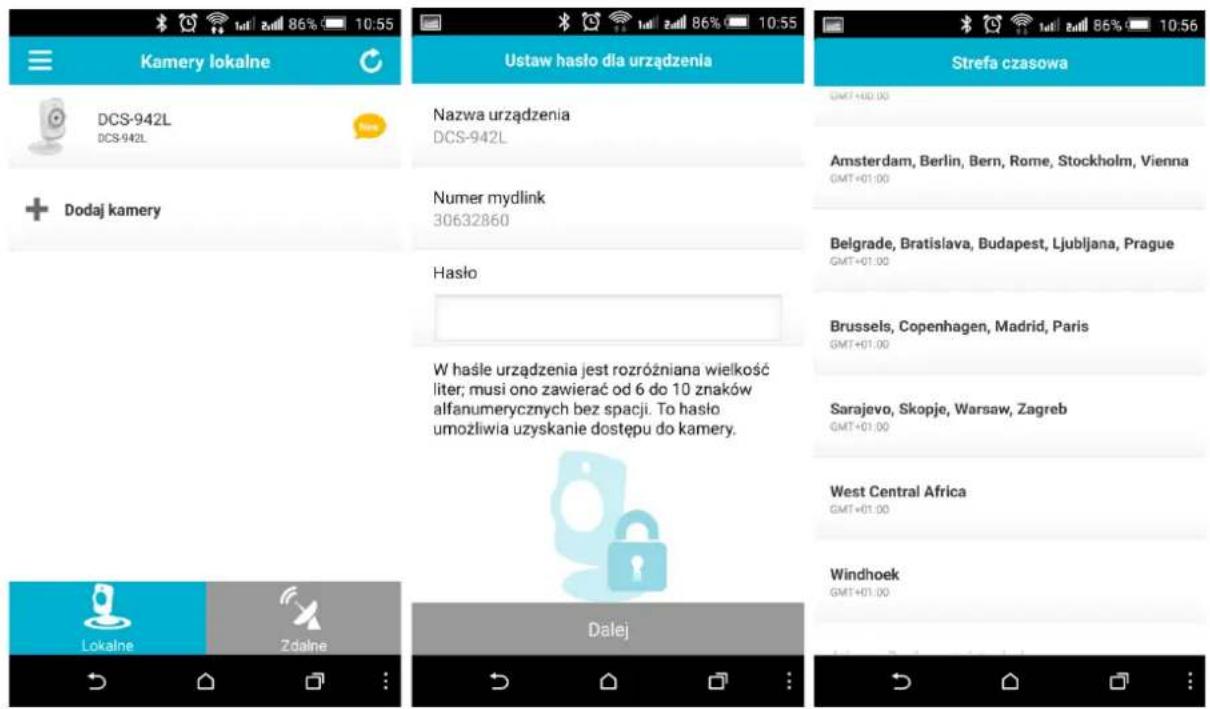
Krok 8: Aplikacja wyszuka kamery w twojej sieci i wyświetli je na liście dostępnych urządzeń. Nowa kamera będzie oznaczona pomarańczową chmurką z napisem „New”.
Kliknij swoją nową kamere, aby wprowadzić pozostałe ustawienia i dodać ją do konta mydlink.
W pierwszej kolejności wprowadź hasło, aby zabezpieczyć swoją nową kamerę. Hasło musi zawierać 6 do 10 znaków alfanumerycznych bez spacji. Następnie kliknij „Dalej” i przejdź do wyboru strefy czasowej z listy.
Krok 9: W przypadku kamer bezprzewodowych podłączonych wcześniej do routera przy pytaniu aplikacji o połączenie bezprzewodowe kliknij „Pomiń”. Następnie przejdź do utworzenia konta w chmurze mydlink wybierając „Utwórz nowe konto mydlink”. Przeczytaj i zaakceptuj warunki korzystania z usługi.

Krok 10: Wpisz dane potrzebne do utworzenia nowego konta zgodnie z wymaganymi polami. System mydlink wyśle wiadomość e-mail z linkiem weryfikującym adres email dla konta. Zachowaj aplikację mydlink Lite otwartą na ekranie z prośbą o weryfikację konta.
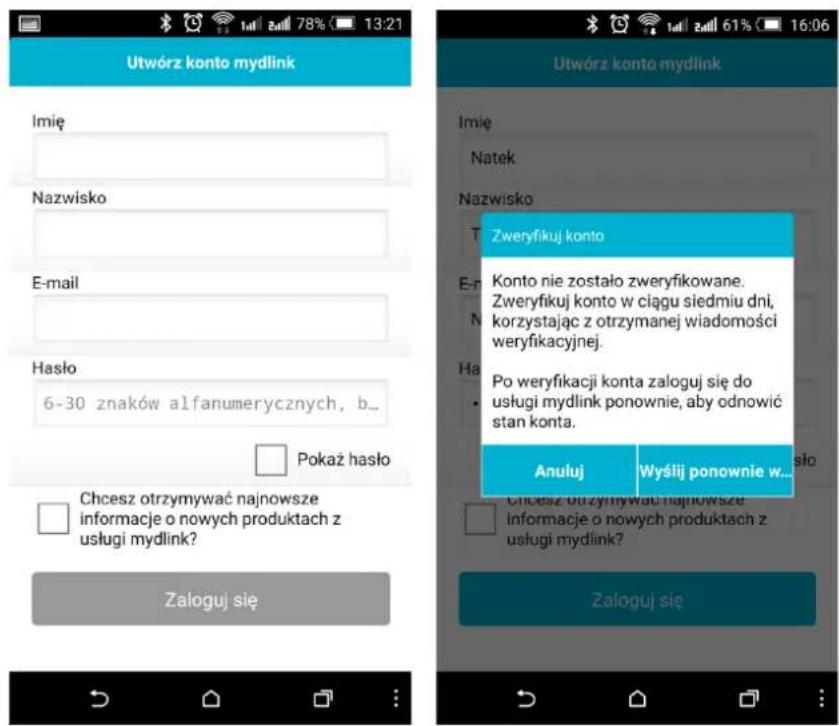
Krok 11: Przejdź do poczty i potwierdź rejestrację klikając w link znajdujący się w treści wiadomości. Po zalogowaniu się do portalu w przeglądarce pamiętaj, aby w profilu zmienić język i lokalizację na Polski. W celu dokonania zmian w profilu konieczne jest wprowadzenie aktualnego hasła do konta użytkownika.

Krok 12a: Wróć do aplikacji mydlink Lite i kliknij przycisk „Anuluj” w celu kontynuacji rejestracji i dodawania kamery do konta. Gdy proces zakończy się uzyskasz podgląd z kamery, a na liście urządzeń pojawi się ikona błękitnej chmury.

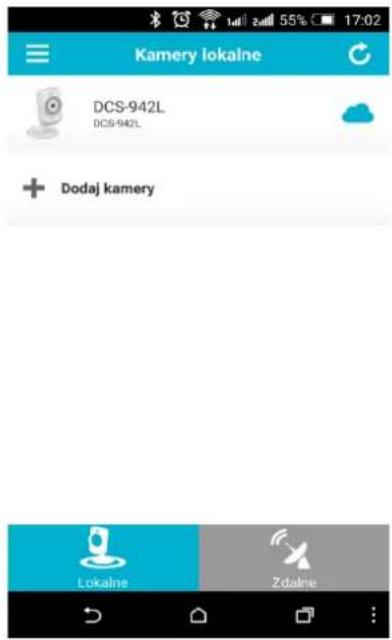
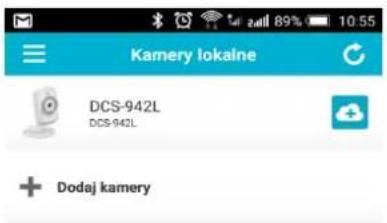
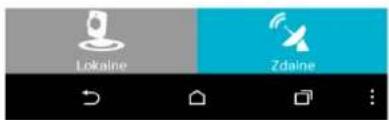
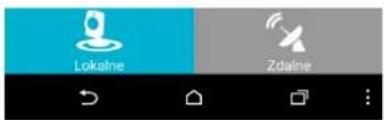
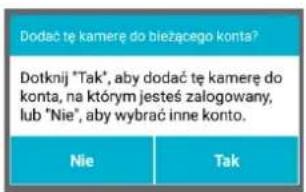
Krok 12b: W przypadku, gdy aplikacja mydlink Lite została zamknięta uruchom ją ponownie i zaloguj się do twojego nowego konta. W dolnym lewym rogu kliknij „Lokalne”. Znajdziesz tam kamerę podłączoną do swojej sieci. Kliknij tą kamerę, aby dokończyć jej dodawanie do konta w chmurze. Wpisz hasło kamery ustawione wcześniej. Potwierdź że chcesz dodać tą kamerę do aktualnie zalogowanego konta klikając TAK.

Etap 2: Podłączenie dysku sieciowego NAS
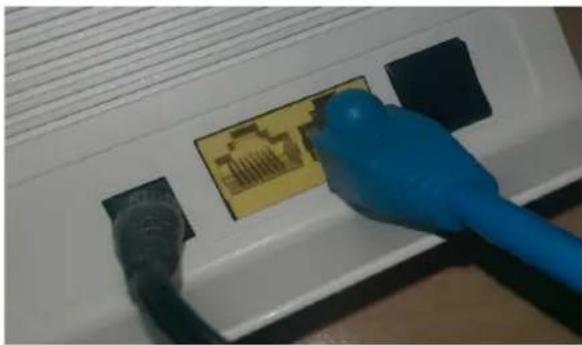
Krok 1: Połącz kablem (ethernetowym) serwer NAS z portem LAN swojego router.
Krok 2: Pobierz i zainstaluj na smartfonie lub tablecie aplikacje mydlink Lite. Znajdziesz je w sklepach App Store, Google Play lub Windows Phone Store.
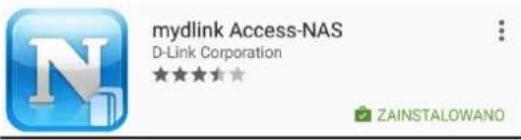
Krok 3: Aby dodać do swojego konta w chmurze dysk sieciowy NAS uruchom aplikację mydlik Access-NAS i zaloguj się na swoje konto. Kliknij „+ Add a device...” w celu wyszukania swojego dysku w sieci.
UWAGA! Zapisz adres IP dysku sieciowego jaki wyświetlił się pod nazwą twojego dysku. Na przykładowym obrazie poniżej jest to 192.168.0.111
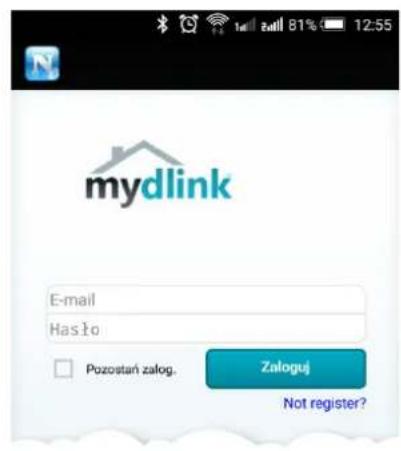
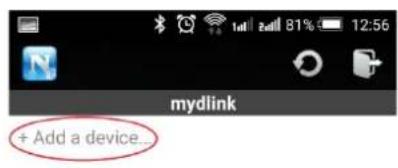

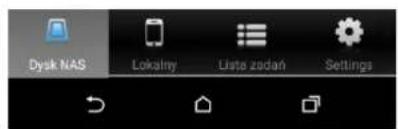
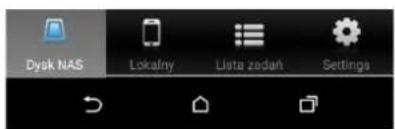
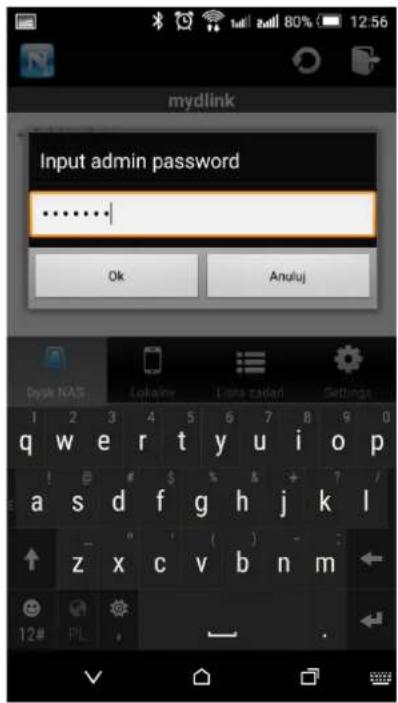
Krok 4: Domyślnie urządzenie nie ma hasła administratora, więc zostaw puste pole „Input admin password” i kliknij OK. Konfigurator poprosi o podanie nowego hasła i jego powtórzenie w celu zabezpieczenia dostępu do urządzenia. Gdy hasło zostanie poprawnie zapisane należy je wpisać, aby zalogować się do urządzenia.


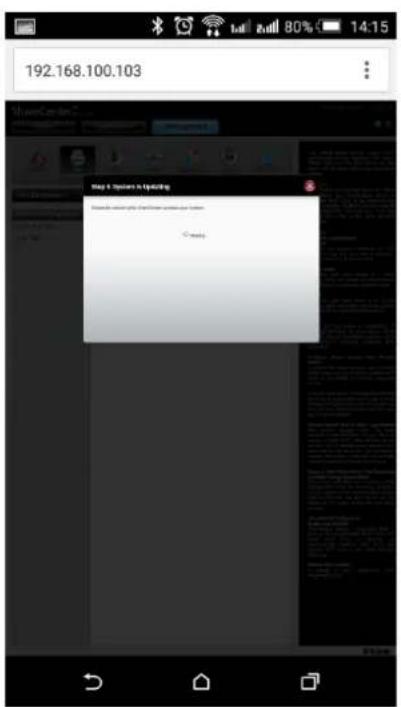
Krok 5: Przy pierwszym uruchomieniu dysku sieciowego należy zdefiniować sposób obsługi dysku wewnętrznego urządzenia i biblioteki multimediów. Można tego dokonać na stronie zarządzania i konfiguracji funkcji urządzenia. Uruchom przeglądarkę internetową i w pasku adresu wpisz adres urządzenia (adres ten powinien zostać zapisany w kroku 14). Gdy otworzy się strona logowania wpisz hasło administratora i przejdź do dalszej konfiguracji klikając menu „Management”, potem „Disk management”. Z menu po lewej wybierz „Hard Drive Configuration” i kliknij przysick „Set RAID Type and Re-Format”.

Krok 6: Postępuj zgodnie z instrukcjami kreatora. Na końcu potwierdź wybrane ustawienia i sformatuj dysk klikając przycisk „Format”.

UWAGA! Proces formatowania usunie wszystkie dane z dysku zainstalowanego w urządzeniu. UWAGA! Proces formatowania może trwać różną ilość czasu w zależności od pojemności dysku.
Krok 7: Po zakończeniu formatowania kliknij „Finish”. Na stronie konfiguracji dysku pojawi się informacja o nowo utworzonym udziale sieciowym prezentującym przestrzeń dyskową Twojego urządzenia.
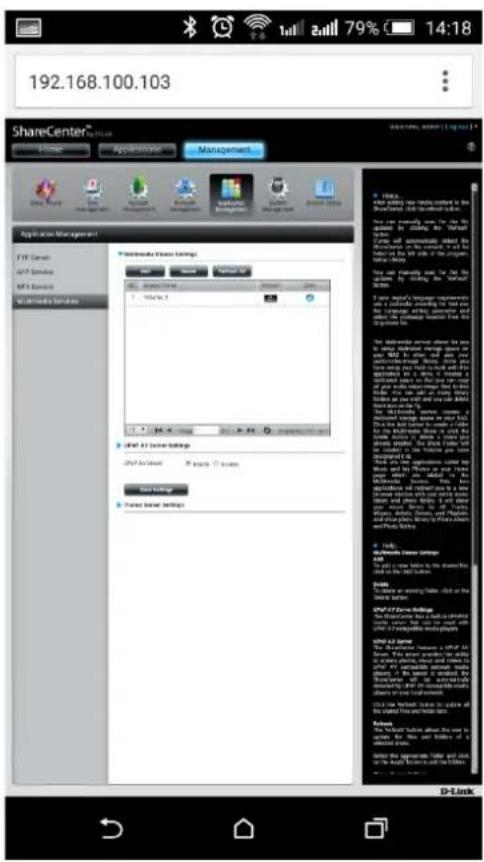
Krok 8: Przejdź do ustawienia bibliotek multimedialnych. Kliknij menu „Management” następnie „Application Management”. Z menu po lewej stronie przejdź do “Multimedia services” i kliknij przycisk “Add” nad tabelą. Najlepiej jest dodać do bibliotek multimedialnych całą przestrzeń dyskową. Zaznacz pole przy „Volume_1”, a następnie kliknij „Refresh Now”. Na końcu potwierdź dodanie biblioteki klikając „Yes”. Zobaczysz jak dysk dodaje dane do nowej biblioteki.
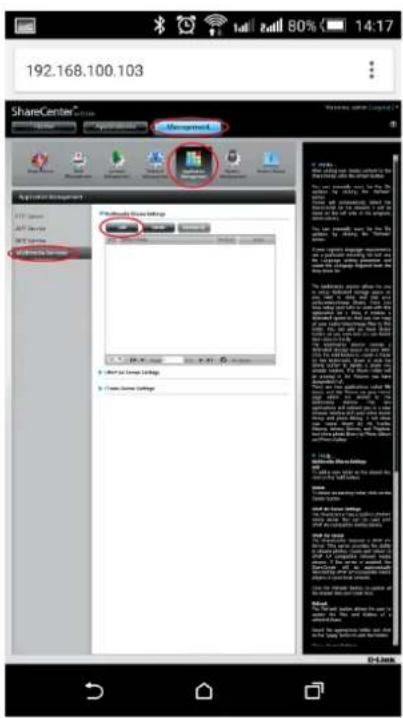
Krok 9: Ostatni etap konfiguracji to udostępnienie bibliotek multimedialnych dla swoich urządzeń odtwarzających przez DLNA. Aby to zrobić na stronie konfiguracji bibliotek multimedialnych rozwiń sekcję „uPnP AV Server Settings”. Zaznacz pole „Enable” i zapisz ustawienia klikając przycisk „Save Settings”. W aplikacji mobilnej można już korzystać z bibliotek multimedialnych.
Konfiguracja zestawu jest już zakończona. Twoje urządzenia są połączone w sieci z routerem i można korzystać z Internetu bezprzewodowego 3G/LTE.


Marka : D-LINK
Model : DWR-921E
Kategoria : Router