
DI-634M QIG - Router D-LINK - Gratis gebruiksaanwijzing en handleiding
Vind de handleiding van het apparaat gratis DI-634M QIG D-LINK in PDF-formaat.


| Type product | Draadloze router |
| Merk | D-Link |
| Model | DI-634M QIG |
| Netwerkstandaarden | IEEE 802.11g, 802.11b |
| Frequentieband | 2,4 GHz |
| Maximale draadloze snelheid | 54 Mbps |
| LAN-poorten | 4x 10/100 Ethernet |
| WAN-poort | 1x 10/100 Ethernet |
| Antennes | 2 externe, verwijderbaar |
| Beveiliging | WEP, WPA, WPA2 |
| Firewall | NAT, SPI |
| Afmetingen (B x D x H) | 192 x 118 x 31 mm |
| Gewicht | Ongeveer 300 g |
| Voeding | 5V DC, 2,5A |
| Stroomverbruik | Max. 12 W |
| Installatie | Webgebaseerde configuratie |
| Ondersteunde besturingssystemen | Windows, Mac, Linux |
| Beheer | Webinterface, Telnet, SNMP |
| Koeling | Passief (geen ventilator) |
| Omgevingstemperatuur | 0 - 40 °C |
| Luchtvochtigheid | 10 - 90% (niet condenserend) |
| Garantie | 2 jaar |
| Repareerbaarheid | Antennes vervangbaar, overige onderdelen niet toegankelijk |
| Reiniging | Zachte droge doek; geen vloeistoffen gebruiken |
Veelgestelde vragen - DI-634M QIG D-LINK
Gebruikersvragen over DI-634M QIG D-LINK
0 vraag over dit apparaat. Beantwoord die u kent of stel uw eigen vraag.
Stel een nieuwe vraag over dit apparaat
Download de handleiding voor uw Router in PDF-formaat gratis! Vind uw handleiding DI-634M QIG - D-LINK en neem uw elektronisch apparaat weer in handen. Op deze pagina staan alle documenten die nodig zijn voor het gebruik van uw apparaat. DI-634M QIG van het merk D-LINK.
GEBRUIKSAANWIJZING DI-634M QIG D-LINK
Dit product kunt u configureren met elke recente webbrowser, bijvoorbeeld Internet Explorer 6 of Netscape Navigator 7.

- Als u deze router hebt gekocht om een snelle internetverbinding te delen met andere computers, moet u beschikken over een kabel- of DSL-modem met Ethernet-aansluiting en een werkende account van een internetprovider.
- U kunt de DI-634M 108G MIMO draadloze router het beste configureren vanaf de computer waarop het modem is aangesloten. De DI-634M fungeert als een DHCP-server en verzorgt de toewijzing van IP-adressen binnen het netwerk. In de bijlage aan het einde van deze beknopte installatiehandleiding of in de handleiding op de cd kunt u lezen hoe u netwerkadapters instelt voor het automatisch verkrijgen van een IP-adres.
De inhoud van de verpakking controleren

Cd (met de handleiding en een garantieformulier)
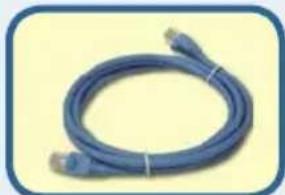
5V gelijkstroomadapter
Als u een voeding met een andere nominale spanning gebruikt, heeft dit beschadiging van het product tot gevolg en vervalt de garantie.
Als een van deze items ontbreekt, neemt u contact op met de leverancier.

De DI-634M draadloze router aansluiten op het netwerk
A. Sluit eerst het ene uiteinde van de kabel van de voedingsadapter aan op de aansluiting op de achterzijde van de DI-634M en steek het andere uiteinde van het snoer in een wandcontactdoos of stekkerdoos. Het aan/uit-lampje (Power) gaat branden om aan te geven dat het apparaat goed werkt.
B. 1. Zet het kabel- of DSL-modem uit. Sommige apparaten hebben geen aan/uit-knop, wat betekent dat u het netsnoer moet loskoppelen. Zet de DI-634M aan (terwijl het kabel- of DSL-modem is uitgeschakeld).
- Kabel-/DSL-modem (uit) - DI-634M (aan)
Sluit een Ethernet-kabel aan op de Ethernet-poort op het kabel-/DSL-modem. Als de Ethernet-kabel goed is aangesloten, schakelt u de stroomtoevoer van het kabel-/DSL-modem in door het apparaat aan te zetten of de voedingsadapter aan te sluiten.
- Kabel-/DSL-modem (aan) - DI-634M (aan)
Steek het andere uiteinde van de Ethernet-kabel in de WAN-poort op de achterzijde van de DI-634M. Het WAN-lampje gaat branden om aan te geven dat de aansluiting functioneert. Als het WAN-lampje niet gaat branden, ga dan terug naar stap B1 en herhaal de instructies.
C. Steek een Ethernet-kabel in LAN-poort 1 op de achterzijde van de DI-634M en sluit het andere uiteinde aan op een vrije Ethernet-poort van de computer die u gebruikt voor het configureren van de DI-634M. Het lampje voor LAN-poort 1 gaat branden om aan te geven dat de aansluiting functioneert. (Opmerking: De LAN-poorten op de DI-634M zijn van het type Auto-MDI/MDIX. Dit betekent dat u een Ethernet-kabel van het type straight-through (recht) of crossover (gekruist) kunt gebruiken voor de LAN-poorten.)
D. Computers met een draadloze 802.11b-adapter kunnen verbinding maken met de DI-634M. De DWL-G650M 108G MIMO draadloze Cardbus-adapter en de DWL-G520 AirPlus Xtreme G draadloze PCI-adapter kunnen zonder aanpassingen met de standaardinstellingen worden verbonden met de router.


De computer opnieuw opstarten
Extra computers aansluiten op de DI-634M
Met behulp van extra Ethernet-kabels (CAT5 UTP) kunt u andere computers met een Ethernet-poort aansluiten op de overige Ethernet LAN-poorten aan de achterzijde van de DI-634M.

Wanneer u de stappen in deze beknopte installatiehandleiding hebt uitgevoerd, moet het netwerk er ongeveer zo uitzien:

flowchart
graph TD
    A["2XR Wireless 108G MIMO Router"] --> B["4X Faster with Standard G Adapter"]
    C["2XR Wireless 108G MIMO Notebook Adapter"] --> D["8X Faster"]
    B --> E["Router"]
    D --> F["Computer"]
    E --> G["Data Bus"]
    F --> H["Smartphone"]
De installatiewizard uitvoeren


Als u bent aangemeld, verschijnt het beginscherm (Home).

De installatiewizard uitvoeren (vervolg)
De volgende schermen worden weergegeven.
Klik op Next (Volgende)
Stel het nieuwe wachtwoord in. U hebt de mogelijkheid een wachtwoord in te stellen.
Klik op Next (Volgende)
Kies uw tijdzone in de vervolgkeuzelijst.
Klik op Next (Volgende)

De installatiewizard uitvoeren
(vervolg)
De wizard probeert nu automatisch het type internetverbinding vast te stellen. Als u een dynamische of PPPoE-verbinding gebruikt, wordt de bijbehorende pagina weergegeven.

Anders wordt het volgende scherm weergegeven:
Selecteer uw internetverbinding.
U wordt gevraagd het type internetverbinding voor de router te selecteren.
⚠️ Neem contact op met uw internet-provider als u niet zeker weet welke instelling u moet kiezen.
Klik op Next (Volgende)
Als u Dynamic IP Address (Dynamisch IP-adres) hebt geselecteerd, wordt dit scherm weergegeven: (voornamelijk gebruikt voor internet via de kabel)
Klik op de knop Clone MAC Address (MAC-adres kopieren)
om het MAC-adres van de netwerkadapter in uw computer automatisch te kopieren. U kunt het MAC-adres ook zelf invoeren.

Ga verder met Draadloos netwerk installeren.
De installatiewizard uitvoeren (vervolg)
Als de internetprovider met statische IP-adressen werkt, en deze optie is ingeschakeld, ziet u het volgende scherm:
Voer de IP-adresgegevens in die u hebt ontvangen van de internetprovider. U moet alle verplichte velden invullen.

Ga verder met Draadloos netwerk installeren.
Als de internetprovider PPPoE (Point-to-Point Protocol over Ethernet) gebruikt, en deze optie is ingeschakeld, ziet u het volgende scherm: (voornamelijk gebruikt voor internet via DSL)
Voer de gebruikersnaam en het wachtwoord in die u van de provider hebt ontvangen.

Klik op Next (Volgende)
Ga verder met Draadloos netwerk installeren.

De installatiewizard uitvoeren (vervolg)
Draadloos netwerk installeren
Dit zijn de standaardinstellingen voor draadloze communicatie met een 802.11g-netwerk:
SSID = default
(standaardwaarde)
Channel (Kanaal) = 6
U kunt deze instellingen aanpassen voor een bestaand draadloos netwerk.
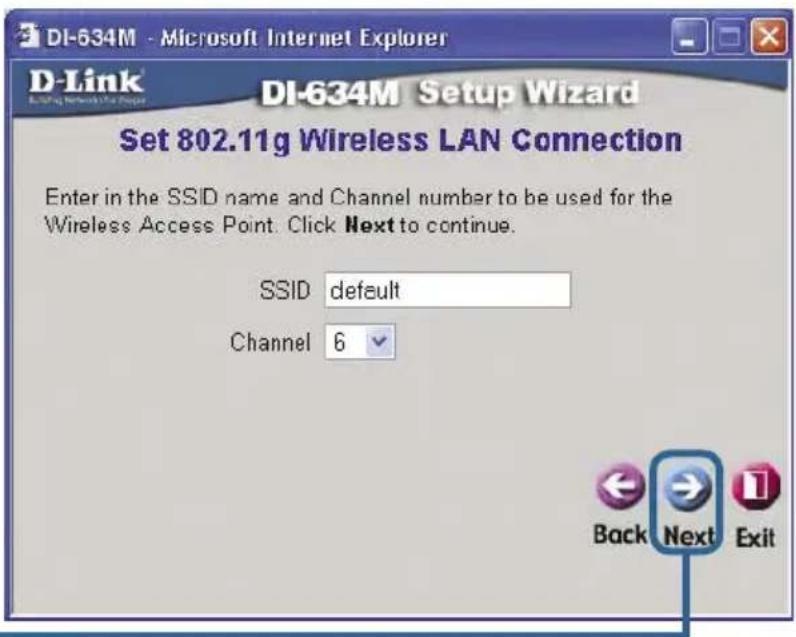
Als u encryptie wilt gebruiken voor het 802.11g-netwerk, kunt u dit op twee verschillende niveaus inschakelen op de DI-634M: 64-bits en 128-bits. Encryptie is standaard uitgeschakeld. U kunt de encryptie-instellingen aanpassen voor een veiligere draadloze communicatie.

Start de webbrowser (zoals Internet Explorer of Netscape Navigator) opnieuw en maak verbinding met uw favoriete website om de internetverbinding te testen.
Informatie over aanvullende instellingen en algemene informatie kunt u vinden op de tabbladen Advanced (Geavanceerd), Tools (Hulpmiddelen) of Status in de webinterface of in de handleiding op de cd.
BIJLAGE
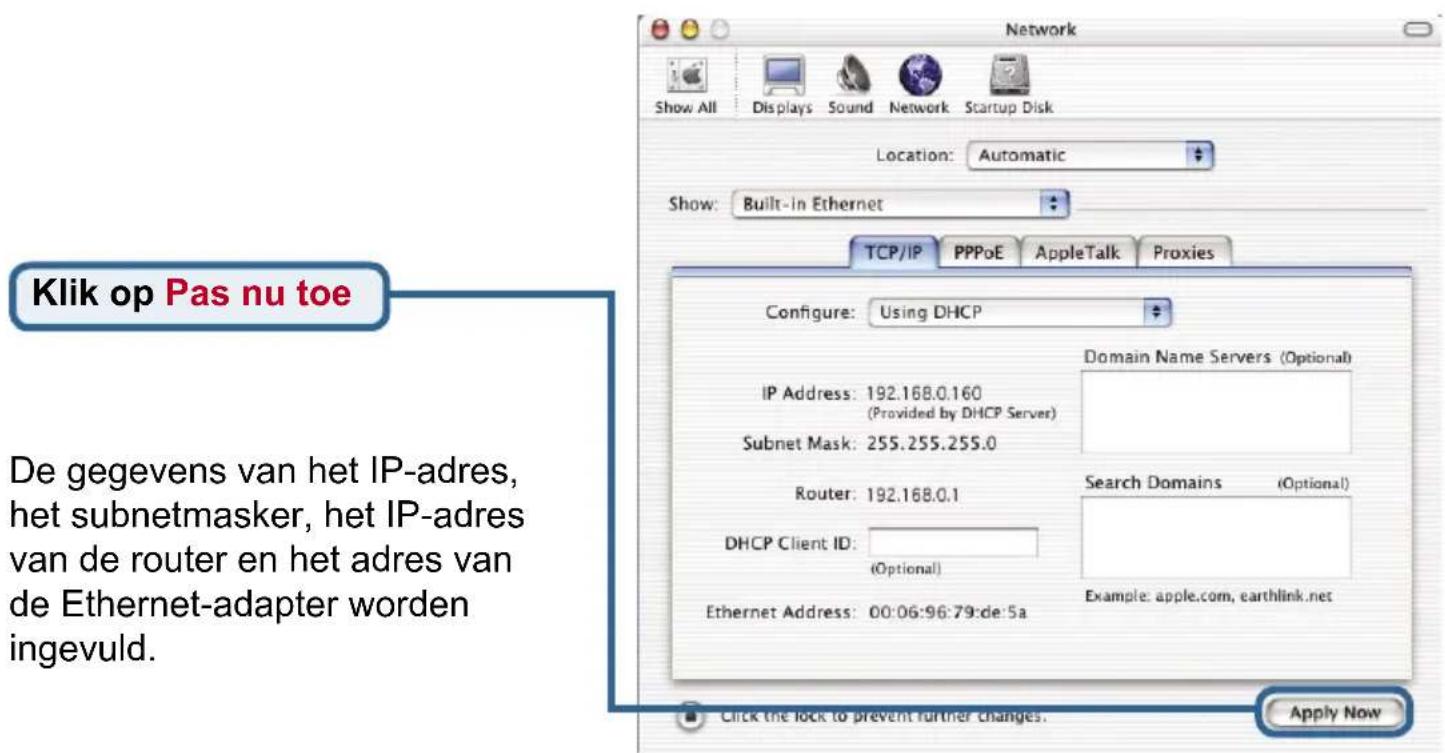
Als u verbinding wilt krijgen met het netwerk, moet de netwerkadapter in uw computer op de juiste manier zijn geconfigureerd. Hier wordt uitgelegd hoe u de netwerkadapter moet configureren voor het automatisch verkrijgen van een IP-adres van de DI-634M breedbandrouter.
Microsoft Windows XP: Ga naar Start > klik op Configuratiescherm > klik op Netwerkverbindingen > klik met de rechtermuisknop op de naam van de verbinding voor de router (D-Link DFE-530TX+) > kies Eigenschappen.


flowchart
graph TD
    A["Selecteer Automatisch een IP-adres laten toewijzen"] --> B["Klik opOK"]
    B --> C["Start de computer opnieuw op (indien nodig)"]

Open het Apple-menu en klik op Systeemvoorkeuren


Technical Support

- De inhoud van de verpakking controleren
- De DI-634M draadloze router aansluiten op het netwerk
- De computer opnieuw opstarten
- Extra computers aansluiten op de DI-634M
- De installatiewizard uitvoeren
- De installatiewizard uitvoeren (vervolg)
- (vervolg)
- Selecteer uw internetverbinding.
- Klik op Next (Volgende)
- Klik op de knop Clone MAC Address (MAC-adres kopieren)
- Draadloos netwerk installeren
- BIJLAGE
- Technical Support
Merk : D-LINK
Model : DI-634M QIG
Categorie : Router